Navigation - Zielführung
Legen Sie die Navigations-SD-Karte in das Laufwerk an der Vorderseite ein und lassen Sie sie dort, um die Navigationsfunktionen zu nutzen.
Die Daten der Navigations-SD-Karte dürfen nicht verändert werden.
Kartendaten-Aktualisierungen sind beim CITROËN-Netz erhältlich.1.  Die Taste NAV drücken.

 Die Liste der 20 letzten Ziele
erscheint unterhalb der Funktion Menü „Navigation“.
2.  Taste
NAV erneut drücken oder das Menü «Navigation» wählen und den Drehknopf drücken, um zu bestätigen.


3.  Die Funktion «Ziel
eingeben» wählen und den Drehknopf drücken, um zu bestätigen.


4.  Die Funktion «Neue
Adresse eingeben» wählen und den Drehknopf drücken, um zu bestätigen.


5.  Nach Auswahl des Landes
den Drehknopf drehen und die Funktion Stadt wählen. Den Drehknopf drücken, um zu bestätigen.

6.  Die Buchstaben der
Stadt nacheinander auswählen und jeweils durch Drücken des Drehknopfs bestätigen.

 Eine vordefinierte Liste (durch Eingabe der ersten Buchstaben) der Städte im gewählten Land ist über die Taste LIST der virtuellen Tastatur abrufbar.
7.  Den Drehknopf drehen und
«OK» wählen.
Den Drehknopf drücken, um zu bestätigen.

 Für eine schnellere Eingabe kann die Postleitzahl nach Auswahl der Funktion «Postleitzahl» direkt eingegeben werden.
8.  Die Schritte 5 bis 7
für die Funktionen «Straße» und «Nummer» wiederholen.

 Die Funktion «Zum
Adressbuch hinzufügen» wählen, um die eingegebene Adresse in einem Adressbucheintrag zu speichern. Den Drehknopf drücken, um die Auswahl zu bestätigen.
 Während der Zielführung ruft ein Druck auf das
Ende des Lichtschalterhebels die letzte Zielführungsanweisung erneut auf.

9.  Anschließend «Zielführung
starten» wählen und den Drehknopf drücken, um zu bestätigen.


 Das Zielführungskriterium wählen
: «Schnellste», «Kürzeste» oder «Optimiert Zeit / Entfernung» und den Drehknopf drücken, um zu bestätigen.

 Karteneinstellungen
Die Karte kann mit dem Drehknopf vergrößert bzw. verkleinert werden.
Die Karte kann verschoben oder ihre Ausrichtung über das Kurzmenü der VOLLBILD-KARTE gewählt werden.
Taste MODE drücken, bis die Karte im Vollbildmodus angezeigt wird.
Den Drehknopf drücken und anschließend «Karteneinstellungen» wählen.
«Perspektive» oder «Karte flach» wählen; im letzteren Fall «Norden oben» oder «Fahrtrichtung oben» wählen.
Um ein Ziel zu löschen: Ausgehend von den Schritten 1 bis 3 die Option «Aus letzten Zielen» wählen.
Ein langer Druck auf eines der Ziele zeigt eine Aktionsliste an, aus der Sie wählen können:
- Ziel löschen
- Letzte Ziele löschen
1.  Taste NAV zweimal drücken,
um das Menü «Navigation» anzuzeigen.


2.  «Ziel eingeben» wählen
und bestätigen. Dann «Aus Adressbuch» wählen und bestätigen.


3.  «Menü «Adressbuch»» wählen
und bestätigen. Dann «Eintrag suchen» wählen und bestätigen.


4.  Den Eintrag «Zuhause» wählen
und bestätigen. Dann «Eintrag bearbeiten» wählen und bestätigen.


5.  «Als «Mein Zuhause» zuweisen»
wählen und zum Speichern bestätigen.


 Um die Zielführung zu „Mein Zuhause“ zu starten, zweimal die Taste NAV drücken, um das Menü „Navigation“ anzuzeigen, „Ziel eingeben“ auswählen und mit OK bestätigen.
Die vom Navigationssystem MyWay berechnete Route hängt direkt von den Zielführungsoptionen ab.
Das Ändern dieser Optionen kann die Route vollständig verändern.1.  Die Taste NAV drücken.

2.  Taste
NAV erneut drücken oder das Menü «Navigation» wählen und den Drehknopf drücken, um zu bestätigen.


3.  Die Funktion «Zielführungs-
optionen» wählen und den Drehknopf drücken, um zu bestätigen.


4.  Die Funktion «Zielführungs-
kriterien» wählen und den Drehknopf drücken, um zu bestätigen. Diese Funktion dient zum Ändern der Zielführungskriterien.


5.  Die Funktion „Verkehrsberücksichtigung“
auswählen.
Diese Funktion bietet Zugriff auf die Optionen «Ohne Umleitung» oder «Mit Bestätigung».


6.  Die Funktion «Ausschluss-
kriterien» wählen. Diese Funktion bietet Zugriff auf die Optionen zum AUSSCHLIESSEN (Autobahnen, Mautstraßen, Fähren).


7.  Den Drehknopf drehen und die Funktion
«Route neu berechnen» wählen, um die gewählten Zielführungsoptionen zu berücksichtigen. Den Drehknopf drücken, um zu bestätigen.


ZWISCHENZIEL HINZUFÜGEN
1.  Die Taste NAV drücken.

2.  Taste
NAV erneut drücken oder das Menü «Navigation» wählen und den Drehknopf drücken, um zu bestätigen.


3.  Die Funktion «Zwischenziele»
wählen und den Drehknopf drücken, um zu bestätigen.


4.  Die Funktion «Zwischenziel
hinzufügen» (maximal 5 Zwischenziele) wählen und den Drehknopf drücken, um zu bestätigen.


5.  Zum Beispiel eine neue
Adresse eingeben.


6.  Nach Eingabe der neuen Adresse
«OK» wählen und den Drehknopf drücken, um zu bestätigen.


7.  «Route neu berechnen» wählen
und den Drehknopf drücken, um zu bestätigen.


 Das Zwischenziel muss erreicht oder gelöscht werden, damit die Zielführung zum nächsten Ziel fortgesetzt werden kann. Andernfalls führt MyWay Sie immer wieder zum vorherigen Zwischenziel zurück. SUCHE NACH POI (POINTS OF INTEREST)
Die Points of Interest (POI) zeigen alle Serviceeinrichtungen in der Nähe an (Hotels, verschiedene Geschäfte, Flughäfen ...).
1.  Die Taste NAV drücken.

2.  Taste
NAV erneut drücken oder das Menü «Navigation» wählen und den Drehknopf drücken, um zu bestätigen.


3.  Die Funktion «POI in der
Nähe suchen» wählen und den Drehknopf drücken, um zu bestätigen.


4.  Die Funktion „In der Nähe“ auswählen,
um POI in der Umgebung des Fahrzeugs zu suchen.


5.  Die Funktion „Nahe Ziel“ auswählen,
um POI in der Nähe des Zielpunkts der Route zu suchen.


6.  Die Funktion «In einer
Stadt» wählen, um POI in der gewünschten Stadt zu suchen. Das Land wählen und anschließend den Stadtnamen über die virtuelle Tastatur eingeben.


 Eine Liste der Städte im gewählten Land ist über die Taste LIST der virtuellen Tastatur abrufbar.
7.  Die Funktion „In einem Land“ auswählen,
um POI im gewünschten Land zu suchen.


8.  Die Funktion „Entlang der Route“ auswählen,
um POI in der Nähe der Route zu suchen.


 Dieses Symbol erscheint, wenn mehrere
POI im selben Bereich zusammengefasst sind. Ein Zoom auf dieses Symbol zeigt die POI im Detail.
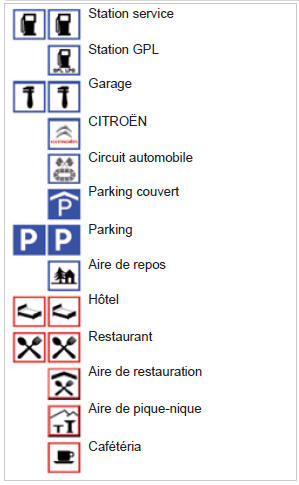
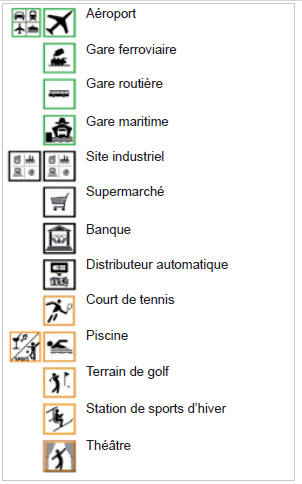

* Je nach Verfügbarkeit im Land.
EINSTELLUNGEN DER NAVIGATION ! Um die Sprachführung ein- oder auszuschalten, drücken Sie bei aktiver Zielführung und angezeigter Karte den Drehregler und wählen bzw. deaktivieren Sie anschließend „Sprachnachricht“.
1.  Die Taste NAV drücken.

2.  Taste
NAV erneut drücken oder das Menü «Navigation» wählen und den Drehknopf drücken, um zu bestätigen.


3.  Die Funktion «Einstellungen»
wählen und den Drehknopf drücken, um zu bestätigen.


4.  Die Funktion «Lautstärke
Sprachmeldungen» wählen und den Drehknopf drehen, um die Lautstärke jeder Sprachausgabe (Verkehrsinformationen, Warnmeldungen ...) einzustellen.


 Die Lautstärke der Warnhinweise zu POI-Gefahrenzonen kann nur während der Ausgabe der Warnung eingestellt werden.
5.  Die Funktion „POI auf Karte“
auswählen, um die standardmäßig auf der Karte angezeigten POI festzulegen.


6.  «Gefahrenstellenwarnungen einstellen»
wählen, um auf die Funktionen «Anzeige auf Karte», «Optische Warnung bei Annäherung» und «Akustische Warnung bei Annäherung» zuzugreifen.


! AKTUALISIERUNG DER POI-GEFAHRENZONEN
Wenden Sie sich an das CITROËN-Netz, um das Verfahren zum Erhalt der POI GEFAHRENSTELLEN zu erfahren.
Dafür ist ein SDHC-kompatibles (High Capacity) Laufwerk erforderlich.Testen Sie sich
Ein kurzes Quiz zum Citroen C5: Zu jeder Antwort gibt es eine Erklärung und einen Link zur Handbuchseite.