Fonctionnement
- Utilisez l'application Uconnect pour rechercher une destination.
Il existe plusieurs façons de rechercher une destination. Après avoir sélectionné l'onglet « Emplacement » en bas de l'application, appuyez sur le champ de recherche pour afficher l'une des catégories proposées, ou saisissez un nom ou un mot-clé dans le champ de recherche en haut de l'application. Vous pouvez également sélectionner des catégories telles que Favoris ou Liste de contacts.
- Sélectionnez une destination dans la liste qui apparaît. Les informations de localisation s'affichent sur la carte.
Sur cet écran, vous pouvez :
- Afficher l'emplacement sur la carte.
- Voir la distance depuis votre position actuelle.
- Envoyez l'adresse en sélectionnant « Envoyer au véhicule » depuis l'application mobile.
- Envoyez la destination à la navigation Uconnect de votre véhicule. Vous pouvez également appeler la destination en appuyant sur le bouton d'appel.
- Confirmez la destination dans le véhicule en appuyant sur le bouton « Envoyer au véhicule » dans la fenêtre contextuelle qui apparaît sur l'écran tactile de la radio.
Exigences
Le véhicule doit être correctement équipé du système Uconnect et du Uconnect 4C ou du boîtier 4C NAV déconnecté.
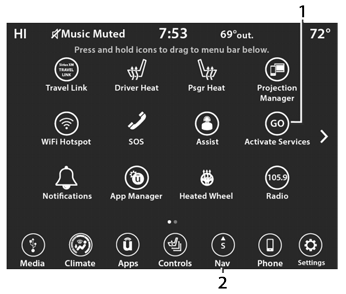
Témoins de services connectés Uconnect 4C/4C NAV
Activer les services (services connectés)
Bouton de navigation
Le véhicule doit disposer d'une connexion LTE (voix/données) ou 3G ou 4G (données) active et compatible avec votre appareil.
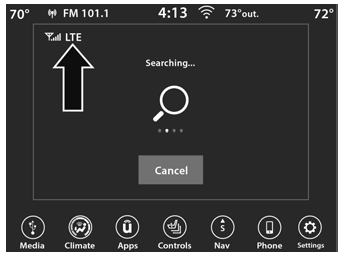
Connexion réseau LTE
- Le véhicule doit être enregistré auprès de SiriusXM Guardian™ et disposer d'un abonnement actif incluant la fonction concernée.
Testez-vous
Un quiz rapide sur Jeep Wrangler : chaque réponse est expliquée, avec un lien vers la page du manuel.