Адресная книга
 Кнопка INFO
► Setup ►Personal Information►Address Book
Можно сохранить до 200 адресов в двух адресных книгах (Пользователь 1 и Пользователь 2). Вы можете добавлять, редактировать и удалять информацию в адресных книгах.
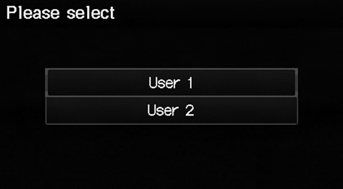
Выберите имя пользователя, чтобы отредактировать адресную книгу пользователя.
Отображает адресную книгу. ► Выберите имя пользователя, чтобы изменить адресную книгу пользователя.► Выберите вкладку категории, чтобы отобразить только адреса выбранной категории.
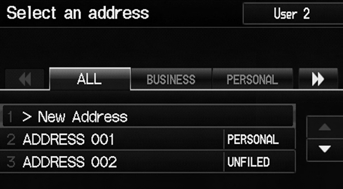
Количество адресов общее для двух адресных книг. Например, если у Пользователя 1 150 адресов, у Пользователя 2 может быть только 50.
Если адресная книга защищена PIN-кодом, введите PIN-код при появлении запроса. Выберите OK. PIN-коды необязательны.
Все созданные вами категории адресной книги также отображаются на экране Select an Address.
Добавление записи в адресную книгу
Кнопка INFO
► Setup ►Personal Information►Address Book
В этом разделе описано, как ввести имя и адрес.
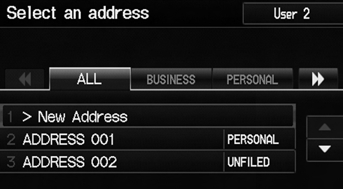
1. Выберите New Address.
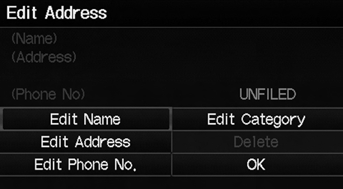
2. Выберите пункт.
Доступны следующие пункты: • Edit Name: изменение имени записи. • Edit Address: изменение адреса записи. • Edit Phone No.: изменение номера телефона записи. • Edit Category: задание категории записи.• Delete: удаление записи.
Если вы не присвоите адресу имя, оно будет назначено автоматически (например, Address 001). Вы можете повторно ввести, отредактировать или изменить любую запись.
Поле «Адрес» — единственное обязательное поле.
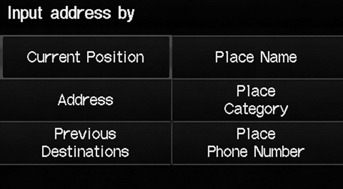
3. Выберите Edit Name. 4. Введите имя или название. Выберите OK. 5. Выберите Edit Address.
6. Выберите пункт для указания адреса.
Доступны следующие пункты:
• Текущее местоположение: выберите ваше текущее местоположение. • Адрес: при появлении запроса введите адрес на экране ввода символов. • Предыдущие пункты назначения: выберите ранее использованный пункт назначения. • Название места: введите название места или ориентира. • Категория места: выберите категорию для поиска места или ориентира (например, банки, гостиницы).• Номер телефона места: введите номер телефона места или ориентира.
При использовании Place Name или Place Category название и номер телефона вводятся автоматически.
Редактирование записи в адресной книге
Кнопка INFO
► Setup ►Personal Information►Address Book
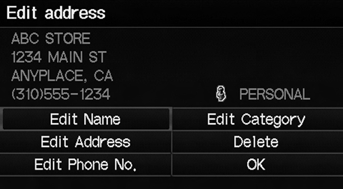
1. Выберите адрес для редактирования. 2. Введите имя, адрес, номер телефона и категорию.
3. Выберите OK.
Введенные данные отображаются на экране Edit address.
Выбор категории адресной книги
Кнопка INFO
► Setup ►Personal Information►Address Book
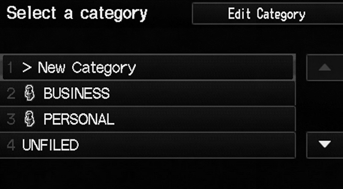
1. Выберите адрес. 2. Выберите Edit Category.
3. Выберите BUSINESS, PERSONAL или созданную вами категорию.
Можно создать до 100 категорий (включая «UNFILED»). Эти категории могут использоваться Пользователем 1 и Пользователем 2. Например, если Пользователь 1 создает категории, Пользователь 2 также может их использовать.
Если удалить категорию, которая используется другими адресами, тип категории для этих адресов изменится на «UNFILED».
Значки категорийДля категории можно выбрать следующие значки:
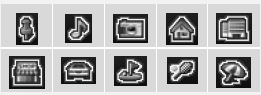
■ Создание новой категории 1. Выберите New Category. 2. При появлении запроса введите название и выберите значок. Выберите OK.
► Созданная категория отображается в списке категорий.
■ Удаление или редактирование категории 1. Выберите категорию. 2. Выберите Edit Category или Delete.3. Удалите существующую категорию или измените ее название и значок.
Удаление записи из адресной книги
Кнопка INFO
► Setup ►Personal Information►Address Book
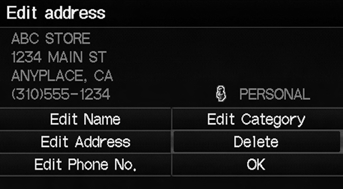
1. Выберите адрес для удаления. 2. Выберите Delete.
3. Выберите Yes.
При передаче автомобиля третьему лицу удалите все записи адресной книги.
Проверьте себя
Короткий тест по Honda Fit: после ответа — пояснение и ссылка на страницу руководства.