Libreta de direcciones
 Botón INFO
► Configuración ►Información personal►Libreta de direcciones
Puede almacenar hasta 200 entradas de direcciones en dos libretas de direcciones (Usuario 1 y Usuario 2). Puede añadir, editar y eliminar información en las libretas de direcciones.
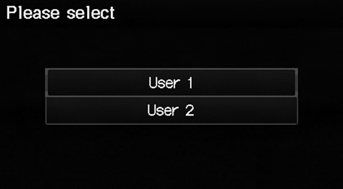
Seleccione el nombre de usuario para editar la libreta de direcciones del usuario.
Muestra la libreta de direcciones. ► Seleccione el nombre de usuario para cambiar la libreta de direcciones del usuario.► Seleccione la pestaña de la categoría para mostrar solo las direcciones de la categoría seleccionada.
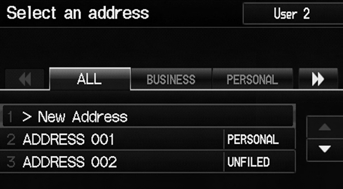
El número de direcciones se comparte entre las dos libretas de direcciones. Por ejemplo, si el Usuario 1 tiene 150 direcciones, el Usuario 2 solo puede tener 50.
Si ha protegido su libreta de direcciones con un PIN, introduzca su PIN cuando se le solicite. Seleccione OK. El uso de PIN es opcional.
Las categorías de libreta de direcciones que cree también aparecerán en la pantalla Seleccionar una dirección.
Añadir una entrada a la libreta de direcciones
Botón INFO
► Configuración ►Información personal►Libreta de direcciones
En esta sección se explica cómo introducir el nombre y la dirección.
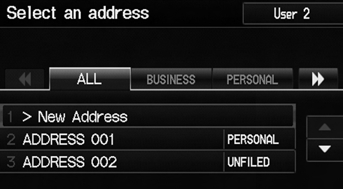
1. Seleccione Nueva dirección.
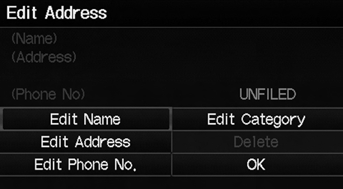
2. Seleccione un elemento.
Están disponibles los siguientes elementos: • Editar nombre: Edita el nombre de la entrada. • Editar dirección: Edita la dirección de la entrada. • Editar número de teléfono: Edita el número de teléfono de la entrada. • Editar categoría: Especifica la categoría de la entrada.• Eliminar: Elimina la entrada.
Si no asigna un nombre a la dirección, se asignará uno automáticamente (p. ej., Dirección 001). Puede volver a introducir, editar o modificar cualquier entrada.
“Dirección” es el único campo obligatorio.
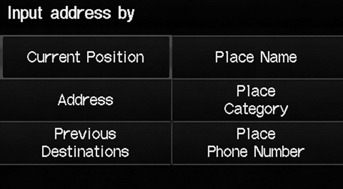
3. Seleccione Editar nombre. 4. Introduzca un nombre o título. Seleccione OK. 5. Seleccione Editar dirección.
6. Seleccione un elemento para especificar la dirección.
Están disponibles los siguientes elementos:
• Posición actual: Seleccione su ubicación actual. • Dirección: Introduzca una dirección en la pantalla de entrada de caracteres cuando se le solicite. • Destinos anteriores: Seleccione un destino anterior. • Nombre del lugar: Introduzca el nombre de un lugar o punto de referencia. • Categoría del lugar: Seleccione una categoría para buscar un lugar o punto de referencia (p. ej., Bancos, Alojamiento).• Número de teléfono del lugar: Introduzca el número de teléfono de un lugar o punto de referencia.
Cuando utilice Nombre del lugar o Categoría del lugar, el nombre y el número de teléfono se introducirán automáticamente.
Editar una entrada de la libreta de direcciones
Botón INFO
► Configuración ►Información personal►Libreta de direcciones
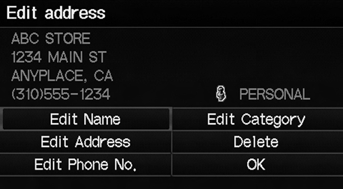
1. Seleccione la dirección que desea editar. 2. Introduzca los campos de nombre, dirección, número de teléfono y categoría.
3. Seleccione OK.
El contenido introducido se muestra en la pantalla Editar dirección.
Seleccionar una categoría de la libreta de direcciones
Botón INFO
► Configuración ►Información personal►Libreta de direcciones
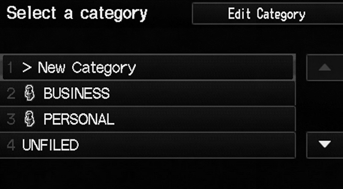
1. Seleccione una dirección. 2. Seleccione Editar categoría.
3. Seleccione EMPRESA, PERSONAL o una categoría que haya creado.
Puede tener hasta 100 categorías (incluida “SIN CLASIFICAR”). Estas categorías pueden compartirse con el Usuario 1 y el Usuario 2. Por ejemplo, si el Usuario 1 crea algunas categorías, el Usuario 2 también podrá usarlas.
Si elimina una categoría que utilizan otras direcciones, el tipo de categoría de esas direcciones cambiará a “SIN CLASIFICAR”.
Iconos de categoríaSe pueden seleccionar los siguientes iconos para una categoría:
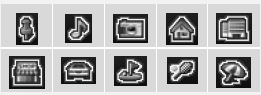
■ Creación de una nueva categoría 1. Seleccione Nueva categoría. 2. Introduzca un nombre y seleccione un icono cuando se le solicite. Seleccione OK.
► La categoría creada aparece en la lista de categorías.
■ Eliminación o edición de una categoría 1. Seleccione Editar categoría. 2. Seleccione Editar categoría o Eliminar.3. Elimine una categoría existente o cambie su nombre e icono.
Eliminar una entrada de la libreta de direcciones
Botón INFO
► Configuración ►Información personal►Libreta de direcciones
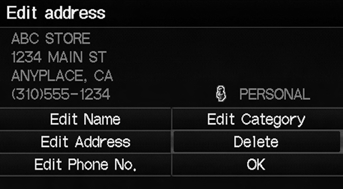
1. Seleccione la dirección que desea eliminar. 2. Seleccione Eliminar.
3. Seleccione Sí.
Al transferir el vehículo a un tercero, elimine todas las entradas de la libreta de direcciones.
Pon a prueba tus conocimientos
Un test rápido sobre el Honda Fit: cada respuesta trae una explicación y un enlace a la página del manual.