Adressbuch
 INFO-Taste
► Einstellungen ►Persönliche Daten►Adressbuch
Speichern Sie bis zu 200 Adresseinträge in zwei Adressbüchern (Benutzer 1 und Benutzer 2). Sie können Informationen in den Adressbüchern hinzufügen, bearbeiten und löschen.
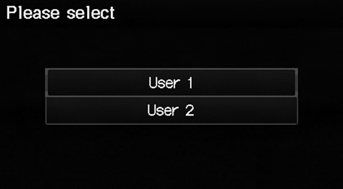
Wählen Sie den Benutzernamen, um das Benutzer-Adressbuch zu bearbeiten.
Zeigt das Adressbuch an. ► Wählen Sie den Benutzernamen, um das Benutzer-Adressbuch zu ändern.► Wählen Sie die Kategorie-Registerkarte, um nur die Adressen in der gewählten Kategorie anzuzeigen.
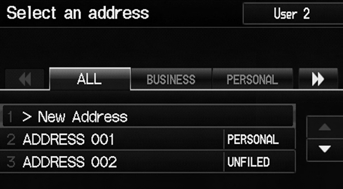
Die Anzahl der Adressen wird von den beiden Adressbüchern gemeinsam genutzt. Wenn Benutzer 1 beispielsweise 150 Adressen hat, kann Benutzer 2 nur noch 50 haben.
Wenn Sie Ihr Adressbuch mit einer PIN geschützt haben, geben Sie bei Aufforderung Ihre PIN ein. Wählen Sie OK. Die PIN ist optional.
Alle Adressbuchkategorien, die Sie erstellen, werden auch im Bildschirm „Adresse auswählen“ angezeigt.
Hinzufügen eines Adressbucheintrags
INFO-Taste
► Einstellungen ►Persönliche Daten►Adressbuch
In diesem Abschnitt wird beschrieben, wie Sie Name und Adresse eingeben.
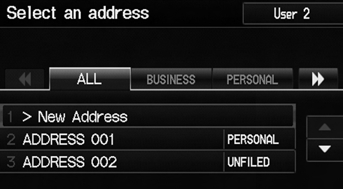
1. Wählen Sie Neue Adresse.
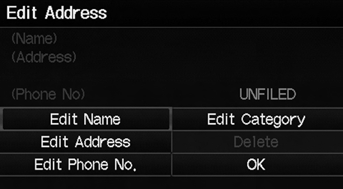
2. Wählen Sie einen Punkt.
Folgende Punkte stehen zur Verfügung: • Name bearbeiten: Bearbeitet den Namen des Eintrags. • Adresse bearbeiten: Bearbeitet die Adresse des Eintrags. • Telefonnummer bearbeiten: Bearbeitet die Telefonnummer des Eintrags. • Kategorie bearbeiten: Legt die Kategorie des Eintrags fest.• Löschen: Löscht den Eintrag.
Wenn Sie der Adresse keinen Namen geben, wird automatisch einer vergeben (z. B. Adresse 001). Sie können jeden Eintrag erneut eingeben, bearbeiten oder ändern.
„Adresse“ ist das einzige Pflichtfeld.
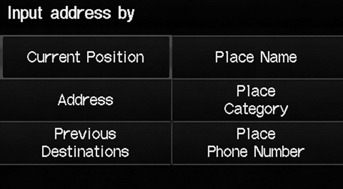
3. Wählen Sie Name bearbeiten. 4. Geben Sie einen Namen oder eine Bezeichnung ein. Wählen Sie OK. 5. Wählen Sie Adresse bearbeiten.
6. Wählen Sie einen Punkt zur Angabe der Adresse.
Folgende Punkte stehen zur Verfügung:
• Aktueller Standort: Wählen Sie Ihren aktuellen Standort. • Adresse: Geben Sie bei Aufforderung eine Adresse über die Zeicheneingabe ein. • Frühere Ziele: Wählen Sie ein früheres Ziel. • Ortsname: Geben Sie den Namen eines Ortes/Wahrzeichens ein. • Ortskategorie: Wählen Sie eine Kategorie, um nach einem Ort/Wahrzeichen zu suchen (z. B. Bank, Unterkunft).• Telefonnummer des Ortes: Geben Sie die Telefonnummer eines Ortes/Wahrzeichens ein.
Wenn Sie Ortsname oder Ortskategorie verwenden, werden Name und Telefonnummer automatisch eingegeben.
Bearbeiten eines Adressbucheintrags
INFO-Taste
► Einstellungen ►Persönliche Daten►Adressbuch
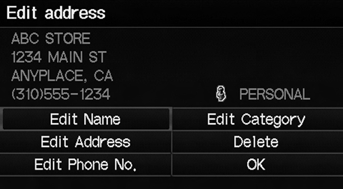
1. Wählen Sie die zu bearbeitende Adresse. 2. Geben Sie die Felder Name, Adresse, Telefonnummer und Kategorie ein.
3. Wählen Sie OK.
Die eingegebenen Inhalte werden im Bildschirm Adresse bearbeiten angezeigt.
Auswählen einer Adressbuchkategorie
INFO-Taste
► Einstellungen ►Persönliche Daten►Adressbuch
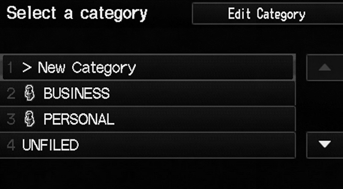
1. Wählen Sie eine Adresse. 2. Wählen Sie Kategorie bearbeiten.
3. Wählen Sie GESCHÄFTLICH, PRIVAT oder eine von Ihnen erstellte Kategorie.
Sie können bis zu 100 Kategorien haben (einschließlich „NICHT ZUGEORDNET“). Diese Kategorien können von Benutzer 1 und Benutzer 2 gemeinsam genutzt werden. Wenn Benutzer 1 beispielsweise einige Kategorien anlegt, kann Benutzer 2 sie ebenfalls verwenden.
Wenn Sie eine Kategorie löschen, die von anderen Adressen verwendet wird, wechselt der Kategorietyp dieser Adressen zu „NICHT ZUGEORDNET“.
KategoriesymboleFür eine Kategorie können folgende Symbole ausgewählt werden:
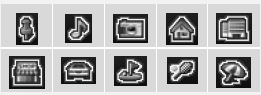
■ Anlegen einer neuen Kategorie 1. Wählen Sie Neue Kategorie. 2. Geben Sie bei Aufforderung einen Namen ein und wählen Sie ein Symbol. Wählen Sie OK.
► Die erstellte Kategorie wird in der Kategorieliste angezeigt.
■ Löschen oder Bearbeiten einer Kategorie 1. Wählen Sie Kategorie bearbeiten. 2. Wählen Sie Kategorie bearbeiten oder Löschen.3. Löschen Sie eine vorhandene Kategorie oder ändern Sie den Namen und das Symbol.
Löschen eines Adressbucheintrags
INFO-Taste
► Einstellungen ►Persönliche Daten►Adressbuch
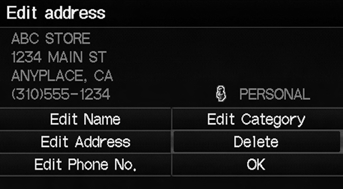
1. Wählen Sie die zu löschende Adresse. 2. Wählen Sie Löschen.
3. Wählen Sie Ja.
Wenn Sie das Fahrzeug an einen Dritten übergeben, löschen Sie alle Adressbucheinträge.
Testen Sie sich
Ein kurzes Quiz zum Honda Fit: Zu jeder Antwort gibt es eine Erklärung und einen Link zur Handbuchseite.