Carnet d'adresses
 Touche INFO
► Réglages ►Informations personnelles►Carnet d'adresses
Enregistre jusqu'à 200 adresses dans deux carnets d'adresses (Utilisateur 1 et Utilisateur 2). Vous pouvez ajouter, modifier et supprimer des informations dans les carnets d'adresses.
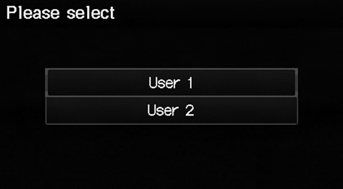
Sélectionnez le nom d'utilisateur pour modifier le carnet d'adresses de l'utilisateur.
Affiche le carnet d'adresses. ► Sélectionnez le nom d'utilisateur pour modifier le carnet d'adresses de l'utilisateur.► Sélectionnez l'onglet de la catégorie pour afficher uniquement les adresses de la catégorie sélectionnée.
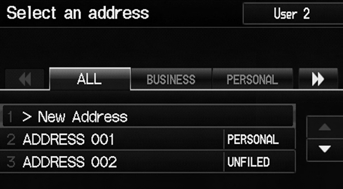
Le nombre d'adresses est partagé entre les deux carnets d'adresses. Par exemple, si l'Utilisateur 1 a 150 adresses, l'Utilisateur 2 ne peut en avoir que 50.
Si vous avez protégé votre carnet d'adresses par code PIN, saisissez votre code PIN lorsque cela vous est demandé. Sélectionnez OK. Les codes PIN sont facultatifs.
Les catégories de carnet d'adresses que vous créez sont également affichées sur l'écran Sélectionner une adresse.
Ajout d'une entrée dans le carnet d'adresses
Touche INFO
► Réglages ►Informations personnelles►Carnet d'adresses
Cette section explique comment saisir le nom et l'adresse.
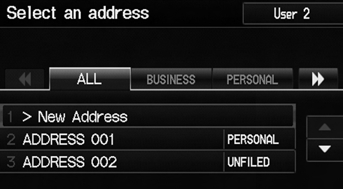
1. Sélectionnez Nouvelle adresse.
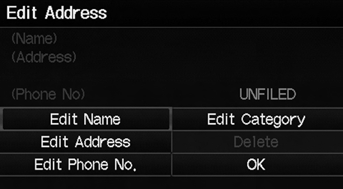
2. Sélectionnez un élément.
Les éléments suivants sont disponibles : • Modifier le nom : modifie le nom de l'entrée. • Modifier l'adresse : modifie l'adresse de l'entrée. • Modifier le n° de téléphone : modifie le numéro de téléphone de l'entrée. • Modifier la catégorie : précise la catégorie de l'entrée.• Supprimer : supprime l'entrée.
Si vous ne donnez pas de nom à l'adresse, un nom est automatiquement attribué (par ex. Adresse 001). Vous pouvez ressaisir, modifier ou changer n'importe quelle entrée.
« Adresse » est le seul champ obligatoire.
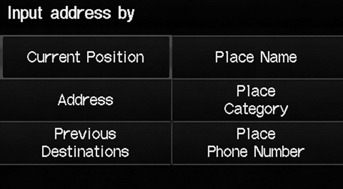
3. Sélectionnez Modifier le nom. 4. Saisissez un nom ou un titre. Sélectionnez OK. 5. Sélectionnez Modifier l'adresse.
6. Sélectionnez un élément pour préciser l'adresse.
Les éléments suivants sont disponibles :
• Position actuelle : sélectionnez votre position actuelle. • Adresse : saisissez une adresse sur l'écran de saisie des caractères lorsque cela vous est demandé. • Destinations précédentes : sélectionnez une destination précédente. • Nom du lieu : saisissez le nom d'un lieu/point de repère. • Catégorie de lieu : sélectionnez une catégorie pour rechercher un lieu/point de repère (par ex. banques, hébergement).• Numéro de téléphone du lieu : saisissez le numéro de téléphone d'un lieu/point de repère.
Lorsque vous utilisez Nom du lieu ou Catégorie de lieu, le nom et le numéro de téléphone sont saisis automatiquement.
Modification d'une entrée du carnet d'adresses
Touche INFO
► Réglages ►Informations personnelles►Carnet d'adresses
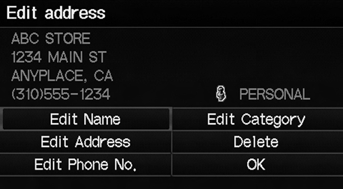
1. Sélectionnez l'adresse à modifier. 2. Saisissez les champs du nom, de l'adresse, du numéro de téléphone et de la catégorie.
3. Sélectionnez OK.
Le contenu saisi s'affiche sur l'écran Modifier l'adresse.
Sélection d'une catégorie du carnet d'adresses
Touche INFO
► Réglages ►Informations personnelles►Carnet d'adresses
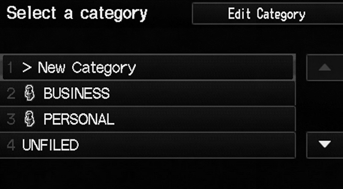
1. Sélectionnez une adresse. 2. Sélectionnez Modifier la catégorie.
3. Sélectionnez PROFESSIONNEL, PERSONNEL ou une catégorie que vous avez créée.
Vous pouvez avoir jusqu'à 100 catégories (y compris « NON CLASSÉ »). Ces catégories peuvent être partagées entre l'Utilisateur 1 et l'Utilisateur 2. Par exemple, si l'Utilisateur 1 crée des catégories, l'Utilisateur 2 peut également les utiliser.
Si vous supprimez une catégorie utilisée par d'autres adresses, le type de catégorie de ces adresses passe à « NON CLASSÉ ».
Icônes de catégorieLes icônes suivantes peuvent être sélectionnées pour une catégorie :
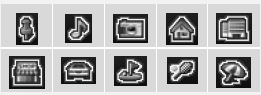
■ Création d'une nouvelle catégorie 1. Sélectionnez Nouvelle catégorie. 2. Saisissez un nom et sélectionnez une icône lorsque cela vous est demandé. Sélectionnez OK.
► La catégorie créée s'affiche dans la liste des catégories.
■ Suppression ou modification d'une catégorie 1. Sélectionnez Modifier la catégorie. 2. Sélectionnez Modifier la catégorie ou Supprimer.3. Supprimez une catégorie existante, ou modifiez son nom et son icône.
Suppression d'une entrée du carnet d'adresses
Touche INFO
► Réglages ►Informations personnelles►Carnet d'adresses
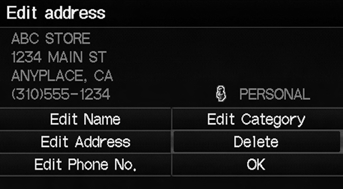
1. Sélectionnez l'adresse à supprimer. 2. Sélectionnez Supprimer.
3. Sélectionnez Oui.
Lorsque vous cédez le véhicule à un tiers, supprimez toutes les entrées du carnet d'adresses.
Testez-vous
Un quiz rapide sur Honda Fit : chaque réponse est expliquée, avec un lien vers la page du manuel.