Rubrica indirizzi
 Pulsante INFO
► Impostazione ►Informazioni personali►Rubrica
Puoi memorizzare fino a 200 indirizzi in due rubriche (Utente 1 e Utente 2). Puoi aggiungere, modificare ed eliminare le informazioni nelle rubriche.
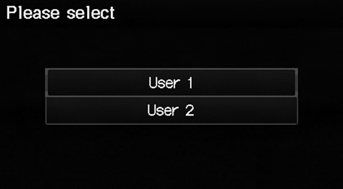
Seleziona il nome utente per modificare la rubrica dell'utente.
Visualizza la rubrica. ► Seleziona il nome utente per modificare la rubrica dell'utente.► Seleziona la scheda della categoria per visualizzare solo gli indirizzi della categoria selezionata.
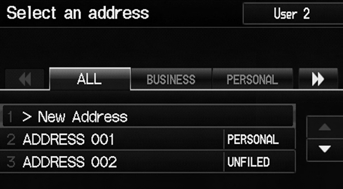
Il numero di indirizzi è condiviso tra le due rubriche. Ad esempio, se l'Utente 1 ha 150 indirizzi, l'Utente 2 può averne solo 50.
Se hai protetto la rubrica con un PIN, inserisci il PIN quando richiesto. Seleziona OK. I PIN sono facoltativi.
Le categorie della rubrica che crei vengono visualizzate anche nella schermata Seleziona un indirizzo.
Aggiunta di una voce alla rubrica
Pulsante INFO
► Impostazione ►Informazioni personali►Rubrica
Questa sezione spiega come inserire il nome e l'indirizzo.
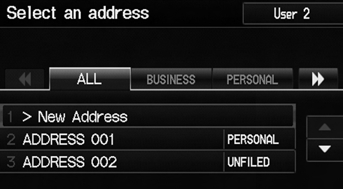
1. Seleziona Nuovo indirizzo.
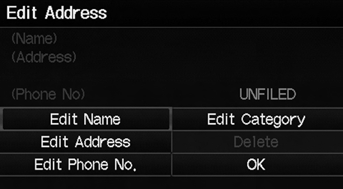
2. Selezionare una voce.
Sono disponibili le seguenti voci: • Modifica nome: modifica il nome della voce. • Modifica indirizzo: modifica l'indirizzo della voce. • Modifica numero di telefono: modifica il numero di telefono della voce. • Modifica categoria: specifica la categoria della voce.• Elimina: elimina la voce.
Se non assegni un nome all'indirizzo, ne viene assegnato automaticamente uno (ad esempio, Indirizzo 001). Puoi reinserire, modificare o cambiare qualsiasi voce.
"Indirizzo" è l'unico campo obbligatorio.
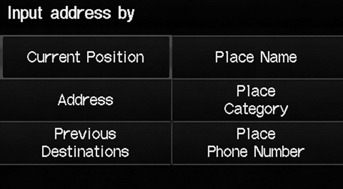
3. Seleziona Modifica nome. 4. Inserisci un nome o un titolo. Seleziona OK. 5. Seleziona Modifica indirizzo.
6. Seleziona una voce per specificare l'indirizzo.
Sono disponibili le seguenti voci:
• Posizione attuale: seleziona la tua posizione attuale. • Indirizzo: inserisci un indirizzo nella schermata di inserimento caratteri quando richiesto. • Destinazioni precedenti: seleziona una destinazione precedente. • Nome del luogo: inserisci il nome di un luogo/punto di riferimento. • Categoria del luogo: seleziona una categoria per cercare un luogo/punto di riferimento (ad esempio, Banche, Alloggi).• Numero di telefono del luogo: inserisci il numero di telefono di un luogo/punto di riferimento.
Quando utilizzi Nome del luogo o Categoria del luogo, il nome e il numero di telefono vengono inseriti automaticamente.
Modifica di una voce della rubrica
Pulsante INFO
► Impostazione ►Informazioni personali►Rubrica
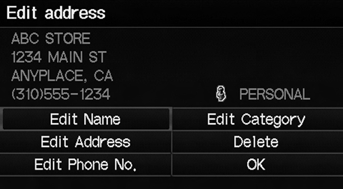
1. Seleziona l'indirizzo da modificare. 2. Inserisci i campi nome, indirizzo, numero di telefono e categoria.
3. Selezionare OK.
I contenuti inseriti vengono visualizzati nella schermata Modifica indirizzo.
Selezione di una categoria della rubrica
Pulsante INFO
► Impostazione ►Informazioni personali►Rubrica
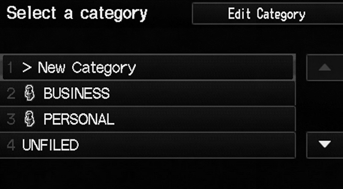
1. Seleziona un indirizzo. 2. Seleziona Modifica categoria.
3. Seleziona BUSINESS, PERSONAL oppure una categoria creata da te.
Puoi avere fino a 100 categorie (compresa "UNFILED"). Queste categorie possono essere condivise con l'Utente 1 e l'Utente 2. Ad esempio, se l'Utente 1 crea alcune categorie, anche l'Utente 2 può utilizzarle.
Se elimini una categoria utilizzata da altri indirizzi, il tipo di categoria di tali indirizzi cambia in "UNFILED".
Icone delle categoriePer una categoria è possibile selezionare le seguenti icone:
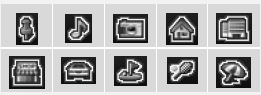
■ Creazione di una nuova categoria 1. Seleziona Nuova categoria. 2. Quando richiesto, inserisci un nome e seleziona un'icona. Seleziona OK.
► La categoria creata viene visualizzata nell'elenco delle categorie.
■ Eliminazione o modifica di una categoria 1. Seleziona Modifica categoria. 2. Seleziona Modifica categoria o Elimina.3. Elimina una categoria esistente oppure modifica il nome e l'icona.
Eliminazione di una voce della rubrica
Pulsante INFO
► Impostazione ►Informazioni personali►Rubrica
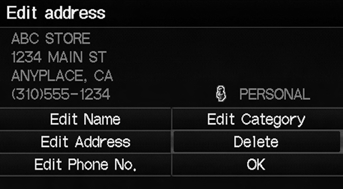
1. Seleziona l'indirizzo da eliminare. 2. Seleziona Elimina.
3. Seleziona Sì.
Quando trasferisci il veicolo a terzi, elimina tutte le voci della rubrica.
Mettiti alla prova
Un breve quiz sulla Honda Fit: ogni risposta ha una spiegazione e un link alla pagina del manuale.