Изменить зону объезда
 Кнопка INFO
► Настройка ►Прочее ►Маршрут и направление движения►Изменить зону объезда «Edit»
При расчете маршрута до пункта назначения при возможности задайте до пяти зон для объезда (например, дорожные работы, перекрытия).
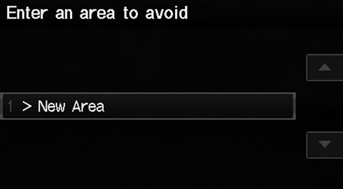
1. Выберите «New Area» (Новая зона) или существующую зону для изменения.
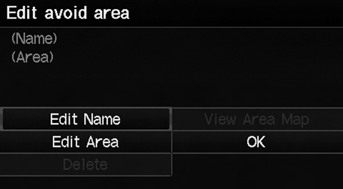
2. Выберите «Edit Name» (Изменить название), чтобы присвоить название зоне объезда. 3. Введите название или наименование. Выберите OK.
4. Выберите «Edit Area» (Изменить зону), чтобы определить зону для объезда.
После задания зоны доступны следующие пункты: • Показать карту зоны: отображает выбранную зону объезда на карте.• Удалить: удаляет выбранную зону объезда.
Зоны объезда являются общими для Пользователя 1 и Пользователя 2. Например, если Пользователь 1 задаст некоторые зоны объезда, Пользователь 2 также сможет использовать их при построении маршрута.
Максимальный размер зоны объезда составляет около 1 кв. мили.
Если выбранная зона включает скоростную магистраль, появится вопрос «Do you want to avoid freeways?» (Объезжать скоростные магистрали?). Ответ «No» (Нет) позволяет проложить маршрут через зону объезда по скоростной магистрали без всплывающих сообщений.
Вы можете выбрать зоны для объезда, однако нельзя выбрать дороги или зоны, которые система должна использовать при прокладке маршрута.
Вы можете вводить символы в название, пока поле ввода не заполнится.
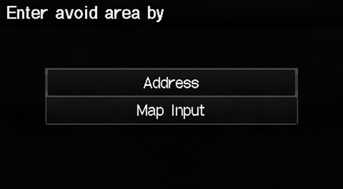
5. Выберите способ задания зоны.
Доступны следующие пункты: • Адрес: задание общего района путем ввода адреса.• Ввод на карте: задание общего района вводом на карте.
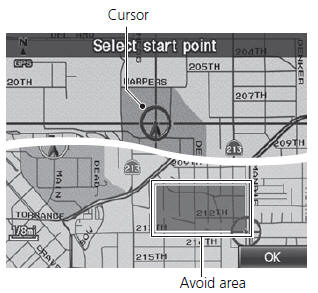
6. Прокрутите карту, чтобы установить курсор на нужную начальную точку, при необходимости меняя масштаб карты. Нажмите кнопку ENTER, чтобы отметить начальную точку.
Чтобы заново выбрать зону, нажмите кнопку CANCEL.
7. Прокрутите карту, чтобы «нарисовать» зону.
Нажмите кнопку ENTER, чтобы отметить конечную точку.
8. Выберите OK.► Заданная зона отображается в списке зон для объезда.
Проверьте себя
Короткий тест по Honda Fit: после ответа — пояснение и ссылка на страницу руководства.