Modifier zone à éviter
 Touche INFO
► Configuration ►Autres ►Calcul d'itinéraire et guidage►Modifier zone à éviter « Modifier »
Définissez jusqu'à cinq zones à éviter (par exemple travaux routiers, fermetures), si possible, lorsque le système calcule les itinéraires vers votre destination.
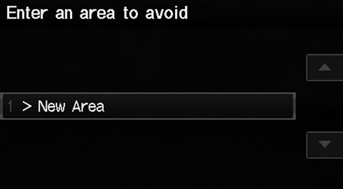
1. Sélectionnez Nouvelle zone ou une zone existante à modifier.
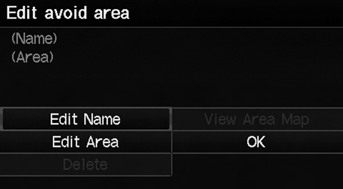
2. Sélectionnez Modifier nom pour désigner la zone à éviter. 3. Saisissez un nom ou un titre. Sélectionnez OK.
4. Sélectionnez Modifier zone pour définir la zone à éviter.
Les éléments suivants sont disponibles (une fois une zone définie) : • Afficher la carte de la zone : affiche la zone à éviter sélectionnée sur la carte.• Supprimer : supprime la zone à éviter sélectionnée.
Les zones à éviter sont partagées entre l'utilisateur 1 et l'utilisateur 2. Par exemple, si l'utilisateur 1 définit certaines zones à éviter, l'utilisateur 2 peut également les utiliser pour définir un itinéraire.
La taille maximale d'une « zone à éviter » est d'environ 1 mile carré.
Si la zone sélectionnée contient une autoroute, le message « Voulez-vous éviter les autoroutes ? » s'affiche. Répondre « Non » permet d'utiliser un itinéraire traversant une zone à éviter sur une autoroute, sans message contextuel.
Vous pouvez sélectionner des zones à éviter, mais vous ne pouvez pas sélectionner les routes ou zones que vous souhaitez que le système utilise pour le calcul d'itinéraire.
Vous pouvez saisir des caractères pour le nom jusqu'à ce que le champ de saisie soit plein.
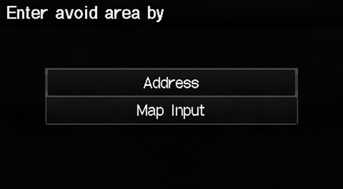
5. Sélectionnez une méthode pour définir la zone.
Les éléments suivants sont disponibles : • Adresse : définit la zone générale en saisissant une adresse.• Saisie sur carte : définit la zone générale par saisie sur la carte.
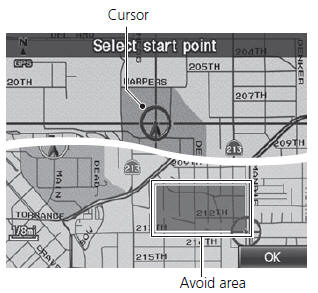
6. Faites défiler la carte pour placer le curseur sur le point de départ souhaité, en ajustant l'échelle de la carte si nécessaire. Appuyez sur la touche ENTER pour marquer le point de départ.
Pour recommencer la sélection de la zone, appuyez sur la touche CANCEL.
7. Faites défiler la carte pour « dessiner » la zone.
Appuyez sur la touche ENTER pour marquer le point final.
8. Sélectionnez OK.► La zone définie s'affiche dans la liste des zones à éviter.
Testez-vous
Un quiz rapide sur Honda Fit : chaque réponse est expliquée, avec un lien vers la page du manuel.