Vermeidungsgebiet bearbeiten
 INFO-Taste
► Einstellungen ►Sonstiges ►Routenführung►Vermeidungsgebiet bearbeiten „Bearbeiten“
Legen Sie bei Bedarf bis zu fünf zu vermeidende Gebiete fest (z. B. Straßenbaustellen, Sperrungen), die das System bei der Routenberechnung zu Ihrem Ziel berücksichtigt.
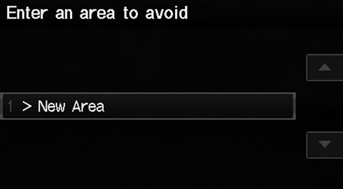
1. Neues Gebiet oder ein vorhandenes Gebiet zum Bearbeiten auswählen.
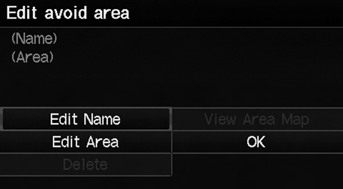
2. Neu benennen auswählen, um das zu vermeidende Gebiet zu benennen. 3. Namen oder Bezeichnung eingeben. OK auswählen.
4. Gebiet bearbeiten auswählen, um das zu vermeidende Gebiet festzulegen.
Folgende Optionen sind verfügbar (nachdem ein Gebiet festgelegt wurde): • Gebietskarte anzeigen: Zeigt das ausgewählte Vermeidungsgebiet auf der Karte an.• Löschen: Löscht das ausgewählte Vermeidungsgebiet.
Die Vermeidungsgebiete werden von Benutzer 1 und Benutzer 2 gemeinsam genutzt. Wenn Benutzer 1 einige Vermeidungsgebiete festlegt, kann Benutzer 2 diese ebenfalls für die Routenfestlegung verwenden.
Die maximale Größe eines Vermeidungsgebiets beträgt etwa 1 Quadratmeile.
Wenn das ausgewählte Gebiet eine Autobahn enthält, erscheint die Frage „Autobahnen vermeiden?“. Bei Auswahl von „Nein“ können Sie eine Route durch ein Vermeidungsgebiet auf der Autobahn nutzen, ohne dass Meldungen angezeigt werden.
Sie können Gebiete zum Vermeiden auswählen, jedoch keine Straßen oder Gebiete, die das System für die Routenberechnung nutzen soll.
Sie können Zeichen für den Namen eingeben, bis das Eingabefeld voll ist.
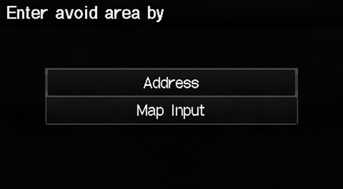
5. Methode zur Festlegung des Gebiets auswählen.
Folgende Optionen sind verfügbar: • Adresse: Legen Sie das ungefähre Gebiet fest, indem Sie eine Adresse eingeben.• Karteneingabe: Legen Sie das ungefähre Gebiet über die Kartenansicht fest.
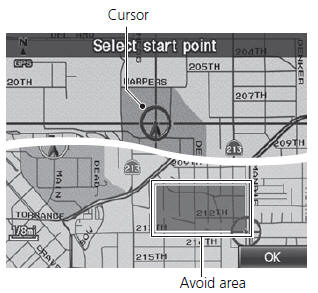
6. Karte scrollen, um den Cursor über den gewünschten Startpunkt zu positionieren. Den Kartenmaßstab bei Bedarf anpassen. ENTER-Taste drücken, um den Startpunkt zu markieren.
Um die Gebietsauswahl zu wiederholen, CANCEL-Taste drücken.
7. Karte scrollen, um das Gebiet zu „zeichnen“.
ENTER-Taste drücken, um den Endpunkt zu markieren.
8. OK auswählen.► Das festgelegte Gebiet wird in der Liste der Vermeidungsgebiete angezeigt.
Testen Sie sich
Ein kurzes Quiz zum Honda Fit: Zu jeder Antwort gibt es eine Erklärung und einen Link zur Handbuchseite.