Editar zona a evitar
 Botón INFO
► Configuración ►Otros ►Ruta y guiado►Editar zona a evitar “Edit”
Especifique hasta cinco zonas que se deben evitar (por ejemplo, obras en la carretera o cortes), si es posible, cuando el sistema calcule las rutas hasta su destino.
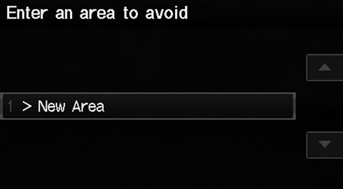
1. Seleccione New Area (Nueva zona) o una zona existente para editarla.
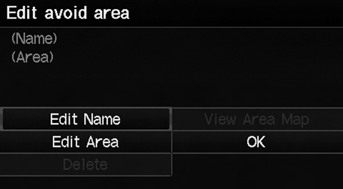
2. Seleccione Edit Name (Editar nombre) para identificar la zona a evitar. 3. Introduzca un nombre o título. Seleccione OK.
4. Seleccione Edit Area (Editar zona) para definir la zona a evitar.
Las siguientes opciones están disponibles (después de definir una zona): • View Area Map (Ver mapa de la zona): Muestra la zona a evitar seleccionada en el mapa.• Delete (Eliminar): Elimina la zona a evitar seleccionada.
Las zonas a evitar se comparten con el Usuario 1 y el Usuario 2. Por ejemplo, si el Usuario 1 especifica algunas zonas a evitar, el Usuario 2 también podrá usarlas para establecer una ruta.
El tamaño máximo de una “zona a evitar” es de aproximadamente 1 milla cuadrada.
Si la zona seleccionada contiene una autopista, aparecerá el mensaje “¿Desea evitar las autopistas?”. Si responde “No”, podrá usar una ruta que atraviese una zona a evitar en una autopista sin mensajes emergentes.
Puede seleccionar zonas a evitar, pero no puede seleccionar carreteras o zonas que desee que el sistema utilice para el trazado de la ruta.
Puede introducir caracteres para el nombre hasta que el campo de entrada esté lleno.
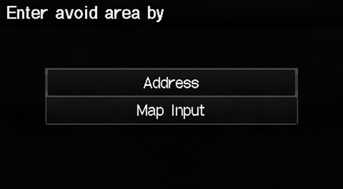
5. Seleccione un método para especificar la zona.
Están disponibles los siguientes elementos: • Address (Dirección): Especifique la zona general introduciendo una dirección.• Map Input (Entrada en el mapa): Especifique la zona general mediante la entrada en el mapa.
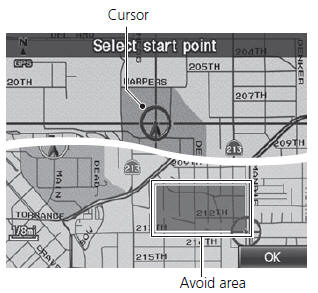
6. Desplace el mapa para colocar el cursor sobre el punto de inicio deseado, ajustando la escala del mapa según sea necesario. Pulse el botón ENTER para marcar el punto de inicio.
Para volver a seleccionar la zona, pulse el botón CANCEL.
7. Desplace el mapa para “dibujar” la zona.
Pulse el botón ENTER para marcar el punto final.
8. Seleccione OK.► La zona que especifique aparecerá en la lista de zonas a evitar.
Pon a prueba tus conocimientos
Un test rápido sobre el Honda Fit: cada respuesta trae una explicación y un enlace a la página del manual.