Modifica area da evitare
 Tasto INFO
► Impostazioni ►Altro ►Itinerario e guida►Modifica area da evitare “Modifica”
Specificare fino a cinque aree da evitare (ad esempio lavori stradali, chiusure), se possibile, quando il sistema calcola i percorsi verso la destinazione.
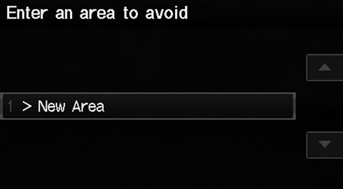
1. Selezionare Nuova area o un'area esistente da modificare.
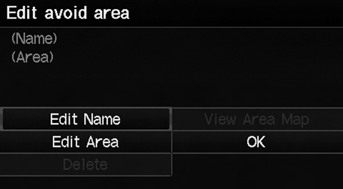
2. Selezionare Modifica nome per assegnare un'etichetta all'area da evitare. 3. Inserire un nome o un titolo. Selezionare OK.
4. Selezionare Modifica area per definire l'area da evitare.
Sono disponibili le seguenti voci (dopo aver impostato un'area): • Visualizza area sulla mappa: visualizza sulla mappa l'area da evitare selezionata.• Elimina: elimina l'area da evitare selezionata.
Le aree da evitare sono condivise tra Utente 1 e Utente 2. Ad esempio, se l'Utente 1 specifica alcune aree da evitare, anche l'Utente 2 può utilizzarle per impostare un percorso.
La dimensione massima di un'“area da evitare” è di circa 1 miglio quadrato.
Se l'area selezionata contiene un'autostrada, viene chiesto “Evitare le autostrade?” Rispondendo “No” è possibile utilizzare un percorso attraverso un'area da evitare su un'autostrada senza alcun messaggio a comparsa.
È possibile selezionare aree da evitare, tuttavia non è possibile selezionare strade o aree che si desidera il sistema utilizzi per l'instradamento.
È possibile inserire caratteri per il nome finché il campo di inserimento non è pieno.
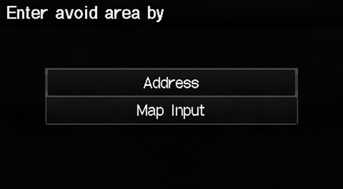
5. Selezionare un metodo per specificare l'area.
Sono disponibili le seguenti voci: • Indirizzo: specificare l'area generale inserendo un indirizzo.• Inserimento su mappa: specificare l'area generale tramite inserimento su mappa.
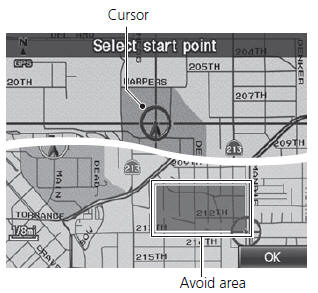
6. Far scorrere la mappa per posizionare il cursore sul punto di partenza desiderato, regolando la scala della mappa se necessario. Premere il tasto ENTER per contrassegnare il punto di partenza.
Per ripetere la selezione dell'area, premere il tasto CANCEL.
7. Far scorrere la mappa per “disegnare” l'area.
Premere il tasto ENTER per contrassegnare il punto finale.
8. Selezionare OK.► L'area specificata viene visualizzata nell'elenco delle aree da evitare.
Mettiti alla prova
Un breve quiz sulla Honda Fit: ogni risposta ha una spiegazione e un link alla pagina del manuale.