Экран аудио/информации
Модели без навигационной системы
Отображает состояние аудиосистемы, бортовой компьютер и фоновое изображение, а также позволяет перейти к различным настройкам.
■Переключение дисплея
Нажмите кнопку DISPLAY. Поворачивайте регулятор и выберите режим из четырех вариантов отображения. Нажмите
 .
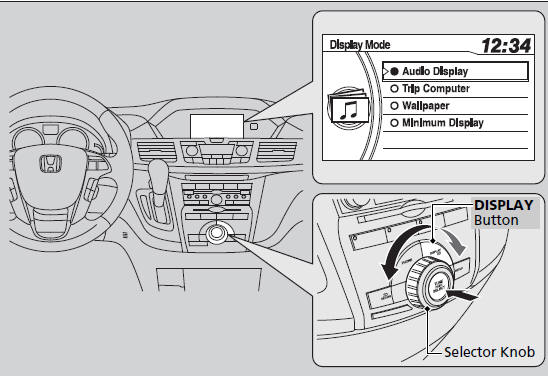
Эти обозначения используются для описания работы регулятора.
Поворотдля выбора.
Нажмитедля ввода.
■Дисплей аудиосистемы
Показывает текущую информацию об аудиосистеме.
■Бортовой компьютер
Показывает мгновенный расход топлива, средний расход топлива, пробег (счетчик пробега), среднюю скорость, время в пути и запас хода.
■ Средняя скорость Показывает среднюю скорость в милях в час (США) или км/ч (Канада).
■ Время в пути Показывает время за один цикл движения.
Бортовой компьютер можно сбросить.
■Фоновое изображение
Показывает экран часов или импортированное вами изображение.
■Минимальное отображение
Минимизирует дисплей, показывая только компас, состояние аудиосистемы и часы в верхней части дисплея.
■Параметры настройки

1. Нажмите кнопку SETUP.
2. Поворачивайте регулятор и выберите нужный пункт настроек. Нажмите
 .
■Настройка DVD*
■Настройка телефона*
■Настройка фонового изображения
Фоновое изображение на экране аудиосистемы и информации можно изменить, сохранить или удалить.
Модели с навигационной системой
Порядок изменения фонового изображения см. в руководстве по навигационной системе.
■ Импорт изображений с USB Можно импортировать до пяти изображений для фона, по одному, с USB-накопителя.
Выберите Import picture from USB в меню настроек и правильно подключите USB-накопитель для сохранения изображения.
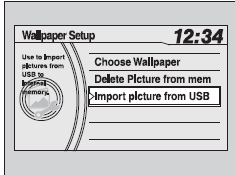
1. Подключите USB-накопитель к адаптерному кабелю.
2. Нажмите кнопку SETUP.
3. Поворачивайтерегулятор, чтобы выбрать Wallpaper Setup, затем нажмите.
4. Поворачивайтерегулятор, чтобы выбрать Import picture from USB, затем нажмите.
5. Поворачивайтечтобы выбрать нужное изображение, затем нажмите.
►На дисплее появится надпись Loading Picture.
• При импорте файлов фонового изображения изображение должно находиться в корневом каталоге USB-накопителя.
Изображения в папке импортировать нельзя.
• Поддерживаемые форматы изображений: BMP (bmp) или JPEG (jpg).
• Максимальный размер изображения: 1 024 x 768 пикселей.
Изображения меньшего размера отображаются по центру экрана, а свободная область окрашивается в черный цвет.
Если на USB-накопителе нет изображений, появится надпись No Files.
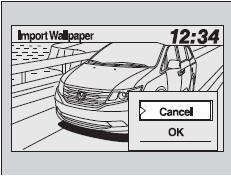
6. Отобразится предварительный просмотр импортированных данных.
7. Поворачивайтечтобы выбрать OK, затем нажмите.
► Появятся номер импортированного списка и сообщение о подтверждении. Затем дисплей вернётся к списку импортированных обоев.
■ Выбор обоев 1. Повернитечтобы выбрать Choose Wallpaper в меню настройки обоев, затем нажмите. ► Экран перейдёт к списку обоев. 2. Повернитечтобы выбрать нужные обои, и нажмите. 3. Выбор отмечается заполненным кружком. ► В списке также можно выбрать Default Wallpaper (логотип Honda) или Clock.
■ Удаление обоев 1. Повернитечтобы выбрать Delete Picture from mem в меню настройки обоев, затем нажмите. ► Экран перейдёт к списку удаления обоев. 2. Повернитечтобы выбрать обои, которые нужно удалить, и нажмите. ► Появится сообщение с запросом подтверждения. 3. Повернитечтобы выбрать Yes, затем нажмитедля полного удаления.
■Сброс бортового компьютера
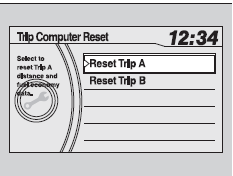
Можно сбросить все данные бортового компьютера.
1. Нажмите кнопку SETUP.
2. Поворачивайтечтобы выбрать Trip Computer Reset, затем нажмите.
3. Повернитечтобы выбрать Trip A или Trip B, затем нажмите.
► Появится сообщение с запросом подтверждения.
4. Повернитечтобы выбрать Yes, затем нажмитедля полного сброса.
■Настройка дисплея
■ Яркость/контрастность
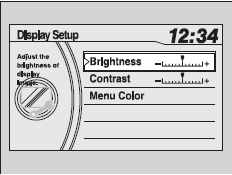
Если выбрана яркость или контрастность, отрегулируйте значение, поворачиваяи нажимая.
■ Цвет меню
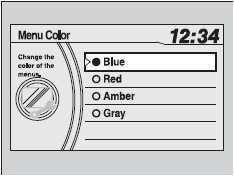
Если выбран цвет меню, повернитечтобы выбрать нужное значение, затем нажмите.