Schermata audio/informazioni
Modelli senza sistema di navigazione
Mostra lo stato dell'audio, il computer di bordo e lo sfondo, e consente di accedere a varie opzioni di impostazione.
■Cambio della visualizzazione
Premere il pulsante DISPLAY. Ruotare e selezionare la modalità tra le quattro modalità di visualizzazione. Premere
 .
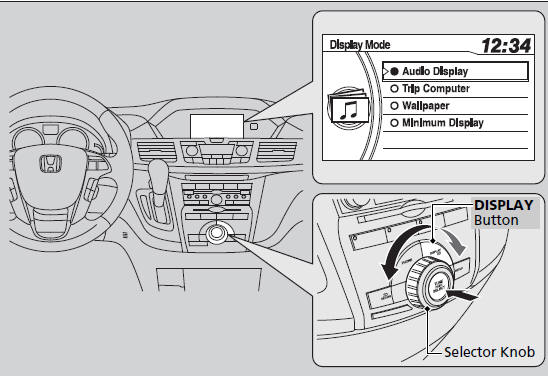
Queste indicazioni servono a mostrare come utilizzare il selettore rotante.
Ruotareper selezionare.
Premereper confermare.
■Visualizzazione audio
Mostra le informazioni audio correnti.
■Computer di bordo
Mostra il consumo istantaneo, il consumo medio, la distanza (contachilometri parziale), la velocità media, il tempo trascorso e l'autonomia.
■ Velocità media Mostra la velocità media in mph (U.S.) o km/h (Canada).
■ Tempo trascorso Mostra il tempo di un ciclo di guida.
È possibile azzerare il computer di bordo.
■Sfondo
Mostra una schermata dell'orologio o un'immagine importata.
■Visualizzazione minima
Riduce la visualizzazione mostrando solo la bussola, lo stato dell'audio e l'orologio nella parte superiore del display.
■Opzioni di impostazione

1. Premere il pulsante SETUP.
2. Ruotare e selezionare l'opzione di impostazione da modificare. Premere
 .
■Impostazione DVD*
■Impostazione telefono*
■Impostazione sfondo
È possibile modificare, memorizzare ed eliminare lo sfondo nello schermo audio/informazioni.
Modelli con sistema di navigazione
Per sapere come modificare lo sfondo, consultare il manuale del sistema di navigazione.
■ Importazione di immagini da USB È possibile importare fino a cinque immagini, una alla volta, come sfondo da una chiavetta USB.
Selezionare Importa immagine da USB dal menu di impostazione e collegare correttamente una chiavetta USB per memorizzare un'immagine.
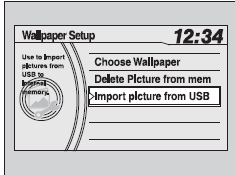
1. Collegare la chiavetta USB al cavo adattatore.
2. Premere il pulsante SETUP.
3. Ruotareper selezionare Impostazione sfondo, quindi premere.
4. Ruotareper selezionare Importa immagine da USB, quindi premere.
5. Ruotareper selezionare l'immagine desiderata, quindi premere.
► Sul display appare Loading Picture.
• Quando si importano file di sfondo, l'immagine deve trovarsi nella directory principale della chiavetta USB.
Le immagini contenute in una cartella non possono essere importate.
• Il formato file delle immagini importabili è BMP (bmp) o JPEG (jpg).
• La dimensione massima dell'immagine è 1.024 x 768 pixel.
Le immagini più piccole vengono visualizzate al centro dello schermo, con l'area residua in nero.
Se la chiavetta USB non contiene immagini, appare No Files.
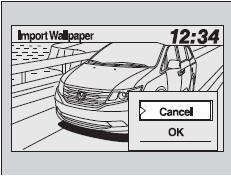
6. Viene visualizzata l'anteprima dei dati importati.
7. Ruotareper selezionare OK, quindi premere.
► Appaiono il numero dell'elenco importato e il messaggio di conferma. Quindi il display torna all'elenco degli sfondi importati.
■ Scegliere lo sfondo 1. Ruotareper selezionare Choose Wallpaper nel menu di impostazione dello sfondo, quindi premere. ► Lo schermo passa all'elenco degli sfondi. 2. Ruotareper selezionare lo sfondo desiderato e premere. 3. La selezione è indicata dal cerchio pieno. ► È inoltre possibile selezionare Default Wallpaper (logo Honda) o Clock nell'elenco.
■ Eliminare lo sfondo 1. Ruotareper selezionare Delete Picture from mem nel menu di impostazione dello sfondo, quindi premere. ► Lo schermo passa all'elenco per l'eliminazione degli sfondi. 2. Ruotareper selezionare lo sfondo da eliminare e premere. ► Appare il messaggio di conferma. 3. Ruotareper selezionare Yes, quindi premereper eliminare definitivamente.
■Reset del computer di bordo
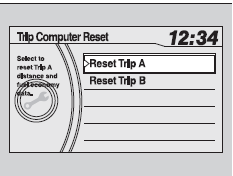
È possibile azzerare tutti i dati del computer di bordo.
1. Premere il pulsante SETUP.
2. Ruotareper selezionare Trip Computer Reset, quindi premere.
3. Ruotareper selezionare Trip A o Trip B, quindi premere.
► Appare il messaggio di conferma.
4. Ruotareper selezionare Yes, quindi premereper azzerare definitivamente.
■Impostazione del display
■ Luminosità/Contrasto
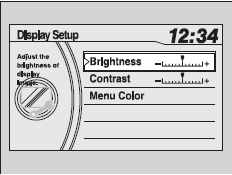
Se si seleziona Brightness o Contrast, regolare l'impostazione ruotandoe premendo.
■ Colore del menu
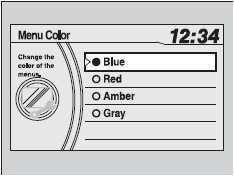
Se si seleziona Menu Color, ruotareper l'impostazione desiderata, quindi premere.