Audio-/Informationsbildschirm
Modelle ohne Navigationssystem
Zeigt den Audiostatus, den Bordcomputer und das Hintergrundbild an und ermöglicht den Aufruf verschiedener Einstellungsoptionen.
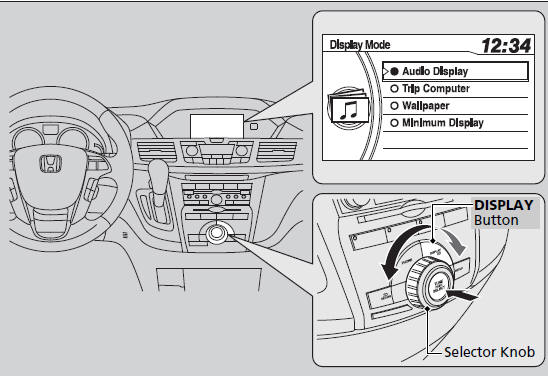
■Umschalten der Anzeige
Drücken Sie die DISPLAY-Taste. Drehen Sie den Drehknopf und wählen Sie einen der vier Anzeigemodi aus. Drücken Sie
 .
Diese Symbole zeigen, wie der Wählknopf bedient wird.
Drehenzum Auswählen.
Drücken Siezum Bestätigen.
■Audioanzeige
Zeigt die aktuellen Audioinformationen an.
■Bordcomputer
Zeigt den momentanen Kraftstoffverbrauch, den durchschnittlichen Kraftstoffverbrauch, die Strecke (Tageskilometerzähler), die Durchschnittsgeschwindigkeit, die verstrichene Zeit und die Reichweite an.
■ Durchschnittsgeschwindigkeit Zeigt die Durchschnittsgeschwindigkeit in mph (USA) bzw. km/h (Kanada) an.
■ Verstrichene Zeit Zeigt die Zeit während eines Fahrzyklus an.
Sie können den Bordcomputer zurücksetzen.
■Hintergrundbild
Zeigt eine Uhranzeige oder ein importiertes Bild an.
■Minimalanzeige
Minimiert die Anzeige, indem im oberen Bereich des Displays nur Kompass, Audiostatus und Uhr angezeigt werden.
■Einstellungsoptionen

1. Drücken Sie die SETUP-Taste.
2. Drehen Sie den Drehknopf und wählen Sie die gewünschte Einstellungsoption aus. Drücken Sie
 .
■DVD-Einstellungen*
■Telefoneinstellungen*
■Einstellung des Hintergrundbilds
Sie können das Hintergrundbild auf dem Audio-/Informationsbildschirm ändern, speichern und löschen.
Modelle mit Navigationssystem
Informationen zum Ändern des Hintergrundbilds finden Sie in der Betriebsanleitung des Navigationssystems.
■ Importieren von Bildern über USB Sie können nacheinander bis zu fünf Bilder als Hintergrundbild von einem USB-Stick importieren.
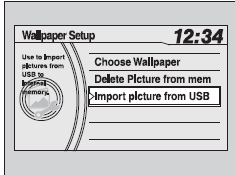
Wählen Sie im Einstellungsmenü die Option Bild von USB importieren und schließen Sie einen USB-Stick ordnungsgemäß an, um ein Bild zu speichern.
1. Schließen Sie den USB-Stick an das Adapterkabel an.
2. Drücken Sie die SETUP-Taste.
3. Drehen Sie denDrehknopf, um Hintergrundbild-Einstellung auszuwählen, und drücken Sie dann.
4. Drehen Sie denDrehknopf, um Bild von USB importieren auszuwählen, und drücken Sie dann.
5. Drehen Sie denGewünschtes Bild wählen, dann drückenDrehknopf.
► Auf dem Display erscheint Bild wird geladen.
• Beim Importieren von Hintergrundbild-Dateien muss sich das Bild im Hauptverzeichnis (Root-Verzeichnis) des USB-Sticks befinden.
Bilder in einem Ordner können nicht importiert werden.
• Das importierbare Bildformat ist BMP (bmp) oder JPEG (jpg).
• Die maximale Bildgröße beträgt 1.024 x 768 Pixel.
Kleinere Bilder werden in der Mitte des Bildschirms angezeigt, der restliche Bereich erscheint schwarz.
Wenn sich auf dem USB-Stick keine Bilder befinden, erscheint Keine Dateien.
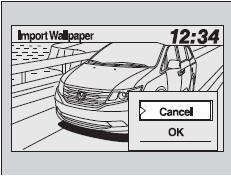
6. Die Vorschau der importierten Daten wird angezeigt.
7. Drehen Sie denum OK auszuwählen, dann drücken Sie.
► Die Nummer der importierten Liste und die Bestätigungsmeldung werden angezeigt. Danach kehrt das Display zur Importliste für Hintergrundbilder zurück.
■ Hintergrundbild auswählen 1. Drehen Sieum im Menü Hintergrundbild-Einstellungen Hintergrundbild auswählen zu wählen, dann drücken Sie. ► Das Display wechselt zur Liste der Hintergrundbilder. 2. Drehen Sieum das gewünschte Hintergrundbild auszuwählen, dann drücken Sie. 3. Ihre Auswahl wird durch den ausgefüllten Kreis angezeigt. ► Sie können in der Liste auch das Standard-Hintergrundbild (Honda-Logo) oder Uhr auswählen.
■ Hintergrundbild löschen 1. Drehen Sieum im Menü Hintergrundbild-Einstellungen Bild aus Speicher löschen zu wählen, dann drücken Sie. ► Das Display wechselt zur Liste zum Löschen von Hintergrundbildern. 2. Drehen Sieum das Hintergrundbild auszuwählen, das Sie löschen möchten, dann drücken Sie. ► Die Bestätigungsmeldung wird angezeigt. 3. Drehen Sieum Ja auszuwählen, dann drücken Sieum vollständig zu löschen.
■ Zurücksetzen des Bordcomputers
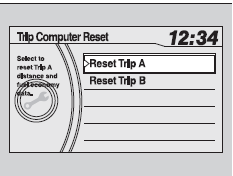
Sie können alle Daten des Bordcomputers zurücksetzen.
1. Drücken Sie die SETUP-Taste.
2. Drehen Sie denum Bordcomputer zurücksetzen auszuwählen, dann drücken Sie.
3. Drehen Siezu Tageskilometerzähler A oder B, dann drücken Sie.
► Die Bestätigungsmeldung wird angezeigt.
4. Drehen Sieum Ja auszuwählen, dann drücken Sieum vollständig zurückzusetzen.
■ Display-Einstellungen
■ Helligkeit/Kontrast
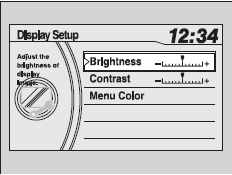
Wenn Sie Helligkeit oder Kontrast auswählen, stellen Sie die Einstellung durch Drehen vonund Drücken von.
■ Menüfarbe
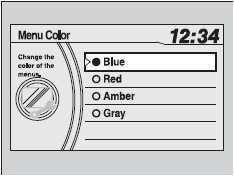
Wenn Sie Menüfarbe auswählen, drehen Siezur gewünschten Einstellung, dann drücken Sie.