Pantalla de audio/información
Modelos sin sistema de navegación
Muestra el estado del audio, el ordenador de viaje y el fondo de pantalla, y permite acceder a las distintas opciones de configuración.
■Cambio de la pantalla
Pulse el botón DISPLAY. Gire y seleccione el modo entre los cuatro modos de visualización. Pulse
 .
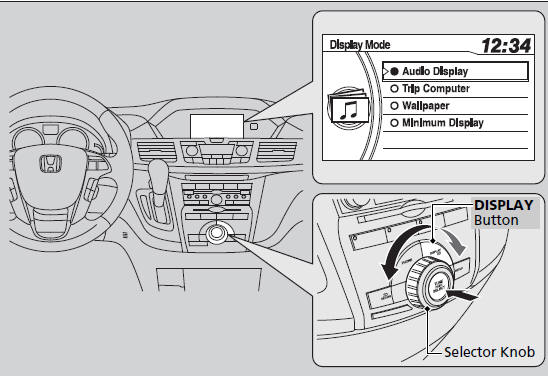
Estas indicaciones se usan para mostrar cómo operar el selector giratorio.
Girarpara seleccionar.
Pulsepara ingresar.
■Pantalla de audio
Muestra la información actual del audio.
■Ordenador de viaje
Muestra el consumo instantáneo, el consumo medio, la distancia (cuentakilómetros parcial), la velocidad media, el tiempo transcurrido y la autonomía.
■ Velocidad media Muestra la velocidad media en mph (EE. UU.) o km/h (Canadá).
■ Tiempo transcurrido Muestra el tiempo de un ciclo de conducción.
Puede poner a cero el ordenador de viaje.
■Fondo de pantalla
Muestra una pantalla de reloj o una imagen que importe.
■Visualización mínima
Minimiza la pantalla y muestra solo la brújula, el estado del audio y el reloj en la parte superior de la pantalla.
■Opciones de ajuste

1. Pulse el botón SETUP.
2. Gire y seleccione la opción de configuración que desea cambiar. Pulse
 .
■Configuración DVD*
■Configuración del teléfono*
■Configuración del fondo de pantalla
Puede cambiar, guardar y borrar el fondo de pantalla en la pantalla de audio/información.
Modelos con sistema de navegación
Consulte el manual del sistema de navegación para saber cómo cambiar el fondo de pantalla.
■ Importación de imágenes desde USB Puede importar hasta cinco imágenes, una cada vez, como fondo de pantalla desde una memoria USB.
Seleccione Importar imagen desde USB en el menú de configuración y conecte correctamente una memoria USB para guardar una imagen.
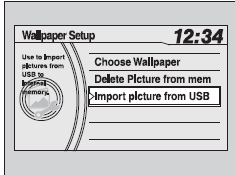
1. Conecte la memoria USB al cable adaptador.
2. Pulse el botón SETUP.
3. Girepara seleccionar Configuración del fondo de pantalla y, a continuación, pulse.
4. Girepara seleccionar Importar imagen desde USB y, a continuación, pulse.
5. Girepara seleccionar la imagen deseada, luego pulse.
► Aparecerá el mensaje Cargando imagen en la pantalla.
• Al importar archivos de fondo de pantalla, la imagen debe estar en el directorio raíz de la memoria USB.
No se pueden importar imágenes que estén en una carpeta.
• El formato de archivo de la imagen que se puede importar es BMP (bmp) o JPEG (jpg).
• El tamaño máximo de imagen es de 1.024 x 768 píxeles.
Las imágenes más pequeñas se muestran en el centro de la pantalla, y el área restante aparece en negro.
Si la memoria USB no contiene imágenes, aparecerá el mensaje Sin archivos.
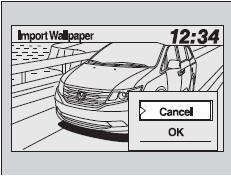
6. Se muestra la vista previa de los datos importados.
7. Girepara seleccionar OK y luego pulse.
► Aparecerán el número de la lista importada y el mensaje de confirmación. Después, la pantalla volverá a la lista de fondos de pantalla importados.
■ Elegir fondo de pantalla 1. Girepara seleccionar Elegir fondo de pantalla en el menú de configuración de fondos de pantalla y luego pulse. ► La pantalla cambiará a la lista de fondos de pantalla. 2. Girepara seleccionar el fondo de pantalla deseado y pulse. 3. Su selección se indicará con el círculo relleno. ► También puede seleccionar en la lista el fondo de pantalla predeterminado (logotipo de Honda) o Reloj.
■ Eliminar fondo de pantalla 1. Girepara seleccionar Eliminar imagen de la memoria en el menú de configuración de fondos de pantalla y luego pulse. ► La pantalla cambiará a la lista de eliminación de fondos de pantalla. 2. Girepara seleccionar el fondo de pantalla que desea eliminar y pulse. ► Aparecerá el mensaje de confirmación. 3. Girepara seleccionar Sí y luego pulsepara eliminarlo por completo.
■Reinicio del ordenador de a bordo
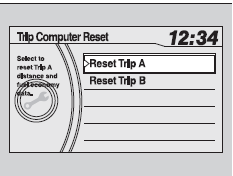
Puede reiniciar todos los datos del ordenador de a bordo.
1. Pulse el botón SETUP.
2. Girepara seleccionar Reinicio del ordenador de a bordo y luego pulse.
3. Girehasta Trayecto A o Trayecto B y luego pulse.
► Aparecerá el mensaje de confirmación.
4. Girepara seleccionar Sí y luego pulsepara reiniciar por completo.
■Configuración de la pantalla
■ Brillo/Contraste
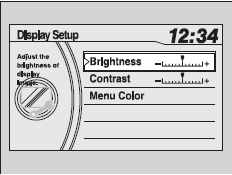
Si selecciona Brillo o Contraste, ajuste la configuración girandoy pulsando.
■ Color del menú
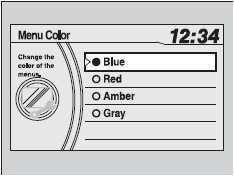
Si selecciona Color del menú, girehasta la configuración deseada y luego pulse.