Меню HFL
Выключатель зажигания должен находиться в положении ACCESSORY. или ON
 для использования HFL.
Чтобы использовать HFL, сначала необходимо сопрячь телефон с поддержкой Bluetooth с системой, когда автомобиль стоит на месте.
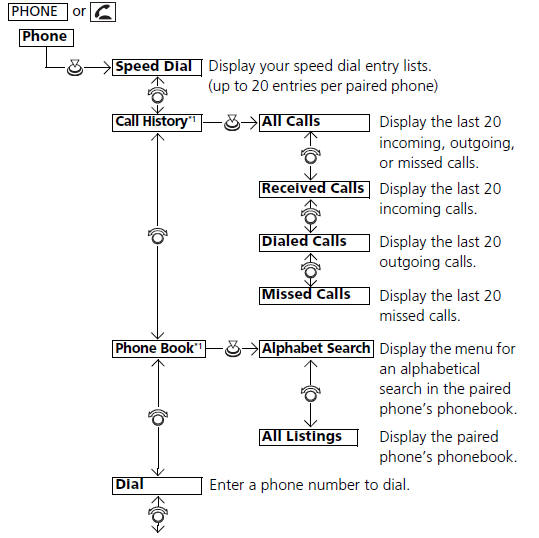
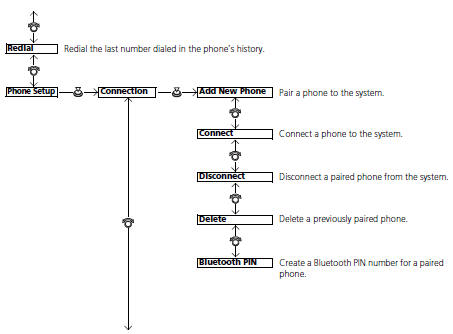
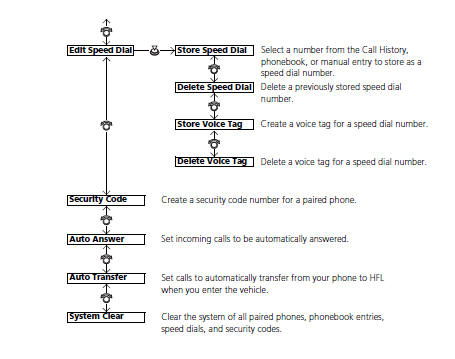
■Настройка телефона
■ Сопряжение телефона (если к системе не подключён ни один телефон)
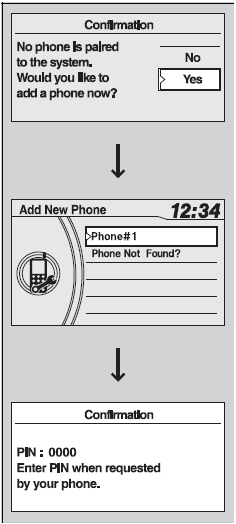
1. Нажмите кнопку PHONE или кнопку .
2. Поверните чтобы выбрать Yes, затем нажмите
 .
3. Убедитесь, что телефон находится в режиме поиска или обнаружения, затем нажмите .
► HFL автоматически выполняет поиск устройств Bluetooth.
4. Когда ваш телефон появится в списке, выберите его, нажав .
► Если телефон не появился, выберите «Телефон не найден?» и выполните поиск устройств Bluetooth с помощью телефона.
На телефоне выберите HandsFreeLink.
5. HFL выдаст четырёхзначный код сопряжения, который нужно ввести на телефоне.
Когда телефон запросит код, введите четырёхзначный код сопряжения.
6. Если сопряжение выполнено успешно, на экране появится уведомление.
Перед совершением и приёмом вызовов в режиме громкой связи телефон с поддержкой Bluetooth должен быть сопряжён с HFL.
Советы по сопряжению телефона:
• Нельзя выполнять сопряжение телефона, когда автомобиль движется.
• Можно сопрячь до шести телефонов.
• При сопряжении с HFL заряд аккумулятора телефона может расходоваться быстрее.
• Если телефон не готов к сопряжению или не найден системой в течение трёх минут, система прекращает поиск и возвращается в режим ожидания.
■ Чтобы сопрячь мобильный телефон (если телефон уже был сопряжён с системой)
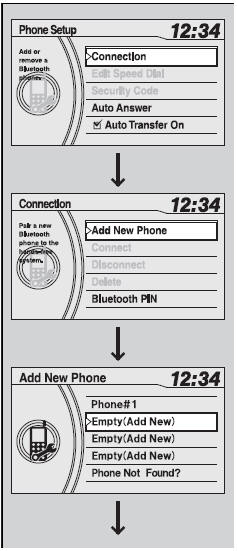
1. Нажмите кнопку PHONE или кнопку.
2. Повернитевыберите Phone Setup, затем нажмите.
3. Повернитевыберите Connection, затем нажмите.
4. Поворачивайтевыберите Add New Phone, затем нажмите.
5. Поворачивайтевыберите Empty (Add New), затем нажмите.

6. Убедитесь, что телефон находится в режиме поиска или обнаружения, затем нажмите.
► HFL автоматически выполняет поиск Bluetooth-устройства.
7. Когда ваш телефон появится в списке, выберите его, нажав.
► Если телефон не появился, выберите «Телефон не найден?» и выполните поиск устройств Bluetooth с помощью телефона.
На телефоне выберите HandsFreeLink.
8. HFL выводит четырёхзначный код сопряжения, который нужно ввести на телефоне.
Когда телефон запросит код, введите четырёхзначный код сопряжения.
9. Если сопряжение выполнено успешно, на экране появится уведомление.
■ Чтобы изменить настройку Bluetooth PIN
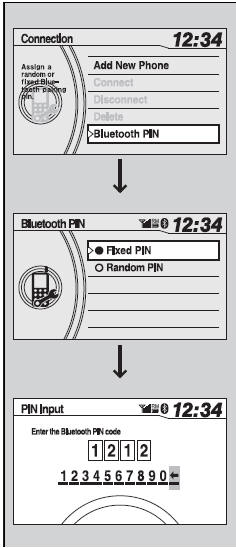
1. Нажмите кнопку PHONE или кнопку .
► Поверните выберите Phone Setup, затем нажмите
 .
2. Поверните выберите Connection, затем нажмите
 .
3. Поверните чтобы выбрать Bluetooth PIN, затем нажмите
 .
4. Поворачивайте чтобы выбрать Fixed PIN или Random PIN, затем нажмите
 .
5. Если выбран Fixed PIN, введите новый Bluetooth PIN.
► Поверните чтобы выбрать, затем нажмите
 .
Поворот чтобы выбрать
 , затем нажмите
 чтобы удалить.
По умолчанию код сопряжения — 0000, пока вы не измените эту настройку.
Чтобы задать свой код, выберите Fixed, удалите текущий код и введите новый.
Чтобы при каждом сопряжении телефона создавался случайный код, выберите Random.
■ Чтобы удалить сопряжённый телефон
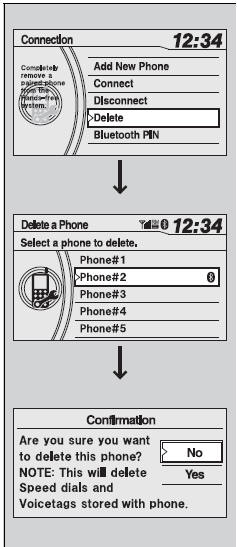
1. Нажмите кнопку PHONE или кнопку.
2. Повернитевыберите Phone Setup, затем нажмите.
► Повторите процедуру, чтобы выбрать Connection, затем Delete.
3. Повернитечтобы выбрать телефон, который нужно удалить, затем нажмите.
► Значок Bluetooth указывает на телефон, подключённый в данный момент.
4. На экране появится сообщение с запросом подтверждения. Повернитечтобы выбрать Yes, затем нажмите.
► Если операция выполнена успешно, на экране появится уведомление.
■ Как создать код безопасности
Каждый из шести мобильных телефонов можно защитить PIN-кодом безопасности.
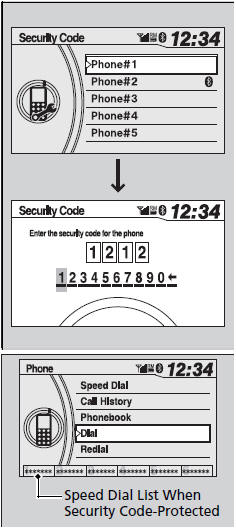
1. Нажмите кнопку PHONE или кнопку.
2. Повернитевыберите Phone Setup, затем нажмите.
► Повторите процедуру, чтобы выбрать Security Code.
3. Выберите телефон, для которого нужно добавить код безопасности.
► Повернитечтобы выбрать телефон, для которого нужно добавить код безопасности, затем нажмите.
4. Введите новый четырёхзначный номер.
► Повернитечтобы выбрать, затем нажмите.
Повернитечтобы выбрать , затем нажмитечтобы удалить.
Если для выбранного телефона установлен код безопасности, список быстрого набора блокируется .
Если код безопасности уже установлен, перед его удалением или созданием нового необходимо ввести текущий код безопасности.
■ Автоматический ответ на вызов
Вы можете выбрать, когда система HFL автоматически отвечает на входящие вызовы.

1. Нажмите кнопку PHONE или кнопку.
2. Повернитевыберите Phone Setup, затем нажмите.
► Повторите процедуру, чтобы выбрать Auto Answer.
3. Повернитечтобы выбрать нужный режим, затем нажмите.
■ Автоматическая передача вызова
Если вы садитесь в автомобиль во время разговора по телефону, вызов может автоматически переводиться на HFL.

1. Нажмите кнопку PHONE или кнопку.
2. Повернитевыберите Phone Setup, затем нажмите.
► Повторите процедуру, чтобы выбрать Auto Transfer.
3. Нажмитечтобы выбрать On или Off.
► Флажок установлен, когда выбрано Auto Transfer On. Чтобы отключить функцию, снова выберите Auto Transfer On.
■ Как очистить систему
Удаляются коды безопасности, сопряжённые телефоны, все сохранённые голосовые метки, все записи быстрого набора и все импортированные данные телефонной книги.
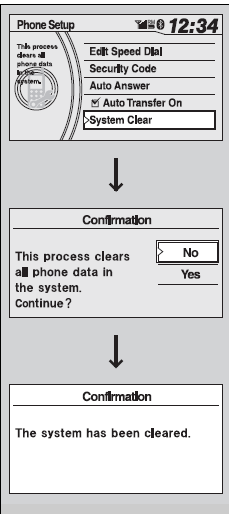
1. Нажмите кнопку PHONE или кнопку.
2. Повернитевыберите Phone Setup, затем нажмите.
► Повторите процедуру, чтобы выбрать System Clear.
3. На экране появится уведомление. Повернитечтобы выбрать Yes, затем нажмите.
4. На экране появится запрос подтверждения.
■ Автоматический импорт телефонной книги и журнала вызовов мобильного телефона
Когда телефон сопряжён, содержимое его телефонной книги и журнала вызовов автоматически импортируется в HFL.

Когда вы выбираете абонента из списка телефонной книги мобильного телефона, можно увидеть до трёх значков категорий.
Значки показывают, какие типы номеров сохранены для данного имени.
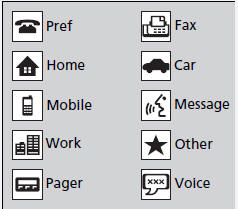
Если у имени четыре и более номеров, вместо значков категорий отображается ∙∙∙.
На некоторых телефонах значки категорий могут не импортироваться в HFL.
Телефонная книга обновляется после каждого подключения.
Журнал вызовов обновляется после каждого подключения или вызова.
■ Быстрый набор
Для каждого телефона можно сохранить до 20 номеров быстрого набора
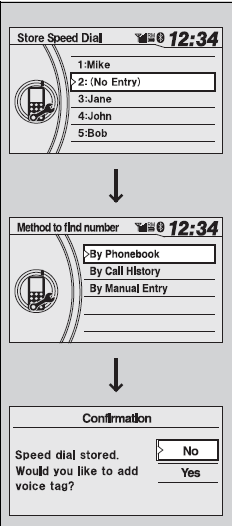
Чтобы сохранить номер быстрого набора:
1. Нажмите кнопку PHONE или .
2. Поверните выберите Phone Setup, затем нажмите
 .
► Повторите процедуру, чтобы выбрать Edit Speed Dial, затем Store Speed Dial.
3. Повернитечтобы выбрать No Entry, затем нажмите .
4. Поворачивайте чтобы выбрать источник номера, затем нажмите
 .
По телефонной книге:
► Выберите номер из импортированной телефонной книги подключённого мобильного телефона.
По журналу вызовов:
► Выберите номер из журнала вызовов.
Вручную:
► Введите номер вручную.
5. Когда номер быстрого набора успешно сохранён, система предложит создать голосовую метку для номера. Поверните чтобы выбрать Yes или No, затем нажмите
 .
6. С помощью кнопки , следуйте подсказкам и произнесите имя для записи быстрого набора.
■ Как добавить голосовую метку к сохранённому номеру быстрого набора
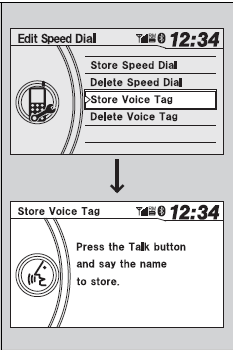
1. Нажмите кнопку PHONE или кнопку.
2. Повернитевыберите Phone Setup, затем нажмите.
► Повторите процедуру, чтобы выбрать Edit Speed Dial.
3. Выберите существующую запись быстрого набора.
4. Повернитечтобы выбрать Store Voice Tag, затем нажмите.
5. С помощью кнопкикнопку, следуйте подсказкам, чтобы завершить создание голосовой метки.
Не используйте повторяющиеся голосовые метки.
Не используйте «дом» в качестве голосовой метки.
Системе HFL легче распознать более длинное имя. Например, используйте «John Smith» вместо «John».
■ Как удалить голосовую метку

1. Нажмите кнопку PHONE или кнопку.
2. Повернитевыберите Phone Setup, затем нажмите.
► Повторите процедуру, чтобы выбрать Edit Speed Dial.
3. Выберите существующую запись быстрого набора.
4. Повернитечтобы выбрать Delete Voice Tag, затем нажмите.
5. На экране появится сообщение с подтверждением.
■ Как удалить номер быстрого набора
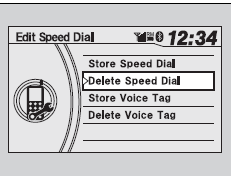
1. Нажмите кнопку PHONE или кнопку.
2. Повернитевыберите Phone Setup, затем нажмите.
► Повторите процедуру, чтобы выбрать Edit Speed Dial.
3. Выберите существующую запись быстрого набора.
4. Повернитечтобы выбрать Delete Speed Dial, затем нажмите.
5. На экране появится сообщение с подтверждением.
■ Совершение вызова
Вызов можно совершить, введя любой номер телефона, или выбрав номер из импортированной телефонной книги, журнала вызовов, записей быстрого набора или повторного набора.
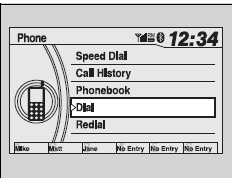
Любой номер быстрого набора с голосовой меткой можно набрать голосом с любого экрана.
Нажмите кнопку кнопку и следуйте подсказкам.
Максимальное расстояние между телефоном и автомобилем составляет 30 футов (10 метров).
После соединения вы сможете слышать голос собеседника через аудиодинамики.
■ Как совершить вызов из импортированной телефонной книги Когда телефон сопряжён, его телефонная книга автоматически импортируется в HFL.
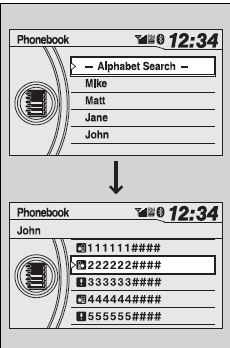
1. Нажмите кнопку PHONE или кнопку.
2. Повернитечтобы выбрать Телефонная книга, затем нажмите.
3. Телефонная книга хранится в алфавитном порядке.
Повернитечтобы выбрать первую букву, затем нажмите.
4. Поворачивайтечтобы выбрать имя, затем нажмите.
5. Поворачивайтечтобы выбрать номер, затем нажмите.
► Набор начинается автоматически.
■ Для вызова по номеру телефона
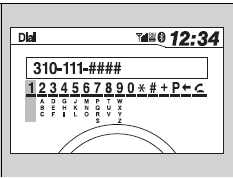
1. Нажмите кнопку PHONE или кнопку.
2. Повернитечтобы выбрать Набор, затем нажмите.
3. Повернитечтобы выбрать номер, затем нажмите.
4. Поворачивайтечтобы выбрать , затем нажмите.
► Набор начинается автоматически.
■ Для вызова с помощью повторного набора
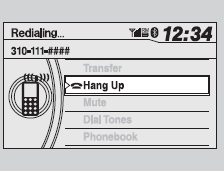
1. Нажмите кнопку PHONE или кнопку.
2. Повернитечтобы выбрать Повторный набор, затем нажмите.
► Набор начинается автоматически.
Нажмите и удерживайте кнопку, чтобы повторно набрать последний номер из журнала вызовов телефона.
■ Для вызова из журнала вызовов Журнал вызовов разделен на Все вызовы, Исходящие вызовы, Входящие вызовы и Пропущенные вызовы.
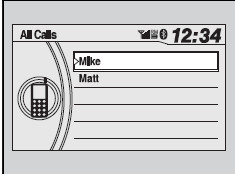
1. Нажмите кнопку PHONE или кнопку.
2. Повернитечтобы выбрать История вызовов, затем нажмите.
3. Повернитечтобы выбрать Все вызовы, Исходящие вызовы, Входящие вызовы или Пропущенные вызовы, затем нажмите.
4. Поворачивайтечтобы выбрать номер, затем нажмите.
► Набор начинается автоматически
■ Для вызова с помощью записи быстрого набора
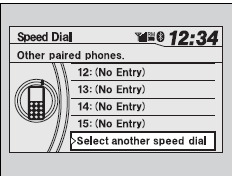
1. Нажмите кнопку PHONE или кнопку.
2. Повернитечтобы выбрать Быстрый набор, затем нажмите.
3. Повернитечтобы выбрать номер, затем нажмите.
► Набор начинается автоматически.
В журнале вызовов отображаются последние 20 исходящих, входящих или пропущенных вызовов.
(Появляется только при подключении телефона к HFL.) Некоторые телефоны не поддерживают функцию «Все вызовы».
На экране «Телефон» первые шесть записей списка быстрого набора можно выбрать непосредственно, нажав соответствующие кнопки аудиопресетов (1–6).
Выберите «Выбрать другой быстрый набор», чтобы просмотреть список быстрого набора другого сопряженного телефона.
Вызов из этого списка можно совершить с помощью текущего подключенного телефона.
Любую запись быстрого набора с голосовой меткой можно набрать голосом с любого экрана. Нажмите кнопкукнопку и следуйте подсказкам.
■Входящий вызов
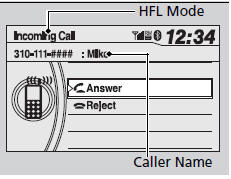
При поступлении входящего вызова звучит звуковое уведомление (если оно включено), и появляется экран входящего вызова.
Нажмите кнопку кнопку, чтобы ответить на вызов.
Нажмите кнопку кнопку, чтобы отклонить или завершить вызов.
Ожидание вызова.
Нажмите кнопкукнопку, чтобы поставить текущий вызов на удержание и ответить на входящий вызов.
Нажмите кнопкукнопку ещё раз, чтобы вернуться к текущему вызову.
Отклоните входящий вызов, если не хотите отвечать на него.
Нажмите кнопкукнопку, если хотите завершить текущий вызов.
■Функции во время вызова
Во время вызова доступны следующие функции.
Отключение звука: отключение вашего голоса.
Перевод: перевод вызова с HFL на ваш телефон.
Тоновый набор: отправка номеров во время вызова. Это удобно при звонке в автоматизированные телефонные системы.

1. Чтобы просмотреть доступные функции, нажмите кнопку PHONE.
2. Поверните чтобы выбрать функцию, затем нажмите
 .
Тоновый набор: доступно на некоторых телефонах.