HFL-Menüs
Der Zündschalter muss auf ACCESSORY stehen. oder ON befindet.
 um HFL zu verwenden.
Um HFL zu verwenden, müssen Sie Ihr Bluetooth-kompatibles Mobiltelefon zuerst bei geparktem Fahrzeug mit dem System koppeln.
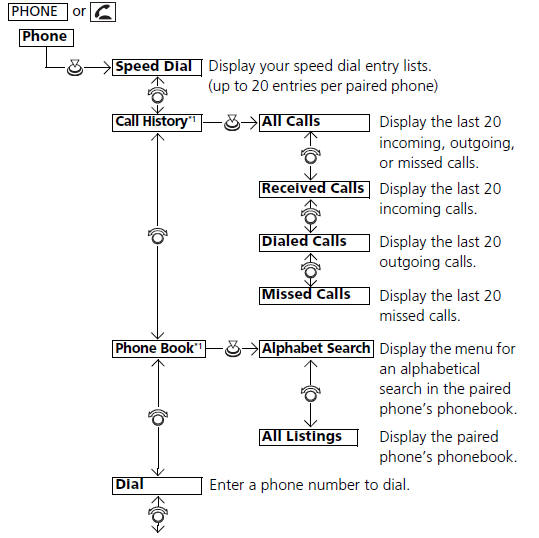
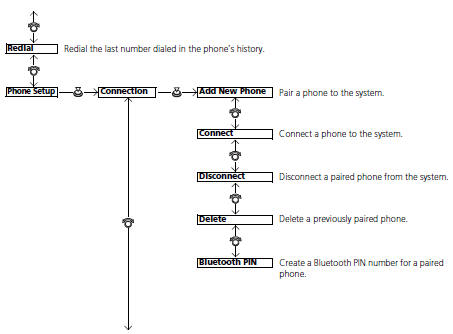
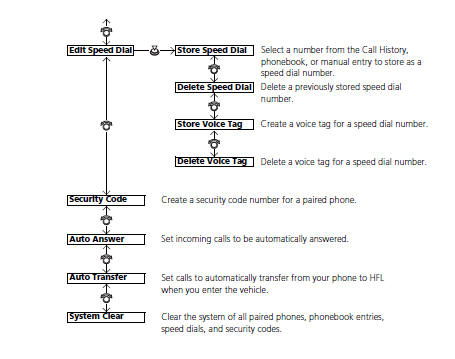
■Telefon-Einrichtung
■ So koppeln Sie ein Mobiltelefon (wenn kein Telefon mit dem System gekoppelt ist)
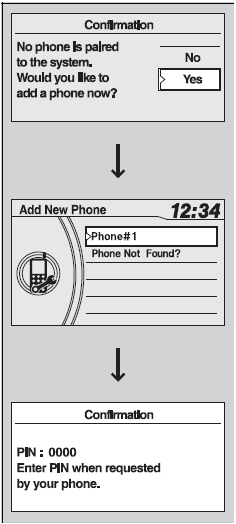
1. Drücken Sie die PHONE-Taste oder die Taste.
2. Drehen Sie den um Ja auszuwählen, dann drücken Sie
 .
3. Stellen Sie sicher, dass Ihr Telefon im Suchmodus bzw. im Erkennbarkeitsmodus ist, und drücken Sie dann .
► HFL sucht automatisch nach einem Bluetooth-Gerät. .
► Wird Ihr Telefon nicht angezeigt, wählen Sie Telefon nicht gefunden? und suchen Sie mit Ihrem Telefon nach Bluetooth-Geräten.
Wählen Sie auf Ihrem Telefon HandsFreeLink.
5. HFL zeigt einen vierstelligen Kopplungscode an, den Sie auf Ihrem Telefon eingeben.
Wenn Ihr Telefon dazu auffordert, geben Sie den vierstelligen Kopplungscode ein.
6. Bei erfolgreicher Kopplung erhalten Sie eine Meldung auf dem Bildschirm.
Ihr Bluetooth-kompatibles Telefon muss mit HFL gekoppelt sein, bevor Sie Freisprechanrufe tätigen und annehmen können.
Tipps zur Telefonkopplung:
• Sie können Ihr Telefon nicht koppeln, während das Fahrzeug fährt.
• Bis zu sechs Telefone können gekoppelt werden.
• Der Akku Ihres Telefons kann sich schneller entladen, wenn es mit HFL gekoppelt ist.
• Ist Ihr Telefon nicht kopplungsbereit oder wird es vom System nicht innerhalb von drei Minuten gefunden, bricht das System ab und kehrt in den Ruhezustand zurück.
■ Mobiltelefon koppeln (wenn bereits ein Telefon mit dem System gekoppelt wurde)
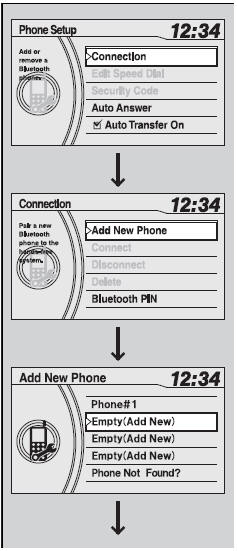
1. Drücken Sie die PHONE-Taste oder dieTaste.
2. Drehen Sie denum Telefoneinstellungen auszuwählen, dann drücken Sie.
3. Drehen Sieum Verbindung auszuwählen, dann drücken Sie.
4. Drehen Sie denum Neues Telefon hinzufügen auszuwählen, dann drücken Sie.
5. Drehen Sie denum Leer (neu hinzufügen) auszuwählen, dann drücken Sie.

6. Vergewissern Sie sich, dass Ihr Telefon im Suchmodus bzw. im Sichtbarkeitsmodus ist, dann drücken Sie.
► HFL sucht automatisch nach einem Bluetooth-Gerät.
7. Wenn Ihr Telefon in der Liste erscheint, wählen Sie es aus, indem Sie.
► Wird Ihr Telefon nicht angezeigt, wählen Sie Telefon nicht gefunden? und suchen Sie mit Ihrem Telefon nach Bluetooth-Geräten.
Wählen Sie an Ihrem Telefon HandsFreeLink aus.
8. HFL zeigt Ihnen einen vierstelligen Kopplungscode an, den Sie an Ihrem Telefon eingeben.
Geben Sie den vierstelligen Kopplungscode ein, wenn Ihr Telefon dazu auffordert.
9. Auf dem Display erhalten Sie eine Meldung, wenn die Kopplung erfolgreich war.
■ Bluetooth-PIN-Einstellung ändern
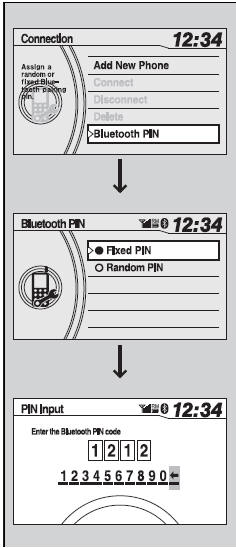
1. Drücken Sie die PHONE-Taste oder die -Taste drücken.
► Drehen Sie um Telefoneinstellungen auszuwählen, dann drücken Sie
 .
2. Drehen Sie um Verbindung auszuwählen, dann drücken Sie
 .
3. Drehen Sie um Bluetooth-PIN auszuwählen, dann drücken Sie
 .
4. Drehen Sie den um Feste PIN oder Zufalls-PIN auszuwählen, dann drücken Sie
 .
5. Wenn Sie Feste PIN auswählen, geben Sie eine neue Bluetooth-PIN ein.
► Drehen Sie zum Auswählen, dann drücken Sie
 .
Drehen auszuwählen
 , dann drücken Sie
 zum Löschen.
Der Standard-Kopplungscode ist 0000, bis Sie die Einstellung ändern.
Um einen eigenen Code zu erstellen, wählen Sie Feste PIN, löschen Sie den aktuellen Code und geben Sie einen neuen ein.
Für einen zufällig erzeugten Kopplungscode bei jeder Kopplung eines Telefons wählen Sie Zufalls-PIN.
■ Gekoppeltes Telefon löschen
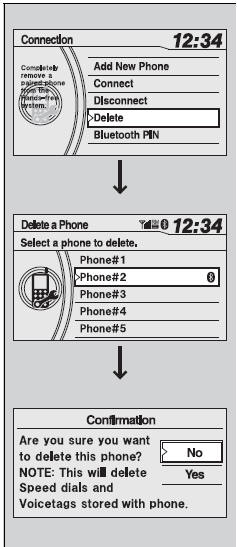
1. Drücken Sie die PHONE-Taste oder dieTaste.
2. Drehen Sie denum Telefoneinstellungen auszuwählen, dann drücken Sie.
► Wiederholen Sie den Vorgang, um Verbindung und dann Löschen auszuwählen.
3. Drehen Sieum das Telefon auszuwählen, das Sie löschen möchten, dann drücken Sie.
► Das Bluetooth-Symbol zeigt das aktuell verbundene Telefon an.
4. Auf dem Display erhalten Sie eine Bestätigungsmeldung. Drehen Sieum Ja auszuwählen, dann drücken Sie.
► Auf dem Display erhalten Sie eine Meldung, wenn der Vorgang erfolgreich war.
■ Sicherheitscode erstellen
Sie können jedes der sechs Mobiltelefone mit einer Sicherheits-PIN schützen.
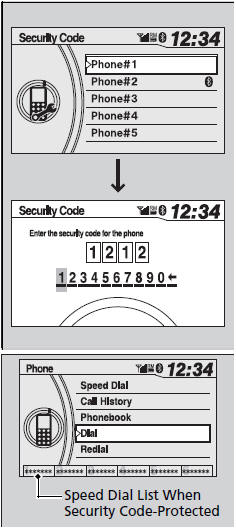
1. Drücken Sie die PHONE-Taste oder dieTaste.
2. Drehen Sie denum Telefoneinstellungen auszuwählen, dann drücken Sie.
► Wiederholen Sie den Vorgang, um Sicherheitscode auszuwählen.
3. Wählen Sie das Telefon aus, für das Sie einen Sicherheitscode hinzufügen möchten.
► Drehen Sieum das Telefon auszuwählen, für das Sie einen Sicherheitscode hinzufügen möchten, dann drücken Sie.
4. Geben Sie eine neue vierstellige Zahl ein.
► Drehen Siezum Auswählen, dann drücken Sie.
Drehen Sieauszuwählen , dann drücken Siezum Löschen.
Wenn der ausgewählte Telefonname durch einen Sicherheitscode geschützt ist, wird die Kurzwahlliste gesperrt .
Wenn das Telefon bereits durch einen Sicherheitscode geschützt ist, müssen Sie vor dem Löschen oder dem Erstellen eines neuen Codes den aktuellen Sicherheitscode eingeben.
■ Automatische Annahme
Sie können festlegen, wann das HFL-System eingehende Anrufe automatisch annimmt.

1. Drücken Sie die PHONE-Taste oder dieTaste.
2. Drehen Sie denum Telefoneinstellungen auszuwählen, dann drücken Sie.
► Wiederholen Sie den Vorgang, um Automatische Annahme auszuwählen.
3. Drehen Sieum den gewünschten Modus auszuwählen, dann drücken Sie.
■ Automatische Übertragung
Wenn Sie während eines Telefonats in das Fahrzeug einsteigen, kann das Gespräch automatisch an HFL übertragen werden.

1. Drücken Sie die PHONE-Taste oder dieTaste.
2. Drehen Sie denum Telefoneinstellungen auszuwählen, dann drücken Sie.
► Wiederholen Sie den Vorgang, um Automatische Übertragung auszuwählen.
3. Drücken Sieum Ein oder Aus auszuwählen.
► Das Kontrollkästchen ist markiert, wenn Automatische Übertragung Ein ausgewählt ist. Wählen Sie Automatische Übertragung Ein erneut aus, um sie auszuschalten.
■ System zurücksetzen
Sicherheitscodes, gekoppelte Telefone, alle gespeicherten Sprachmarken, alle Kurzwahleinträge und alle importierten Telefonbuchdaten werden gelöscht.
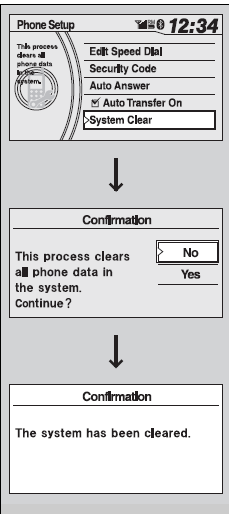
1. Drücken Sie die PHONE-Taste oder dieTaste.
2. Drehen Sie denum Telefoneinstellungen auszuwählen, dann drücken Sie.
► Wiederholen Sie den Vorgang, um System zurücksetzen auszuwählen.
3. Auf dem Display erhalten Sie eine Meldung. Drehen Sieum Ja auszuwählen, dann drücken Sie.
4. Auf dem Display erhalten Sie eine Bestätigungsmeldung.
■ Automatischer Import von Mobiltelefon-Telefonbuch und Anrufliste
Wenn Ihr Telefon gekoppelt ist, werden der Inhalt des Telefonbuchs und der Anrufliste automatisch in HFL importiert.

Wenn Sie in der Mobiltelefon-Telefonbuchliste einen Eintrag auswählen, können Sie bis zu drei Kategoriesymbole sehen.
Die Symbole zeigen an, welche Arten von Nummern für diesen Namen gespeichert sind.
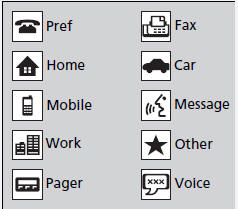
Hat ein Name vier oder mehr Nummern, wird anstelle der Kategoriesymbole ∙∙∙ angezeigt.
Bei einigen Telefonen ist es möglicherweise nicht möglich, die Kategoriesymbole in HFL zu importieren.
Das Telefonbuch wird nach jeder Verbindung aktualisiert.
Die Anrufliste wird nach jeder Verbindung oder jedem Anruf aktualisiert.
■ Kurzwahl
Pro Telefon können bis zu 20 Kurzwahlnummern gespeichert werden
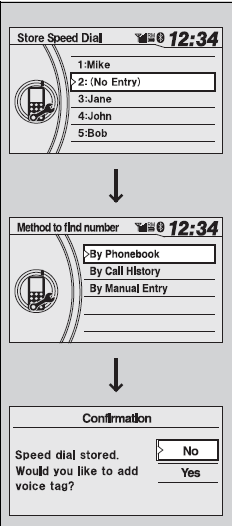
So speichern Sie eine Kurzwahlnummer:
1. Drücken Sie die PHONE-Taste oder die Taste.
2. Drehen Sie den um Telefoneinstellungen auszuwählen, dann drücken Sie
 .
► Wiederholen Sie den Vorgang, um Kurzwahl bearbeiten und dann Kurzwahl speichern auszuwählen.
3. Drehen Sieum Kein Eintrag auszuwählen, dann drücken Sie .
4. Drehen Sie den um einen Ort auszuwählen, von dem Sie eine Nummer übernehmen möchten, dann drücken Sie
 .
Über Telefonbuch:
► Wählen Sie eine Nummer aus dem importierten Telefonbuch des verbundenen Mobiltelefons.
Über Anrufliste:
► Wählen Sie eine Nummer aus der Anrufliste.
Manuelle Eingabe:
► Geben Sie die Nummer manuell ein.
5. Wenn die Kurzwahl erfolgreich gespeichert wurde, werden Sie aufgefordert, eine Sprachmarke für die Nummer zu erstellen. Drehen Sie um Ja oder Nein auszuwählen, dann drücken Sie
 .
6. Verwenden Sie die Taste und folgen Sie den Anweisungen, um den Namen für den Kurzwahleintrag zu sprechen.
■ Sprachmarke zu einer gespeicherten Kurzwahlnummer hinzufügen
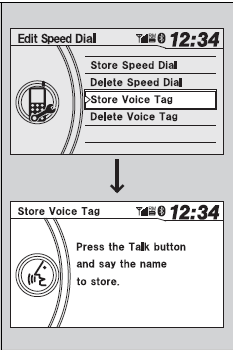
1. Drücken Sie die PHONE-Taste oder dieTaste.
2. Drehen Sie denum Telefoneinstellungen auszuwählen, dann drücken Sie.
► Wiederholen Sie den Vorgang, um Kurzwahl bearbeiten auszuwählen.
3. Wählen Sie einen vorhandenen Kurzwahleintrag aus.
4. Drehen Sieum Sprachmarke speichern auszuwählen, dann drücken Sie.
5. Verwenden Sie dieTaste und folgen Sie den Anweisungen, um die Sprachmarke zu erstellen.
Vermeiden Sie doppelte Sprachmarken.
Verwenden Sie „Zuhause“ nicht als Sprachmarke.
HFL erkennt einen längeren Namen leichter. Verwenden Sie zum Beispiel „John Smith“ statt „John“.
■ Sprachmarke löschen

1. Drücken Sie die PHONE-Taste oder dieTaste.
2. Drehen Sie denum Telefoneinstellungen auszuwählen, dann drücken Sie.
► Wiederholen Sie den Vorgang, um Kurzwahl bearbeiten auszuwählen.
3. Wählen Sie einen vorhandenen Kurzwahleintrag aus.
4. Drehen Sieum Sprachmarke löschen auszuwählen, dann drücken Sie.
5. Auf dem Display erhalten Sie eine Bestätigungsmeldung.
■ Kurzwahlnummer löschen
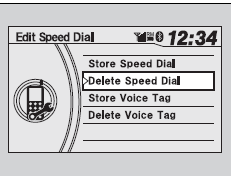
1. Drücken Sie die PHONE-Taste oder dieTaste.
2. Drehen Sie denum Telefoneinstellungen auszuwählen, dann drücken Sie.
► Wiederholen Sie den Vorgang, um Kurzwahl bearbeiten auszuwählen.
3. Wählen Sie einen vorhandenen Kurzwahleintrag aus.
4. Drehen Sieum Kurzwahl löschen auszuwählen, dann drücken Sie.
5. Auf dem Display erhalten Sie eine Bestätigungsmeldung.
■ Anruf tätigen
Sie können Anrufe tätigen, indem Sie eine beliebige Telefonnummer eingeben oder das importierte Telefonbuch, die Anrufliste, Kurzwahleinträge oder die Wahlwiederholung verwenden.
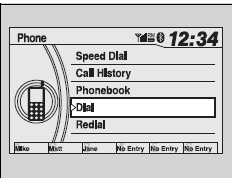
Jeder Kurzwahleintrag mit Sprachmarke kann von jedem Bildschirm aus per Sprachbefehl angewählt werden.
Drücken Sie die Taste drücken und den Anweisungen folgen.
Die maximale Reichweite zwischen Ihrem Telefon und dem Fahrzeug beträgt 10 Meter (30 Fuß).
Sobald eine Verbindung hergestellt ist, können Sie die Stimme der angerufenen Person über die Lautsprecher hören.
■ Anruf über das importierte Telefonbuch tätigen Wenn Ihr Telefon gekoppelt ist, wird der Inhalt des Telefonbuchs automatisch in HFL importiert.
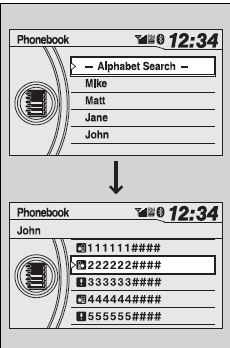
1. Drücken Sie die PHONE-Taste oder dieTaste.
2. Drehen Sie denum Phonebook auszuwählen, dann drücken.
3. Das Telefonbuch ist alphabetisch gespeichert.
Drehen Sieum den Anfangsbuchstaben auszuwählen, dann drücken.
4. Drehen Sie denum einen Namen auszuwählen, dann drücken.
5. Drehen Sie denum eine Nummer auszuwählen, dann drücken.
► Der Wählvorgang startet automatisch.
■ Anruf über eine Telefonnummer
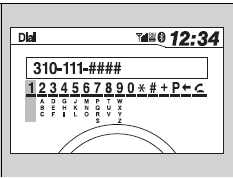
1. Drücken Sie die PHONE-Taste oder dieTaste.
2. Drehen Sie denum Dial auszuwählen, dann drücken.
3. Drehen Sieum eine Nummer auszuwählen, dann drücken.
4. Drehen Sie denauszuwählen , dann drücken Sie.
► Der Wählvorgang startet automatisch.
■ Anruf mit Wahlwiederholung
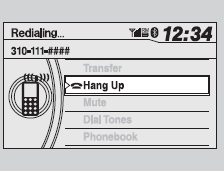
1. Drücken Sie die PHONE-Taste oder dieTaste.
2. Drehen Sie denum Redial auszuwählen, dann drücken.
► Der Wählvorgang startet automatisch.
Halten Sie die Taste gedrückt Taste, um die zuletzt im Verlauf Ihres Telefons gewählte Nummer erneut anzuwählen.
■ Anruf über die Anrufliste Die Anrufliste wird unterteilt in All Calls, Dialed Calls, Received Calls und Missed Calls.
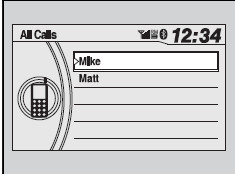
1. Drücken Sie die PHONE-Taste oder dieTaste.
2. Drehen Sie denum Call History auszuwählen, dann drücken.
3. Drehen Sieum All Calls, Dialed Calls, Received Calls oder Missed Calls auszuwählen, dann drücken.
4. Drehen Sie denum eine Nummer auszuwählen, dann drücken.
► Der Wählvorgang startet automatisch
■ Anruf über einen Kurzwahleintrag
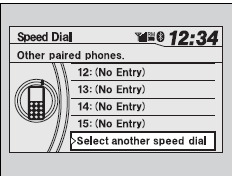
1. Drücken Sie die PHONE-Taste oder dieTaste.
2. Drehen Sie denum Speed Dial auszuwählen, dann drücken.
3. Drehen Sieum eine Nummer auszuwählen, dann drücken.
► Der Wählvorgang startet automatisch.
Die Anrufliste zeigt die letzten 20 gewählten, empfangenen oder verpassten Anrufe an.
(Erscheint nur, wenn ein Telefon mit HFL verbunden ist.) Einige Telefone unterstützen All Calls nicht.
Auf dem Telefon-Bildschirm können die ersten sechs Kurzwahleinträge der Liste direkt über die entsprechenden Audio-Speichertasten (1-6) ausgewählt werden.
Wählen Sie Select another speed dial, um die Kurzwahlliste eines anderen gekoppelten Telefons anzuzeigen.
Sie können aus dieser Liste mit dem aktuell verbundenen Telefon einen Anruf tätigen.
Jeder sprachmarkierte Kurzwahleintrag kann von jedem Bildschirm aus per Sprachbefehl angewählt werden. Drücken Sie dieTaste drücken und den Anweisungen folgen.
■Eingehender Anruf
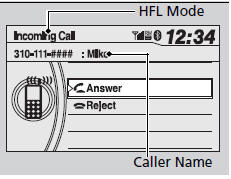
Bei einem eingehenden Anruf ertönt ein akustisches Signal (falls aktiviert) und der Bildschirm Incoming Call wird angezeigt.
Drücken Sie die Taste drücken, um den Anruf anzunehmen.
Drücken Sie die Taste drücken, um den Anruf abzulehnen oder zu beenden.
Anklopfen.
Drücken Sie dieTaste drücken, um das aktuelle Gespräch zu halten und den eingehenden Anruf anzunehmen.
Drücken Sie dieTaste erneut drücken, um zum aktuellen Gespräch zurückzukehren.
Ignorieren Sie den eingehenden Anruf, wenn Sie ihn nicht annehmen möchten.
Drücken Sie dieTaste drücken, um das aktuelle Gespräch zu beenden.
■Optionen während eines Anrufs
Während eines Anrufs stehen folgende Optionen zur Verfügung.
Mute: Ihre Stimme stummschalten.
Transfer: Einen Anruf von HFL auf Ihr Telefon übertragen.
Dial Tones: Während eines Anrufs Nummern senden. Dies ist nützlich, wenn Sie ein automatisches Telefonsystem anrufen.

1. Drücken Sie zum Anzeigen der verfügbaren Optionen die PHONE-Taste.
2. Drehen Sie um die Option auszuwählen, dann drücken
 .
Dial Tones: Bei einigen Telefonen verfügbar.