Menús de HFL
El interruptor de encendido debe estar en la posición ACCESSORY (ACCESORIOS). o en ON
 para usar HFL.
Para usar HFL, primero debe emparejar su teléfono celular compatible con Bluetooth con el sistema mientras el vehículo esté estacionado.
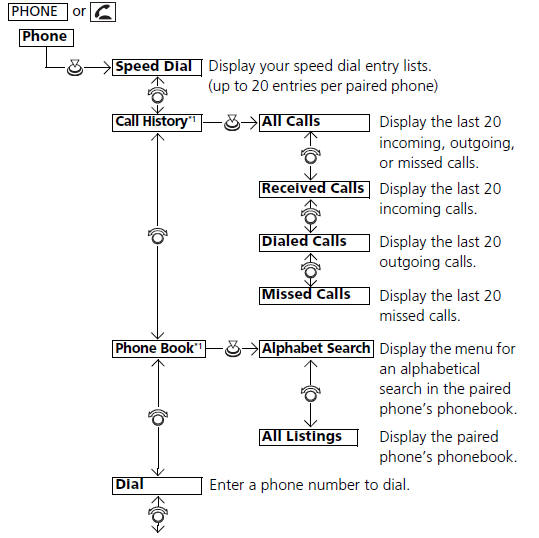
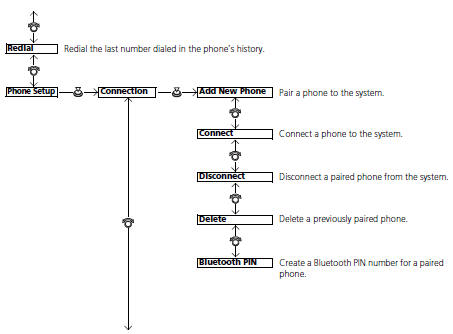
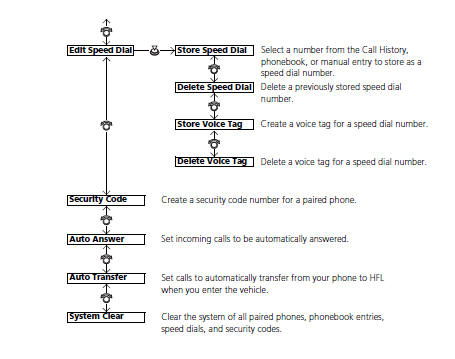
■Configuración del teléfono
■ Para emparejar un teléfono celular (cuando no hay ningún teléfono emparejado con el sistema)
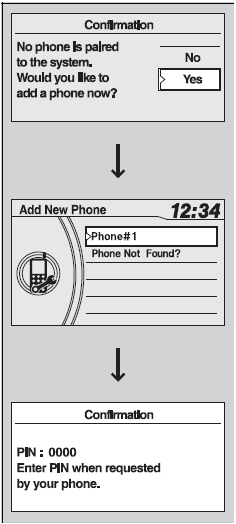
1. Presione el botón PHONE o el botón .
2. Gire para seleccionar Sí y luego pulse
 .
3. Asegúrese de que su teléfono esté en modo de búsqueda o de detección y, a continuación, presione .
► HFL busca automáticamente un dispositivo Bluetooth.
4. Cuando su teléfono aparezca en la lista, selecciónelo presionando .
► Si su teléfono no aparece, seleccione ¿No se encuentra el teléfono? y busque dispositivos Bluetooth con su teléfono.
Desde su teléfono, seleccione HandsFreeLink.
5. HFL le proporciona un código de emparejamiento de cuatro dígitos para introducir en su teléfono.
Cuando su teléfono se lo solicite, introduzca el código de emparejamiento de cuatro dígitos.
6. Recibirá una notificación en la pantalla si el emparejamiento se realiza correctamente.
Su teléfono compatible con Bluetooth debe estar emparejado con HFL antes de poder realizar y recibir llamadas manos libres.
Consejos para el emparejamiento del teléfono:
• No puede emparejar su teléfono mientras el vehículo esté en movimiento.
• Se pueden emparejar hasta seis teléfonos.
• La batería de su teléfono puede descargarse más rápido cuando está emparejado con HFL.
• Si su teléfono no está listo para el emparejamiento o el sistema no lo encuentra en un plazo de tres minutos, el sistema agotará el tiempo de espera y volverá al estado de reposo.
■ Para emparejar un teléfono celular (cuando ya se ha emparejado un teléfono con el sistema)
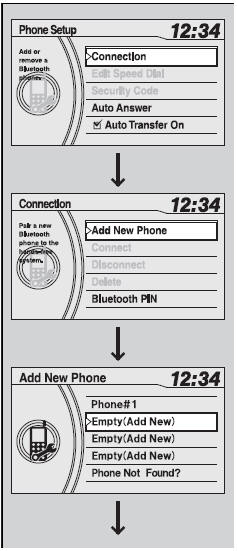
1. Presione el botón PHONE o el botón.
2. Girepara seleccionar Phone Setup (Configuración del teléfono) y, a continuación, pulse.
3. Girepara seleccionar Connection (Conexión) y, a continuación, pulse.
4. Girepara seleccionar Add New Phone (Añadir teléfono nuevo) y, a continuación, pulse.
5. Girepara seleccionar Empty (Add New) (Vacío [Añadir nuevo]) y, a continuación, pulse.

6. Asegúrese de que su teléfono esté en modo de búsqueda o de detección y, a continuación, pulse.
► HFL busca automáticamente un dispositivo Bluetooth.
7. Cuando su teléfono aparezca en la lista, selecciónelo pulsando.
► Si su teléfono no aparece, seleccione ¿No se encuentra el teléfono? y busque dispositivos Bluetooth con su teléfono.
En su teléfono, seleccione HandsFreeLink.
8. HFL le proporciona un código de emparejamiento de cuatro dígitos para introducir en su teléfono.
Cuando su teléfono se lo solicite, introduzca el código de emparejamiento de cuatro dígitos.
9. Recibirá una notificación en la pantalla si el emparejamiento se realiza correctamente.
■ Para cambiar la configuración del PIN Bluetooth
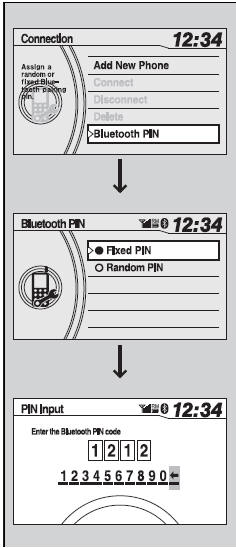
1. Presione el botón PHONE o el botón botón.
► Gire para seleccionar Phone Setup (Configuración del teléfono) y, a continuación, pulse
 .
2. Gire para seleccionar Connection (Conexión) y, a continuación, pulse
 .
3. Gire para seleccionar Bluetooth PIN (PIN Bluetooth) y, a continuación, pulse
 .
4. Gire para seleccionar Fixed PIN (PIN fijo) o Random PIN (PIN aleatorio) y, a continuación, pulse
 .
5. Si selecciona Fixed PIN (PIN fijo), introduzca un nuevo PIN Bluetooth.
► Gire para seleccionar y, a continuación, pulse
 .
Girar para seleccionar
 , y luego pulse
 para eliminar.
El código de emparejamiento predeterminado es 0000 hasta que cambie la configuración.
Para crear su propio código, seleccione Fixed (Fijo), elimine el código actual e introduzca uno nuevo.
Para que se genere un código de emparejamiento aleatorio cada vez que empareje un teléfono, seleccione Random (Aleatorio).
■ Para eliminar un teléfono emparejado
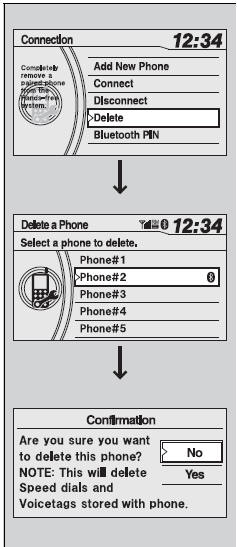
1. Presione el botón PHONE o el botón.
2. Girepara seleccionar Phone Setup (Configuración del teléfono) y, a continuación, pulse.
► Repita el procedimiento para seleccionar Connection (Conexión) y, a continuación, Delete (Eliminar).
3. Girepara seleccionar el teléfono que desea eliminar y, a continuación, pulse.
► El icono de Bluetooth indica el teléfono vinculado actualmente.
4. Recibirá un mensaje de confirmación en la pantalla. Girepara seleccionar Sí y luego pulse.
► Recibirá una notificación en la pantalla si la operación se realiza correctamente.
■ Para crear un código de seguridad
Puede proteger cada uno de los seis teléfonos celulares con un PIN de seguridad.
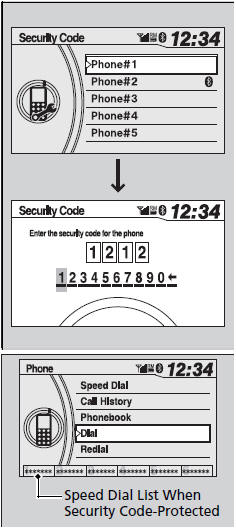
1. Presione el botón PHONE o el botón.
2. Girepara seleccionar Phone Setup (Configuración del teléfono) y, a continuación, pulse.
► Repita el procedimiento para seleccionar Security Code (Código de seguridad).
3. Seleccione el teléfono al que desea añadir un código de seguridad.
► Girepara seleccionar el teléfono al que desea añadir un código de seguridad y, a continuación, pulse.
4. Introduzca un nuevo número de cuatro dígitos.
► Girepara seleccionar y, a continuación, pulse.
Girepara seleccionar , y luego pulsepara eliminar.
Si el nombre del teléfono seleccionado está protegido con código de seguridad, la lista de marcación rápida pasa a ser .
Si el teléfono ya está protegido con código de seguridad, debe introducir el código de seguridad actual antes de borrarlo o crear uno nuevo.
■Respuesta automática
Puede elegir cuándo el sistema HFL responde automáticamente a las llamadas entrantes.

1. Presione el botón PHONE o el botón.
2. Girepara seleccionar Phone Setup (Configuración del teléfono) y, a continuación, pulse.
► Repita el procedimiento para seleccionar Auto Answer (Respuesta automática).
3. Girepara seleccionar el modo que desee y, a continuación, pulse.
■Transferencia automática
Si sube al vehículo mientras está en una llamada telefónica, la llamada puede transferirse automáticamente a HFL.

1. Presione el botón PHONE o el botón.
2. Girepara seleccionar Phone Setup (Configuración del teléfono) y, a continuación, pulse.
► Repita el procedimiento para seleccionar Auto Transfer (Transferencia automática).
3. Pulsepara seleccionar On (Activado) u Off (Desactivado).
► La casilla se marca cuando se selecciona Auto Transfer On (Transferencia automática activada). Seleccione Auto Transfer On (Transferencia automática activada) de nuevo para desactivarla.
■ Para borrar el sistema
Se borran los códigos de seguridad, los teléfonos emparejados, todas las etiquetas de voz almacenadas, todas las entradas de marcación rápida y todos los datos de la agenda telefónica importados.
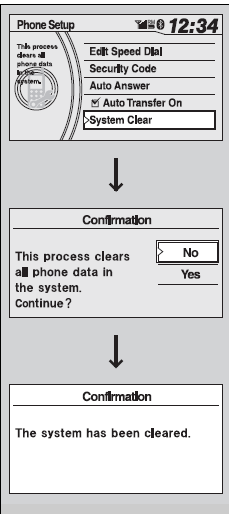
1. Presione el botón PHONE o el botón.
2. Girepara seleccionar Phone Setup (Configuración del teléfono) y, a continuación, pulse.
► Repita el procedimiento para seleccionar System Clear (Borrar sistema).
3. Recibirá un mensaje de notificación en la pantalla. Girepara seleccionar Sí y luego pulse.
4. Recibirá un mensaje de confirmación en la pantalla.
■Importación automática de la agenda telefónica del celular y del historial de llamadas
Cuando su teléfono está emparejado, el contenido de su agenda telefónica y de su historial de llamadas se importa automáticamente a HFL.

Cuando selecciona una persona de la lista de la agenda telefónica del celular, puede ver hasta tres iconos de categoría.
Los iconos indican qué tipos de números están almacenados para ese nombre.
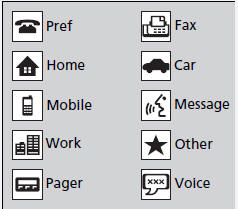
Si un nombre tiene cuatro o más números, aparece ∙∙∙ en lugar de los iconos de categoría.
En algunos teléfonos puede que no sea posible importar los iconos de categoría a HFL.
La agenda telefónica se actualiza después de cada conexión.
El historial de llamadas se actualiza después de cada conexión o llamada.
■Marcación rápida
Se pueden almacenar hasta 20 números de marcación rápida por teléfono
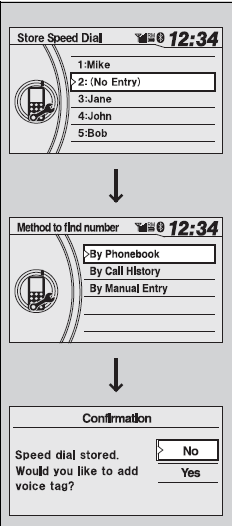
Para almacenar un número de marcación rápida:
1. Pulse el botón PHONE (TELÉFONO) o el .
2. Gire para seleccionar Phone Setup (Configuración del teléfono) y, a continuación, pulse
 .
► Repita el procedimiento para seleccionar Edit Speed Dial (Editar marcación rápida) y, a continuación, Store Speed Dial (Almacenar marcación rápida).
3. Girepara seleccionar No Entry (Sin entrada) y, a continuación, pulse .
4. Gire para seleccionar un lugar desde el que elegir un número y, a continuación, pulse
 .
Por agenda telefónica:
► Seleccione un número de la agenda telefónica importada del teléfono celular vinculado.
Por historial de llamadas:
► Seleccione un número del historial de llamadas.
Por introducción manual:
► Introduzca el número manualmente.
5. Cuando la marcación rápida se almacena correctamente, se le pide que cree una etiqueta de voz para el número. Gire para seleccionar Yes (Sí) o No y, a continuación, pulse
 .
6. Mediante el botón , siga las indicaciones para decir el nombre de la entrada de marcación rápida.
■ Para añadir una etiqueta de voz a un número de marcación rápida almacenado
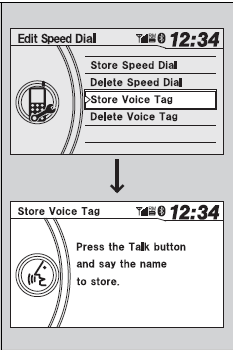
1. Presione el botón PHONE o el botón.
2. Girepara seleccionar Phone Setup (Configuración del teléfono) y, a continuación, pulse.
► Repita el procedimiento para seleccionar Edit Speed Dial (Editar marcación rápida).
3. Seleccione una entrada de marcación rápida existente.
4. Girepara seleccionar Store Voice Tag (Almacenar etiqueta de voz) y, a continuación, pulse.
5. Mediante el botónbotón y siga las indicaciones para completar la etiqueta de voz.
Evite usar etiquetas de voz duplicadas.
Evite usar «casa» como etiqueta de voz.
A HFL le resulta más fácil reconocer un nombre más largo. Por ejemplo, use “John Smith” en lugar de “John”.
■ Para eliminar una etiqueta de voz

1. Presione el botón PHONE o el botón.
2. Girepara seleccionar Phone Setup (Configuración del teléfono) y, a continuación, pulse.
► Repita el procedimiento para seleccionar Edit Speed Dial (Editar marcación rápida).
3. Seleccione una entrada de marcación rápida existente.
4. Girepara seleccionar Delete Voice Tag (Eliminar etiqueta de voz) y, a continuación, pulse.
5. Recibirá un mensaje de confirmación en la pantalla.
■ Para eliminar un número de marcación rápida
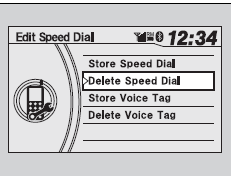
1. Presione el botón PHONE o el botón.
2. Girepara seleccionar Phone Setup (Configuración del teléfono) y, a continuación, pulse.
► Repita el procedimiento para seleccionar Edit Speed Dial (Editar marcación rápida).
3. Seleccione una entrada de marcación rápida existente.
4. Girepara seleccionar Delete Speed Dial (Eliminar marcación rápida) y, a continuación, pulse.
5. Recibirá un mensaje de confirmación en la pantalla.
■Realizar una llamada
Puede realizar llamadas introduciendo cualquier número de teléfono o usando la agenda importada, el historial de llamadas, las entradas de marcación rápida o la rellamada.
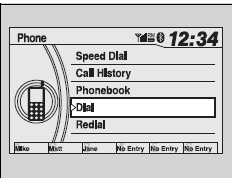
Cualquier entrada de marcación rápida con etiqueta de voz puede marcarse por voz desde cualquier pantalla.
Pulse el botón botón y siga las indicaciones.
La distancia máxima entre su teléfono y el vehículo es de 30 pies (10 metros).
Una vez establecida la llamada, podrá oír la voz de la persona a la que llama a través de los altavoces.
■ Para realizar una llamada usando la agenda telefónica importada Cuando su teléfono está emparejado, el contenido de su agenda telefónica se importa automáticamente a HFL.
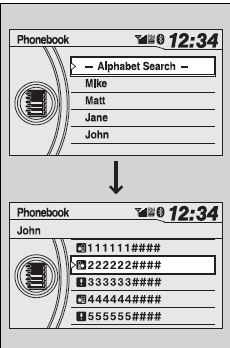
1. Presione el botón PHONE o el botón.
2. Girepara seleccionar Agenda y pulse.
3. La agenda se guarda en orden alfabético.
Girepara seleccionar la inicial y pulse.
4. Girepara seleccionar un nombre y pulse.
5. Girepara seleccionar un número y pulse.
► La marcación se inicia automáticamente.
■ Para realizar una llamada usando un número de teléfono
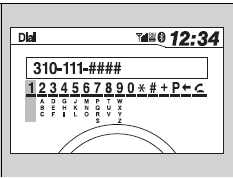
1. Presione el botón PHONE o el botón.
2. Girepara seleccionar Marcar y pulse.
3. Girepara seleccionar un número y pulse.
4. Girepara seleccionar , y luego pulse.
► La marcación se inicia automáticamente.
■ Para realizar una llamada usando la rellamada
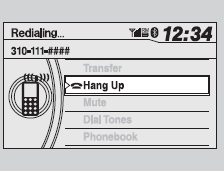
1. Presione el botón PHONE o el botón.
2. Girepara seleccionar Rellamada y pulse.
► La marcación se inicia automáticamente.
Mantenga pulsado el para volver a marcar el último número marcado del historial del teléfono.
■ Para realizar una llamada usando el historial de llamadas El historial de llamadas se guarda por Todas las llamadas, Llamadas realizadas, Llamadas recibidas y Llamadas perdidas.
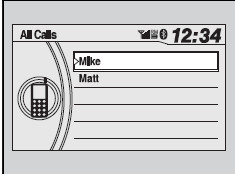
1. Presione el botón PHONE o el botón.
2. Girepara seleccionar Historial de llamadas y pulse.
3. Girepara seleccionar Todas las llamadas, Llamadas realizadas, Llamadas recibidas o Llamadas perdidas, y pulse.
4. Girepara seleccionar un número y pulse.
► La marcación se inicia automáticamente
■ Para realizar una llamada usando una entrada de marcación rápida
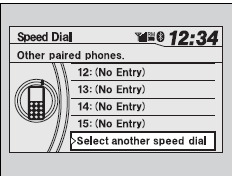
1. Presione el botón PHONE o el botón.
2. Girepara seleccionar Marcación rápida y pulse.
3. Girepara seleccionar un número y pulse.
► La marcación se inicia automáticamente.
El historial de llamadas muestra las últimas 20 llamadas realizadas, recibidas o perdidas.
(Aparece solo cuando hay un teléfono conectado a HFL). Algunos teléfonos no admiten Todas las llamadas.
En la pantalla del teléfono, las primeras seis entradas de la lista de marcación rápida pueden seleccionarse directamente pulsando los botones de presintonía de audio correspondientes (1-6).
Seleccione Otro marcado rápido para ver la lista de marcación rápida de otro teléfono emparejado.
Puede realizar una llamada desde esa lista usando el teléfono conectado actualmente.
Cualquier entrada de marcación rápida con etiqueta de voz puede marcarse por voz desde cualquier pantalla. Pulse elbotón y siga las indicaciones.
■Recepción de una llamada
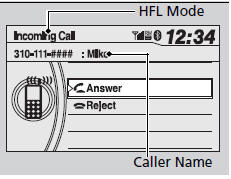
Cuando hay una llamada entrante, suena un aviso sonoro (si está activado) y aparece la pantalla de llamada entrante.
Pulse el botón botón para contestar la llamada.
Pulse el botón botón para rechazar o terminar la llamada.
Llamada en espera.
Pulse el botónbotón para poner la llamada actual en espera y contestar la llamada entrante.
Pulse el botónbotón de nuevo para volver a la llamada actual.
Ignore la llamada entrante si no desea contestarla.
Pulse el botónbotón si desea colgar la llamada actual.
■Opciones durante una llamada
Durante una llamada están disponibles las siguientes opciones.
Silenciar: silencia su voz.
Transferir: transfiere una llamada del HFL a su teléfono.
Tonos de marcación: envía números durante una llamada. Es útil cuando llama a un sistema telefónico automatizado.

1. Para ver las opciones disponibles, pulse el botón PHONE.
2. Gire para seleccionar la opción y pulse
 .
Tonos de marcación: disponible en algunos teléfonos.