Menus HFL
Le contacteur d'allumage doit être en position ACCESSORY ou ON
 pour utiliser HFL.
Pour utiliser le HFL, vous devez d'abord jumeler votre téléphone portable compatible Bluetooth au système, le véhicule étant à l'arrêt.
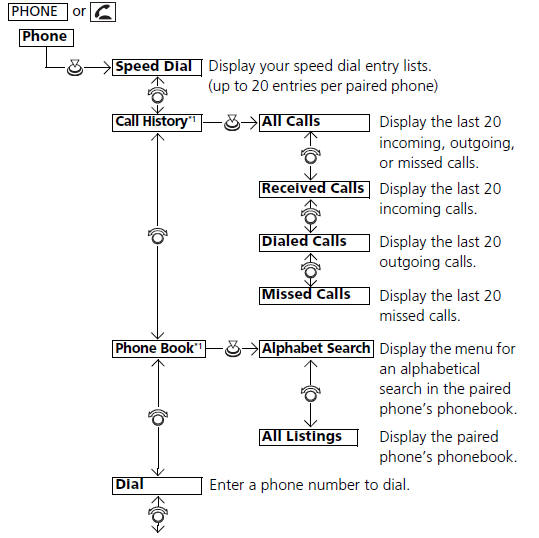
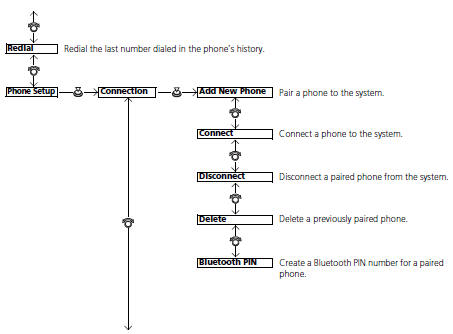
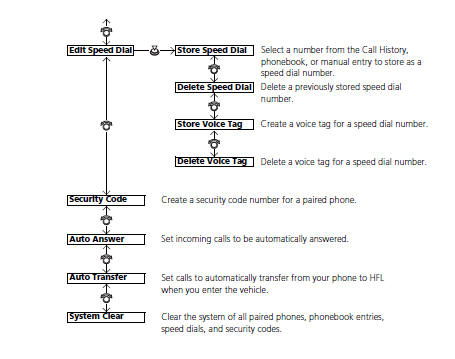
■Réglages du téléphone
■ Pour jumeler un téléphone portable (lorsqu'aucun téléphone n'est jumelé au système)
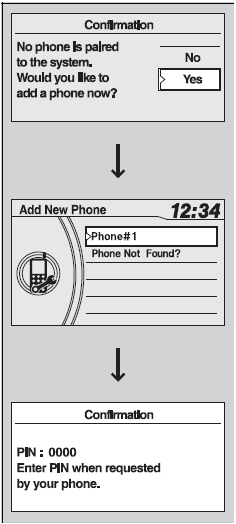
1. Appuyez sur la touche PHONE ou sur la touche touche.
2. Tournez pour sélectionner Oui, puis appuyez sur
 .
3. Vérifiez que votre téléphone est en mode recherche ou visible, puis appuyez sur .
► Le HFL recherche automatiquement un appareil Bluetooth.
4. Lorsque votre téléphone apparaît dans la liste, sélectionnez-le en appuyant sur .
► Si votre téléphone n'apparaît pas, sélectionnez Téléphone introuvable ? et recherchez les appareils Bluetooth à partir de votre téléphone.
Sur votre téléphone, sélectionnez HandsFreeLink.
5. Le HFL affiche un code de jumelage à quatre chiffres à saisir sur votre téléphone.
Lorsque votre téléphone vous le demande, saisissez le code de jumelage à quatre chiffres.
6. Un message s'affiche à l'écran si le jumelage a réussi.
Votre téléphone compatible Bluetooth doit être appairé à HFL avant que vous puissiez passer et recevoir des appels mains libres.
Conseils de jumelage :
• Vous ne pouvez pas jumeler votre téléphone lorsque le véhicule est en mouvement.
• Jusqu'à six téléphones peuvent être jumelés.
• L'autonomie de la batterie de votre téléphone peut diminuer plus rapidement lorsqu'il est jumelé au HFL.
• Si votre téléphone n'est pas prêt pour le jumelage ou n'est pas détecté par le système dans les trois minutes, le délai expire et le système revient en veille.
■ Pour jumeler un téléphone portable (lorsqu'un téléphone est déjà jumelé au système)
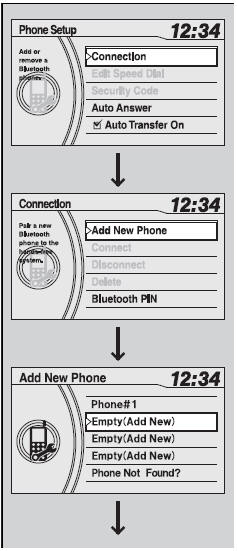
1. Appuyez sur la touche PHONE ou sur la touchetouche.
2. Tournezpour sélectionner Réglages du téléphone, puis appuyez sur.
3. Tournezpour sélectionner Connexion, puis appuyez sur.
4. Tournezpour sélectionner Ajouter un nouveau téléphone, puis appuyez sur.
5. Tournezpour sélectionner Emplacement vide (Ajouter), puis appuyez sur.

6. Vérifiez que votre téléphone est en mode recherche ou visible, puis appuyez sur.
► Le HFL recherche automatiquement un appareil Bluetooth.
7. Lorsque votre téléphone apparaît dans la liste, sélectionnez-le en appuyant sur.
► Si votre téléphone n'apparaît pas, sélectionnez Téléphone introuvable ? et recherchez les appareils Bluetooth à partir de votre téléphone.
Sur votre téléphone, sélectionnez HandsFreeLink.
8. Le HFL affiche un code de jumelage à quatre chiffres à saisir sur votre téléphone.
Lorsque votre téléphone vous le demande, saisissez le code de jumelage à quatre chiffres.
9. Un message s'affiche à l'écran si le jumelage a réussi.
■ Pour modifier le réglage du code PIN Bluetooth
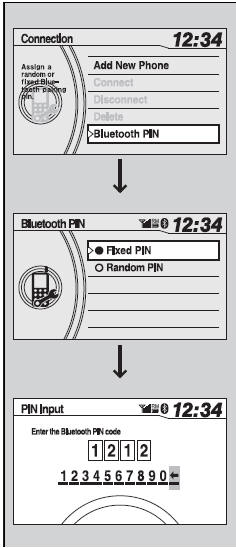
1. Appuyez sur la touche PHONE ou sur la touche touche.
► Tournez pour sélectionner Réglages du téléphone, puis appuyez sur
 .
2. Tournez pour sélectionner Connexion, puis appuyez sur
 .
3. Tournez pour sélectionner Code PIN Bluetooth, puis appuyez sur
 .
4. Tournez pour sélectionner Code PIN fixe ou Code PIN aléatoire, puis appuyez sur
 .
5. Si vous sélectionnez Code PIN fixe, saisissez un nouveau code PIN Bluetooth.
► Tournez pour sélectionner, puis appuyez sur
 .
Tourner pour sélectionner
 , puis appuyez sur
 pour supprimer.
Le code de jumelage par défaut est 0000 tant que vous ne modifiez pas le réglage.
Pour en créer un vous-même, sélectionnez Fixe, supprimez le code actuel, puis saisissez-en un nouveau.
Pour qu'un code de jumelage aléatoire soit généré à chaque jumelage d'un téléphone, sélectionnez Aléatoire.
■ Pour supprimer un téléphone jumelé
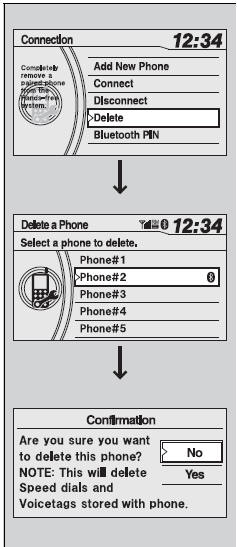
1. Appuyez sur la touche PHONE ou sur la touchetouche.
2. Tournezpour sélectionner Réglages du téléphone, puis appuyez sur.
► Répétez la procédure pour sélectionner Connexion, puis Supprimer.
3. Tournezpour sélectionner le téléphone à supprimer, puis appuyez sur.
► L'icône Bluetooth indique le téléphone actuellement connecté.
4. Un message de confirmation s'affiche à l'écran. Tournezpour sélectionner Oui, puis appuyez sur.
► Un message s'affiche à l'écran si la suppression a réussi.
■ Pour créer un code de sécurité
Vous pouvez protéger chacun des six téléphones portables par un code PIN de sécurité.
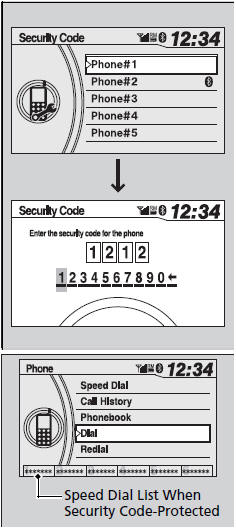
1. Appuyez sur la touche PHONE ou sur la touchetouche.
2. Tournezpour sélectionner Réglages du téléphone, puis appuyez sur.
► Répétez la procédure pour sélectionner Code de sécurité.
3. Sélectionnez le téléphone auquel vous souhaitez ajouter un code de sécurité.
► Tournezpour sélectionner le téléphone auquel vous souhaitez ajouter un code de sécurité, puis appuyez sur.
4. Saisissez un nouveau numéro à quatre chiffres.
► Tournezpour sélectionner, puis appuyez sur.
Tournezpour sélectionner , puis appuyez surpour supprimer.
Si le téléphone sélectionné est protégé par un code de sécurité, la liste de numérotation rapide devient .
Si le téléphone est déjà protégé par un code de sécurité, vous devez saisir le code de sécurité actuel avant de le supprimer ou d'en créer un nouveau.
■Réponse automatique
Vous pouvez choisir quand le système HFL répond automatiquement aux appels entrants.

1. Appuyez sur la touche PHONE ou sur la touchetouche.
2. Tournezpour sélectionner Réglages du téléphone, puis appuyez sur.
► Répétez la procédure pour sélectionner Réponse automatique.
3. Tournezpour sélectionner le mode souhaité, puis appuyez sur.
■Transfert automatique
Si vous montez dans le véhicule pendant un appel téléphonique, celui-ci peut être transféré automatiquement vers le HFL.

1. Appuyez sur la touche PHONE ou sur la touchetouche.
2. Tournezpour sélectionner Réglages du téléphone, puis appuyez sur.
► Répétez la procédure pour sélectionner Transfert automatique.
3. Appuyez surpour sélectionner Activé ou Désactivé.
► La case est cochée lorsque Transfert automatique activé est sélectionné. Sélectionnez à nouveau Transfert automatique activé pour le désactiver.
■ Pour réinitialiser le système
Les codes de sécurité, les téléphones jumelés, toutes les commandes vocales enregistrées, toutes les entrées de numérotation rapide et toutes les données du répertoire importées sont effacés.
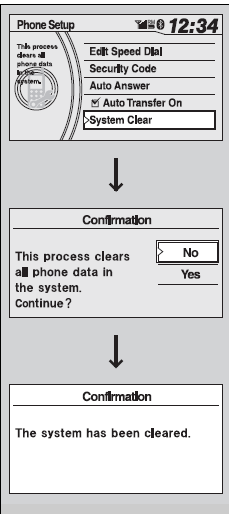
1. Appuyez sur la touche PHONE ou sur la touchetouche.
2. Tournezpour sélectionner Réglages du téléphone, puis appuyez sur.
► Répétez la procédure pour sélectionner Réinitialisation du système.
3. Un message de notification s'affiche à l'écran. Tournezpour sélectionner Oui, puis appuyez sur.
4. Un message de confirmation s'affiche à l'écran.
■Importation automatique du répertoire et de l'historique des appels du téléphone portable
Lorsque votre téléphone est jumelé, le contenu de son répertoire et de son historique des appels est importé automatiquement dans le HFL.

Lorsque vous sélectionnez une personne dans la liste du répertoire du téléphone portable, jusqu'à trois icônes de catégorie peuvent s'afficher.
Les icônes indiquent les types de numéros enregistrés pour ce nom.
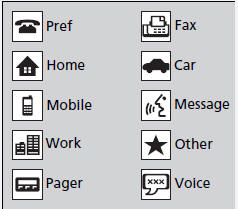
Si un nom comporte quatre numéros ou plus, ∙∙∙ s'affiche à la place des icônes de catégorie.
Sur certains téléphones, il peut être impossible d'importer les icônes de catégorie dans le HFL.
Le répertoire est mis à jour à chaque connexion.
L'historique des appels est mis à jour à chaque connexion ou à chaque appel.
■Numérotation rapide
Jusqu'à 20 numéros de numérotation rapide peuvent être enregistrés par téléphone
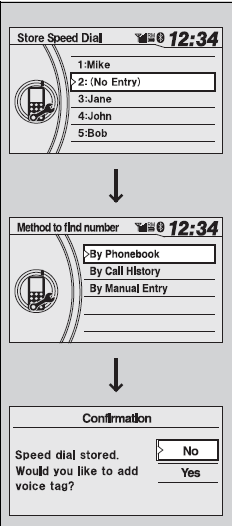
Pour enregistrer un numéro de numérotation rapide :
1. Appuyez sur la touche PHONE ou sur la touche touche.
2. Tournez pour sélectionner Réglages du téléphone, puis appuyez sur
 .
► Répétez la procédure pour sélectionner Modifier la numérotation rapide, puis Enregistrer la numérotation rapide.
3. Tournezpour sélectionner Aucune entrée, puis appuyez sur .
4. Tournez pour sélectionner un emplacement où choisir un numéro, puis appuyez sur
 .
Par répertoire :
► Sélectionnez un numéro dans le répertoire importé du téléphone portable connecté.
Par historique des appels :
► Sélectionnez un numéro dans l'historique des appels.
Par saisie manuelle :
► Saisissez le numéro manuellement.
5. Lorsque la composition rapide est enregistrée avec succès, un message vous invite à créer une étiquette vocale pour ce numéro. Tournez pour sélectionner Oui ou Non, puis appuyez sur
 .
6. À l'aide de la touche touche, suivez les instructions pour prononcer le nom de la composition rapide.
■ Pour ajouter une étiquette vocale à un numéro de composition rapide enregistré
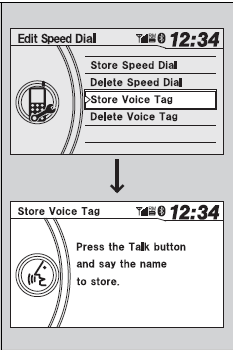
1. Appuyez sur la touche PHONE ou sur la touchetouche.
2. Tournezpour sélectionner Réglages du téléphone, puis appuyez sur.
► Répétez la procédure pour sélectionner Modifier la composition rapide.
3. Sélectionnez une entrée de composition rapide existante.
4. Tournezpour sélectionner Enregistrer l'étiquette vocale, puis appuyez sur.
5. À l'aide de la touchebouton, suivez les instructions pour terminer l'étiquette vocale.
Évitez d'utiliser des étiquettes vocales en double.
Évitez d'utiliser « maison » comme étiquette vocale.
HFL reconnaît plus facilement un nom long. Par exemple, utilisez « John Smith » au lieu de « John ».
■ Pour supprimer une étiquette vocale

1. Appuyez sur la touche PHONE ou sur la touchetouche.
2. Tournezpour sélectionner Réglages du téléphone, puis appuyez sur.
► Répétez la procédure pour sélectionner Modifier la composition rapide.
3. Sélectionnez une entrée de composition rapide existante.
4. Tournezpour sélectionner Supprimer l'étiquette vocale, puis appuyez sur.
5. Un message de confirmation s'affiche à l'écran.
■ Pour supprimer un numéro de composition rapide
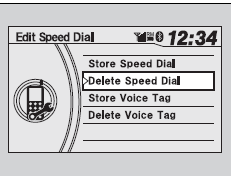
1. Appuyez sur la touche PHONE ou sur la touchetouche.
2. Tournezpour sélectionner Réglages du téléphone, puis appuyez sur.
► Répétez la procédure pour sélectionner Modifier la composition rapide.
3. Sélectionnez une entrée de composition rapide existante.
4. Tournezpour sélectionner Supprimer la composition rapide, puis appuyez sur.
5. Un message de confirmation s'affiche à l'écran.
■Passer un appel
Vous pouvez passer un appel en saisissant un numéro de téléphone quelconque, ou en utilisant le répertoire importé, l'historique des appels, les entrées de composition rapide ou la recomposition.
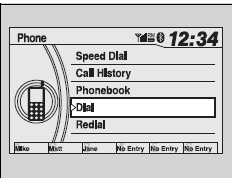
Toute entrée de composition rapide dotée d'une étiquette vocale peut être composée à la voix depuis n'importe quel écran.
Appuyez sur le bouton bouton, puis suivez les instructions.
La portée maximale entre votre téléphone et le véhicule est de 10 mètres (30 pieds).
Une fois l'appel établi, vous pouvez entendre la voix de votre interlocuteur par les haut-parleurs.
■ Pour passer un appel à l'aide du répertoire importé Lorsque votre téléphone est jumelé, le contenu de son répertoire est automatiquement importé dans HFL.
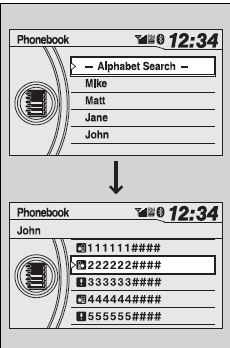
1. Appuyez sur la touche PHONE ou sur la touchetouche.
2. Tournezpour sélectionner Répertoire, puis appuyez sur.
3. Le répertoire est classé par ordre alphabétique.
Tournezpour sélectionner la lettre initiale, puis appuyez sur.
4. Tournezpour sélectionner un nom, puis appuyez sur.
5. Tournezpour sélectionner un numéro, puis appuyez sur.
► La composition démarre automatiquement.
■ Pour passer un appel à l'aide d'un numéro de téléphone
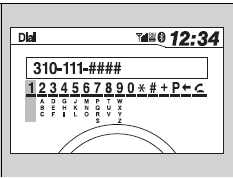
1. Appuyez sur la touche PHONE ou sur la touchetouche.
2. Tournezpour sélectionner Composer, puis appuyez sur.
3. Tournezpour sélectionner un numéro, puis appuyez sur.
4. Tournezpour sélectionner , puis appuyez sur.
► La composition démarre automatiquement.
■ Pour passer un appel par recomposition
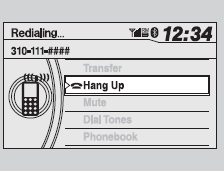
1. Appuyez sur la touche PHONE ou sur la touchetouche.
2. Tournezpour sélectionner Recomposition, puis appuyez sur.
► La composition démarre automatiquement.
Appuyez de manière prolongée sur la touche pour recomposer le dernier numéro composé depuis l'historique de votre téléphone.
■ Pour passer un appel à l'aide de l'historique des appels L'historique des appels est classé en Tous les appels, Appels sortants, Appels entrants et Appels manqués.
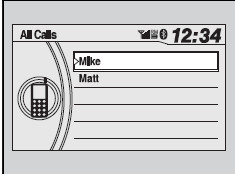
1. Appuyez sur la touche PHONE ou sur la touchetouche.
2. Tournezpour sélectionner Historique des appels, puis appuyez sur.
3. Tournezpour sélectionner Tous les appels, Appels sortants, Appels entrants ou Appels manqués, puis appuyez sur.
4. Tournezpour sélectionner un numéro, puis appuyez sur.
► La composition démarre automatiquement
■ Pour passer un appel à l'aide d'une entrée de composition rapide
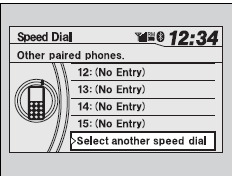
1. Appuyez sur la touche PHONE ou sur la touchetouche.
2. Tournezpour sélectionner Composition rapide, puis appuyez sur.
3. Tournezpour sélectionner un numéro, puis appuyez sur.
► La composition démarre automatiquement.
L'historique des appels affiche les 20 derniers appels sortants, entrants ou manqués.
(S'affiche uniquement lorsqu'un téléphone est connecté à HFL.) Certains téléphones ne prennent pas en charge Tous les appels.
Sur l'écran Téléphone, les six premières compositions rapides de la liste peuvent être sélectionnées directement en appuyant sur les touches de présélection audio correspondantes (1-6).
Sélectionnez Choisir une autre composition rapide pour afficher la liste des compositions rapides d'un autre téléphone jumelé.
Vous pouvez passer un appel depuis cette liste avec le téléphone actuellement connecté.
Toute entrée de composition rapide dotée d'une étiquette vocale peut être composée à la voix depuis n'importe quel écran. Appuyez sur la touchebouton, puis suivez les instructions.
■Recevoir un appel
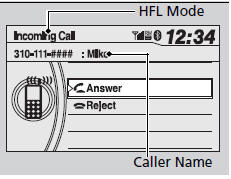
Lorsqu'un appel entrant arrive, une notification sonore retentit (si elle est activée) et l'écran d'appel entrant s'affiche.
Appuyez sur le bouton bouton pour répondre à l'appel.
Appuyez sur le bouton bouton pour refuser ou terminer l'appel.
Appel en attente.
Appuyez sur le boutonbouton pour mettre l'appel en cours en attente afin de répondre à l'appel entrant.
Appuyez sur le boutonbouton pour revenir à l'appel en cours.
Ignorez l'appel entrant si vous ne souhaitez pas y répondre.
Appuyez sur le boutonbouton pour raccrocher l'appel en cours.
■Options pendant un appel
Les options suivantes sont disponibles pendant un appel.
Sourdine : coupe votre voix.
Transfert : transfère un appel de HFL vers votre téléphone.
Tonalités : envoie des numéros pendant un appel. Utile lorsque vous appelez un système téléphonique automatisé.

1. Pour afficher les options disponibles, appuyez sur la touche PHONE.
2. Tournez pour sélectionner l'option, puis appuyez sur
 .
Tonalités : disponible sur certains téléphones.