Ricerca della destinazione tramite “Indirizzo”
Esistono 2 modi per cercare una destinazione tramite indirizzo.
(a) Ricerca per città
(b) Ricerca per indirizzo stradale
1. Premere il pulsante “DEST”.
2. Toccare “Indirizzo” nella schermata “Destinazione”.
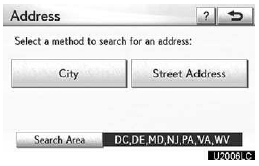
3. Toccare il pulsante del metodo desiderato.
(a) Selezione di una città da cercare
1. Premere il pulsante “DEST”.
2. Toccare “Indirizzo” nella schermata “Destinazione”.
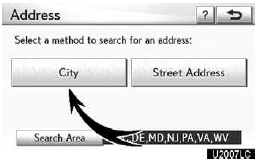
3. Toccare “Città”.
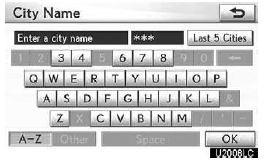
4. Inserire il nome della città.
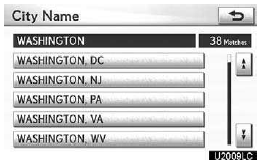
5. Toccare il pulsante del nome della città desiderata nell'elenco visualizzato.
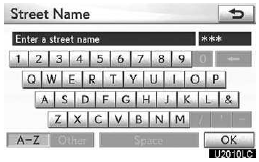
6. Inserire il nome della via e toccare “OK”.
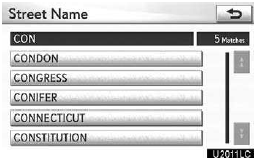
7. Quando viene trovato il nome della via desiderata, toccare il pulsante corrispondente.
La schermata cambia e visualizza la posizione sulla mappa della destinazione selezionata e la preferenza di percorso. (Vedere “Avvio della guida al percorso” a pagina 83.)
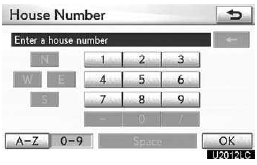
8. Inserire il numero civico.
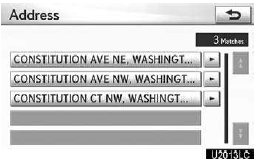
Se lo stesso indirizzo esiste in più di una città, la schermata corrente passa alla schermata dell'elenco degli indirizzi.
SELEZIONE TRA LE ULTIME 5 CITTÀ

1. Toccare “Ultime 5 città”.

2. Toccare il pulsante del nome della città desiderata.
Se il sistema di navigazione non è mai stato utilizzato, questa funzione non è disponibile.
La schermata corrente passa alla schermata per l'inserimento del nome della via. (Vedere “(a) Selezione di una città da cercare” a pagina 65.)
(b) Ricerca per indirizzo stradale
1. Premere il pulsante “DEST”.
2. Toccare “Indirizzo” nella schermata “Destinazione”.
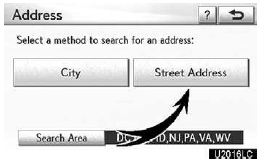
3. Toccare “Indirizzo stradale”.

4. Toccare direttamente i numeri sullo schermo per inserire il numero civico.
Dopo aver inserito il numero civico, toccare “OK” per visualizzare la schermata di inserimento del nome della via.
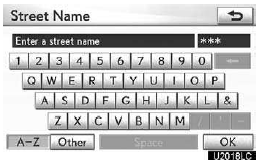
5. Inserire il nome della via e toccare “OK”.

6. Quando viene trovato il nome della via desiderata, toccare il pulsante corrispondente.
La schermata cambia e visualizza la posizione sulla mappa della destinazione selezionata e la preferenza di percorso. (Vedere “Avvio della guida al percorso” a pagina 83.) Se lo stesso indirizzo esiste in più di una città, la schermata corrente passa all'inserimento del nome della città oppure alla schermata dell'elenco degli indirizzi.
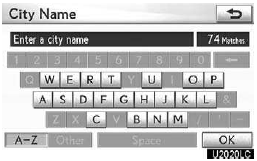
7. Inserire il nome della città.
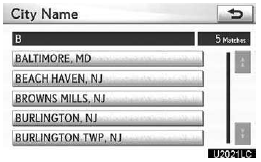
8. Toccare il pulsante del nome della città desiderata nell'elenco visualizzato.
INFORMAZIONI
È possibile cercare il nome di una via inserendo solo il corpo del nome.
Esempio: S WESTERN AVE
È possibile inserire “S WESTERN AVE”, “WESTERN AVE” oppure “WESTERN”
Mettiti alla prova
Un breve quiz sulla Lexus GX: ogni risposta ha una spiegazione e un link alla pagina del manuale.