Avvio della guida al percorso
Dopo aver inserito la destinazione, la schermata cambia e visualizza la posizione sulla mappa della destinazione selezionata e la preferenza di percorso.
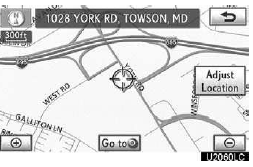
1. Scorri la mappa fino al punto desiderato.
“Regola posizione”: per regolare la posizione con incrementi più piccoli.
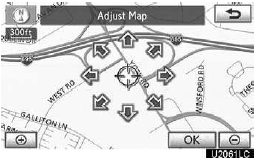
Toccando una freccia rivolta verso il punto desiderato, la mappa scorre in quella direzione.
Lo scorrimento si arresta quando si rilascia la freccia.
2. Tocca “Vai a ”.
Il sistema avvia la ricerca del percorso e visualizza i percorsi consigliati.
Se è già impostata una destinazione, vengono visualizzate “Vai a ” e “Aggiungi al percorso”.
“Vai a ”: per eliminare le destinazioni esistenti e impostarne una nuova.
“Aggiungi al percorso”: per aggiungere una destinazione.
“Info.”: se questo pulsante è visualizzato in alto nella schermata, toccalo per visualizzare dati come nome, indirizzo e numero di telefono.
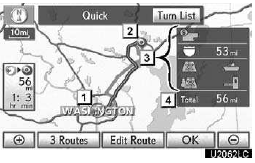
 Posizione attuale
 Punto di destinazione
 Tipo di percorso e distanza
 Distanza dell’intero percorso
3. Per avviare la guida, tocca “OK”.
“Elenco svolte”: la schermata seguente mostra l’elenco delle strade fino alla destinazione.
“3 percorsi”: per selezionare il percorso desiderato tra i 3 possibili.
“Modifica percorso”: per modificare il percorso.
INFORMAZIONI
La guida può essere sospesa o ripresa.
(Vedi “— Sospensione e ripresa della guida” a pagina 101.) Se si tocca “OK” fino a quando non si sente un segnale acustico, si avvia la modalità demo.
Premi il pulsante “MAP/VOICE” per terminare la modalità demo.
Il percorso di ritorno potrebbe non essere lo stesso di quello dell’andata.
La guida al percorso verso la destinazione potrebbe non essere il percorso più breve né un percorso privo di traffico.
La guida al percorso potrebbe non essere disponibile se non sono disponibili dati stradali per la posizione specificata.
Quando si imposta la destinazione su una mappa con scala superiore a 0,5 miglia (800 m), la scala della mappa cambia automaticamente a 0,5 miglia (800 m).
Imposta di nuovo la destinazione.
Se viene inserita una destinazione, la strada più vicina al punto selezionato viene impostata come destinazione.
Rispetta sempre il codice della strada e tieni conto delle condizioni della carreggiata durante la guida. Se un segnale stradale è stato modificato, la guida al percorso potrebbe non indicare tali variazioni.
SELEZIONE DEI 3 PERCORSI
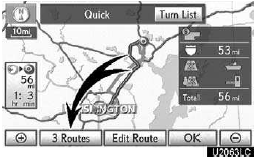
1. Per selezionare il percorso desiderato tra 3 percorsi, tocca “3 percorsi”.
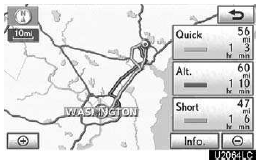
2. Tocca “Rapido”, “Alt.” o “Breve” per selezionare il percorso desiderato.
“Rapido”: percorso consigliato.
Questo percorso è indicato da una linea arancione.
“Alt.”: percorso alternativo.
Questo percorso è indicato da una linea viola.
“Breve”: percorso che consente di raggiungere la destinazione nella distanza più breve.
Questo percorso è indicato da una linea verde.
“Info.”: per visualizzare le seguenti informazioni relative a ciascuno dei 3 percorsi.
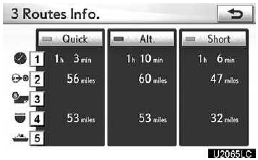
 Tempo necessario per l'intero percorso
 Distanza dell'intero percorso
 Autostrada a pedaggio
 Autostrada
 Traghetto
Modifica percorso
È possibile impostare nuovamente le condizioni del percorso verso la destinazione.
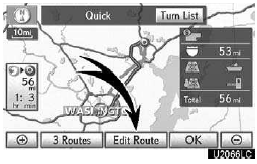
Toccare "Modifica percorso".
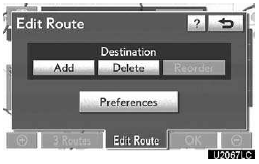
"Aggiungi": per aggiungere destinazioni.
"Elimina": per eliminare destinazioni.
"Riordina": per riordinare le destinazioni.
"Preferenze": sono disponibili diverse opzioni relative alle condizioni che il sistema utilizza per determinare il percorso verso la destinazione.
INFORMAZIONI
Anche se l'indicatore "Autostrade" è disattivato, in alcuni casi il percorso non può evitare di includere un'autostrada.
Se il percorso calcolato comprende un tratto in traghetto, la guida al percorso mostra un itinerario via mare. Dopo aver viaggiato in traghetto, la posizione attuale del veicolo potrebbe essere errata. Alla ricezione dei segnali GPS, viene corretta automaticamente.
Mettiti alla prova
Un breve quiz sulla Lexus GX: ogni risposta ha una spiegazione e un link alla pagina del manuale.