Ricerca della destinazione tramite “Punto di interesse”
Esistono 4 modi per cercare tramite Punti di interesse.
(a) Ricerca per nome
(b) Ricerca per categoria
(c) Ricerca per numero di telefono
(d) Ricerca per eDestination
1. Premere il pulsante “DEST”.
2. Toccare “Punti di interesse” nella schermata “Destinazione”.
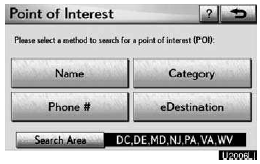
3. Toccare il pulsante del metodo desiderato.
(a) Ricerca per “Nome”
1. Premere il pulsante “DEST”.
2. Toccare “Punto di interesse” nella schermata “Destinazione”.
3. Toccare “Nome” nella schermata “Punto di interesse”.
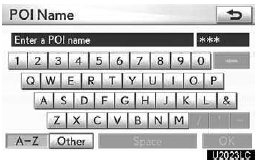
4. Inserire il nome del Punto di interesse.
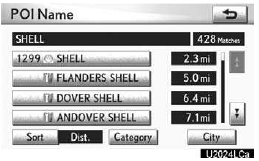
5. Toccare il pulsante della destinazione desiderata.
La schermata cambia e visualizza la posizione sulla mappa della destinazione selezionata e la preferenza di percorso. (Vedere “Avvio della guida al percorso” a pagina 83.) Quando si inserisce il nome di un Punto di interesse specifico e vi sono due o più siti con lo stesso nome, viene visualizzata la schermata dell'elenco.
INFORMAZIONI
Per cercare il nome di una struttura utilizzando più parole chiave, inserire uno spazio tra ciascuna parola.
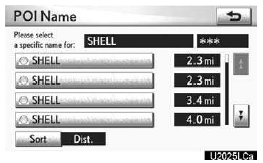
Toccare il pulsante della destinazione desiderata.
Se lo stesso nome esiste in più di una città, la ricerca può essere eseguita più facilmente utilizzando “Città” e “Categoria”. (Vedere “ Selezione di una città per la ricerca” a pagina 70 e “ Selezione dalle categorie” a pagina 71.)
INFORMAZIONI
Il punto di interesse (POI) desiderato può essere visualizzato sulla schermata mappa.
Selezione di una città per la ricerca
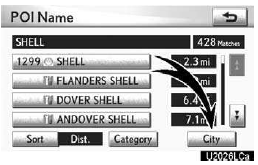
1. Toccare “Città”.
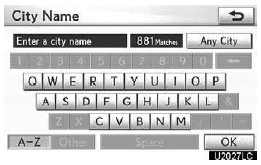
2. Inserire il nome della città.
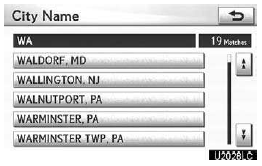
3. Toccare il pulsante del nome della città desiderata dall'elenco visualizzato.
INFORMAZIONI
Per annullare l'impostazione della città, toccare “Qualsiasi città”.
Selezione dalle categorie
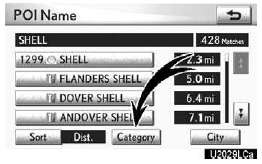
Toccare “Categoria”.
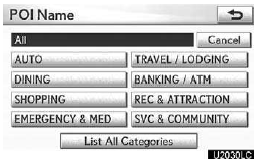
Se la categoria POI desiderata è visualizzata sullo schermo, toccare il nome per visualizzare un elenco dettagliato della categoria POI.
Se la categoria POI desiderata non è visualizzata sullo schermo, toccare “Elenca tutte le categorie” per elencare tutte le categorie POI.
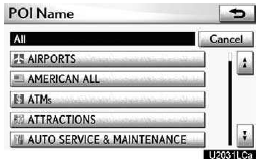
Quando si tocca la categoria desiderata, viene visualizzata la schermata dell'elenco dei nomi POI.
(b) Ricerca per “Categoria”
La destinazione può essere impostata toccando il punto di ricerca e la categoria POI.
1. Premere il pulsante “DEST”.
2. Toccare “Punto di interesse” nella schermata “Destinazione”.
3. Toccare “Categoria” nella schermata “Punto di interesse”.
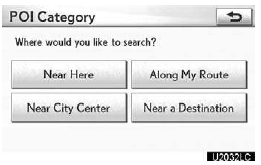
Impostare il punto di ricerca con il seguente metodo:
1. Impostare il punto di ricerca nelle vicinanze della posizione attuale del veicolo
2. Impostare il punto di ricerca lungo il percorso selezionato
3. Impostare il punto di ricerca nelle vicinanze del centro città
4. Impostare il punto di ricerca nelle vicinanze di una destinazione
È possibile visualizzare i nomi dei POI situati entro circa 200 miglia (320 km) dal punto di ricerca selezionato.
IMPOSTAZIONE DEL PUNTO DI RICERCA NELLE VICINANZE DI QUI
Toccare “Qui vicino”.
Il punto di ricerca viene impostato sulla posizione attuale e viene visualizzata la schermata “Categoria POI”.
IMPOSTAZIONE DEL PUNTO DI RICERCA LUNGO IL PERCORSO
Toccare “Lungo il percorso”.
Il punto di ricerca viene impostato e viene visualizzata la schermata “Categoria POI”.
IMPOSTAZIONE DEL PUNTO DI RICERCA NELLE VICINANZE DEL CENTRO CITTÀ
1. Toccare “Vicino al centro città”.
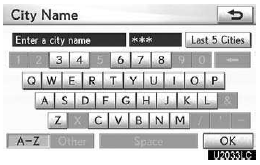
2. Inserire il nome del centro città.

3. Toccare il pulsante del nome del centro città desiderato.
Il punto di ricerca viene impostato e viene visualizzata la schermata “Categoria POI”.
SELEZIONE TRA LE ULTIME 5 CITTÀ
1. Toccare “Vicino al centro città”.
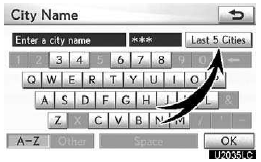
2. Toccare “Ultime 5 città”.
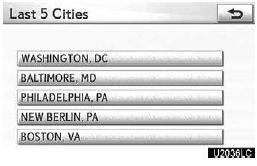
3. Toccare il pulsante del nome del centro città desiderato.
Il punto di ricerca viene impostato e viene visualizzata la schermata “Categoria POI”.
IMPOSTAZIONE DEL PUNTO DI RICERCA NELLE VICINANZE DI UNA DESTINAZIONE
1. Toccare “Vicino a una destinazione”.
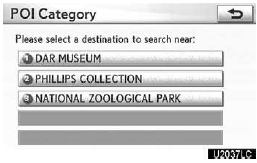
2. Toccare il pulsante della destinazione desiderata.
Il punto di ricerca viene impostato e viene visualizzata la schermata “Categoria POI”.
Per cercare POI nelle vicinanze del punto di ricerca
Quando il punto di ricerca è impostato, viene visualizzata la schermata “Categoria POI”.
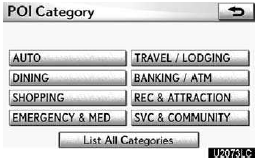
Toccare la categoria POI desiderata.
Se la categoria POI desiderata non è visualizzata sullo schermo, toccare “Elenca tutte le categorie” per elencare tutte le categorie POI.

Toccare la categoria POI desiderata dall'elenco.

Toccando il pulsante della voce desiderata, la schermata cambia e visualizza la posizione sulla mappa della destinazione selezionata e la preferenza di percorso. (Vedere “Avvio della guida al percorso” a pagina 83.)
(c) Ricerca per “Numero di telefono”
1. Premere il pulsante “DEST”.
2. Toccare “Punto di interesse” nella schermata “Destinazione”.
3. Toccare “Numero di telefono” nella schermata “Punto di interesse”.
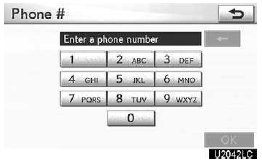
4. Inserire un numero di telefono.
5. Dopo aver inserito un numero di telefono, toccare “OK”.
La schermata cambia e visualizza la posizione sulla mappa della destinazione selezionata e la preferenza di percorso. (Vedere “Avvio della guida al percorso” a pagina 83.) Se esiste più di un sito con lo stesso numero, viene visualizzata la seguente schermata.
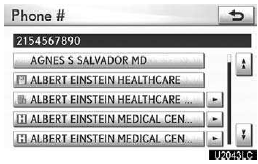
INFORMAZIONI
Se non vi è alcuna corrispondenza per il numero di telefono inserito, viene visualizzato un elenco di numeri identici con prefissi diversi.
Per impostare una voce della rubrica come destinazione utilizzando il numero di telefono, il numero deve essere già registrato.
(d) Ricerca per “eDestination”
1. Premere il pulsante “DEST”.
2. Toccare “Punto di interesse” nella schermata “Destinazione”.
3. Toccare “eDestination” nella schermata “Punto di interesse”.

Con la funzione eDestination è possibile collegarsi online, tramite il sito web per i proprietari Lexus.com, per selezionare e organizzare le destinazioni desiderate, per poi inviarle in modalità wireless al sistema di navigazione del veicolo. È possibile memorizzare online fino a 200 posizioni, da consultare e aggiornare in qualsiasi momento. Le posizioni possono essere organizzate in un massimo di 20 cartelle.
(Vedere “eDestination” a pagina 160.)
Mettiti alla prova
Un breve quiz sulla Lexus GX: ogni risposta ha una spiegazione e un link alla pagina del manuale.