Настройка «Предустановленных пунктов назначения»
Если предустановленный пункт назначения зарегистрирован, его можно вызвать с помощью кнопки «Предустановленный пункт назначения» на экране «Пункт назначения». (См. «— Поиск пункта назначения по предустановленным пунктам» на стр. 64.)
1. Нажмите кнопку «SETUP».
2. Нажмите «Навигация» на экране «Настройки».

3. Нажмите «Предустановленные пункты назначения».
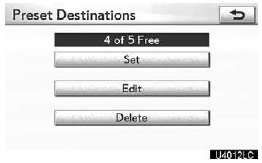
- Регистрация предустановленного пункта назначения
- Редактирование предустановленного пункта назначения
- Удаление предустановленного пункта назначения
(a) Регистрация предустановленных пунктов назначения
1. Нажмите кнопку «SETUP».
2. Нажмите «Навигация» на экране «Настройки».
3. Нажмите «Предустановленные пункты назначения» на экране «Настройки навигации».
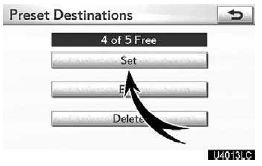
4. Нажмите «Задать».
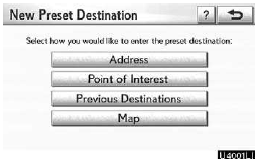
5. Введите местоположение так же, как при поиске пункта назначения.
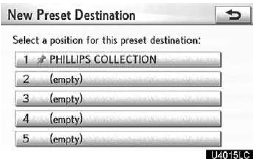
6. Нажмите место для этого предустановленного пункта назначения.
После регистрации предустановленного пункта назначения откроется экран «Изменить предустановленный пункт назначения».
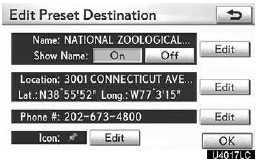
7. Нажмите «ОК».
Чтобы изменить зарегистрированные данные, см. «(b) Редактирование предустановленных пунктов назначения» на стр. 115.
(b) Редактирование предустановленных пунктов назначения
1. Нажмите кнопку «SETUP».
2. Нажмите «Навигация» на экране «Настройки».
3. Нажмите «Предустановленные пункты назначения» на экране «Настройки навигации».
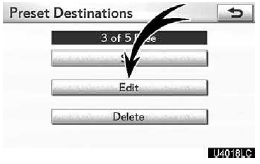
4. Нажмите «Редактировать».
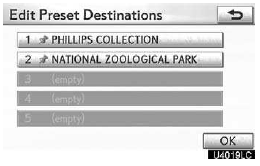
5. Нажмите кнопку нужного предустановленного пункта назначения.
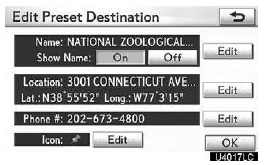
6. Нажмите «Редактировать» для пункта, который нужно изменить.
«Название»: для редактирования названий предустановленных пунктов назначения.
Названия могут отображаться на карте.
«Местоположение»: для редактирования данных о местоположении.
«Телефон №»: для редактирования номеров телефонов.
«Значок»: для выбора значков, отображаемых на карте.
7. Нажмите «ОК».
(c) Удаление предустановленных пунктов назначения
1. Нажмите кнопку «SETUP».
2. Нажмите «Навигация» на экране «Настройки».
3. Нажмите «Предустановленные пункты назначения» на экране «Настройки навигации».
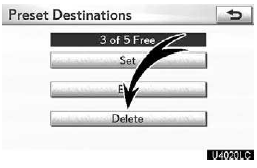
4. Нажмите «Удалить».

5. Нажмите предустановленный пункт назначения, который нужно удалить.
«Выбрать все»: для выбора всех предустановленных пунктов назначения в списке.
«Снять выделение со всех»: для снятия выделения со всех выбранных предустановленных пунктов назначения.
6. Нажмите «Удалить».
7. Чтобы удалить предустановленный пункт назначения, нажмите «Да». Чтобы отменить удаление, нажмите «Нет».
Проверьте себя
Короткий тест по Lexus GX: после ответа — пояснение и ссылка на страницу руководства.