Настройка «Адресной книги»
На карте можно зарегистрировать точки или области.
1. Нажмите кнопку «SETUP».
2. Нажмите «Навигация» на экране «Настройки».
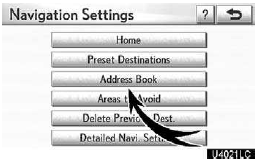
3. Нажмите «Адресная книга».

- Регистрация записей адресной книги
- Редактирование записей адресной книги
- Удаление записей адресной книги
(a) Регистрация записей адресной книги
1. Нажмите кнопку «SETUP».
2. Нажмите «Навигация» на экране «Настройки».
3. Нажмите «Адресная книга» на экране «Настройки навигации».
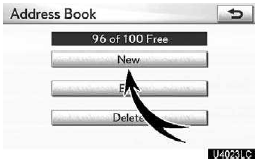
4. Нажмите «Новая».
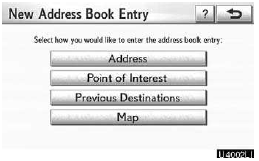
5. Введите местоположение так же, как при поиске пункта назначения.
После регистрации записи адресной книги откроется экран «Изменить запись адресной книги».
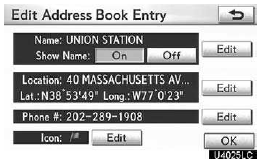
6. Нажмите «ОК».
Чтобы изменить зарегистрированные данные, см. «(b) Редактирование записей адресной книги» на стр. 118.
ИНФОРМАЦИЯ
В адресную книгу можно внести до 100 записей.
(b) Редактирование записей адресной книги
Можно изменить значок, название, местоположение и/или номер телефона зарегистрированной записи адресной книги.
1. Нажмите кнопку «SETUP».
2. Нажмите «Навигация» на экране «Настройки».
3. Нажмите «Адресная книга» на экране «Настройки навигации».
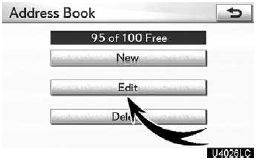
4. Нажмите «Редактировать».
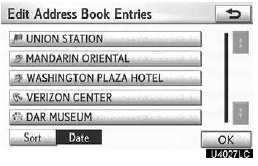
5. Нажмите кнопку нужной записи адресной книги.

6. Нажмите «Редактировать» для пункта, который нужно изменить.
«Название»: для редактирования названий записей адресной книги. Названия могут отображаться на карте.
«Местоположение»: для редактирования данных о местоположении.
«Телефон №»: для редактирования номеров телефонов.
«Значок»: для выбора значков, отображаемых на карте.
7. Нажмите «ОК».
Чтобы изменить «Значок»
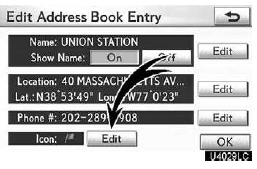
1. Нажмите «Редактировать» у пункта «Значок».
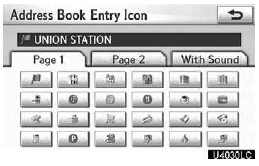
2. Нажмите нужный значок.
Переключайте страницы нажатием вкладки «Страница 1», «Страница 2» или «Со звуком».
ЗВУКОВЫЕ ЗНАЧКИ
Для некоторых записей адресной книги можно задать звуковой сигнал. Когда автомобиль приближается к месту, соответствующему записи адресной книги, будет воспроизведен выбранный звук.
1. Коснитесь «С звуком» на экране «Значок записи адресной книги».
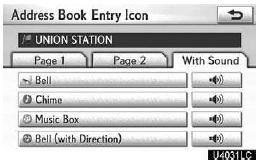
2. Коснитесь значка нужного звука.
При касании «Звонок (с направлением)» появляется следующий экран.
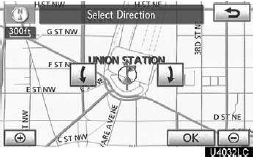
Коснитесь одного из или
 для регулировки направления. Коснитесь «OK».
Звонок звучит только тогда, когда автомобиль приближается к этой точке в заданном направлении.
Для изменения «Имя»

1. Коснитесь «Изменить» напротив «Имя».
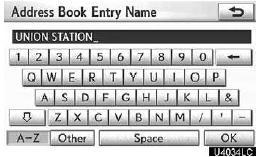
2. Введите имя с помощью буквенно-цифровых клавиш.
Можно ввести до 32 символов.
3. Коснитесь «OK».
Появится предыдущий экран.
ОТОБРАЖЕНИЕ НАЗВАНИЙ ТОЧЕК ПАМЯТИ
Название записи адресной книги можно настроить так, чтобы оно отображалось на карте.
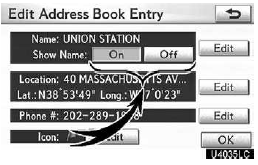
Чтобы показать название, коснитесь «Вкл.» на экране «Изменение записи адресной книги». Чтобы не показывать его, коснитесь «Выкл.».
Для изменения «Место»
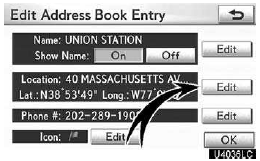
1. Коснитесь «Изменить» напротив «Место».
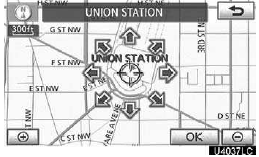
2. Коснитесь одной из 8 кнопок направления, чтобы переместить курсор  в нужную точку на карте.
3. Коснитесь «OK».
Появится предыдущий экран.
Для изменения «Телефон» (номер телефона)
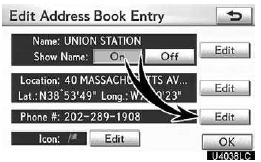
1. Коснитесь «Изменить» напротив «Телефон».
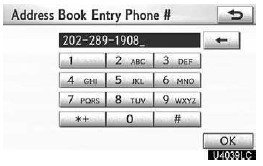
2. Введите номер с помощью цифровых клавиш.
3. Коснитесь «OK».
Появится предыдущий экран.
(c) Удаление записей адресной книги
1. Нажмите кнопку «SETUP».
2. Нажмите «Навигация» на экране «Настройки».
3. Нажмите «Адресная книга» на экране «Настройки навигации».
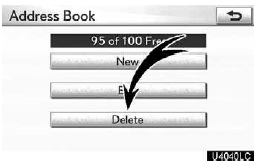
4. Нажмите «Удалить».
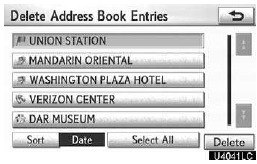
5. Коснитесь кнопки, которую нужно удалить.
«Выбрать все»: выбрать все адреса в адресной книге.
«Отменить выбор всех»: отменить выбор всех выбранных адресов.
6. Нажмите «Удалить».
7. Чтобы удалить запись адресной книги, коснитесь «Да». Чтобы отменить удаление, коснитесь «Нет».
Проверьте себя
Короткий тест по Lexus GX: после ответа — пояснение и ссылка на страницу руководства.