Réglage des « Destinations prédéfinies »
Si une destination prédéfinie a été enregistrée, ces informations peuvent être rappelées à l'aide de « Destination prédéfinie » sur l'écran « Destination ». (Voir « — Recherche de destination par destinations prédéfinies » page 64.)
1. Appuyez sur la touche « SETUP ».
2. Touchez « Navi. » sur l'écran « Réglages ».

3. Touchez « Destinations prédéfinies ».
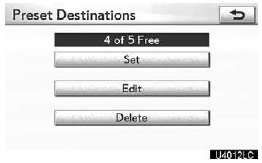
- Enregistrement d'une destination prédéfinie
- Modification d'une destination prédéfinie
- Suppression d'une destination prédéfinie
(a) Enregistrement des destinations prédéfinies
1. Appuyez sur la touche « SETUP ».
2. Touchez « Navi. » sur l'écran « Réglages ».
3. Touchez « Destinations prédéfinies » sur l'écran « Réglages de navigation ».
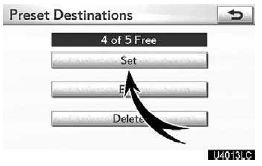
4. Touchez « Définir ».
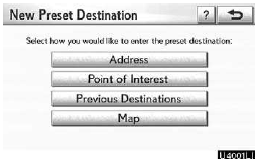
5. Saisissez l'emplacement de la même manière que pour une recherche de destination.
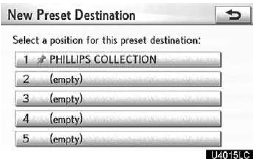
6. Touchez une position pour cette destination prédéfinie.
Une fois l'enregistrement de la destination prédéfinie terminé, l'écran « Modifier la destination prédéfinie » s'affiche.
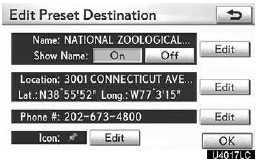
7. Touchez « OK ».
Pour modifier les informations enregistrées, voir « (b) Modification des destinations prédéfinies » page 115.
(b) Modification des destinations prédéfinies
1. Appuyez sur la touche « SETUP ».
2. Touchez « Navi. » sur l'écran « Réglages ».
3. Touchez « Destinations prédéfinies » sur l'écran « Réglages de navigation ».
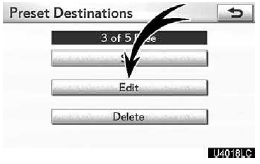
4. Touchez « Modifier ».
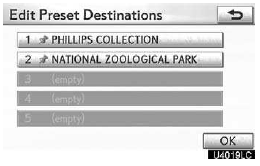
5. Touchez le bouton de la destination prédéfinie souhaitée.
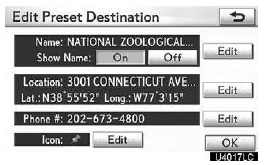
6. Touchez « Modifier » pour l'élément que vous souhaitez changer.
« Nom » : pour modifier le nom des destinations prédéfinies.
Les noms peuvent être affichés sur la carte.
« Emplacement » : pour modifier les informations d'emplacement.
« Téléphone n° » : pour modifier les numéros de téléphone.
« Icône » : pour sélectionner les icônes à afficher sur la carte.
7. Touchez « OK ».
(c) Suppression des destinations prédéfinies
1. Appuyez sur la touche « SETUP ».
2. Touchez « Navi. » sur l'écran « Réglages ».
3. Touchez « Destinations prédéfinies » sur l'écran « Réglages de navigation ».
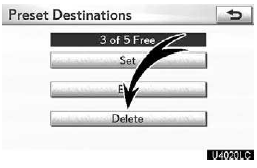
4. Touchez « Supprimer ».

5. Touchez la destination prédéfinie à supprimer.
« Tout sélectionner » : pour sélectionner toutes les destinations prédéfinies de la liste.
« Tout désélectionner » : pour désélectionner toutes les destinations prédéfinies sélectionnées.
6. Touchez « Supprimer ».
7. Pour supprimer la destination prédéfinie, touchez « Oui ». Pour annuler la suppression, touchez « Non ».
Testez-vous
Un quiz rapide sur Lexus GX : chaque réponse est expliquée, avec un lien vers la page du manuel.