Работа с аудиосистемой Bluetooth
Включение режима Bluetooth audio
Чтобы прослушивать записи с портативного аудиоустройства Bluetooth и управлять этим устройством с помощью панели управления аудиосистемы автомобиля, включите режим Bluetooth audio. Каждое портативное аудиоустройство Bluetooth должно быть сопряжено с системой Bluetooth автомобиля, чтобы его можно было использовать.
См. раздел «Подготовка портативного устройства Bluetooth (Тип C/Тип D)» на странице 5-113.
1. Включите портативное аудиоустройство Bluetooth.
2. Переведите выключатель зажигания в положение ACC или ON.
3. Выберите значок на главном экране
и откройте экран функции Развлечения.
4. При выборе Bluetooth включается режим Bluetooth audio, и можно начинать воспроизведение дорожек.
ВНИМАНИЕ
Если после использования радио Aha или Stitcher вы хотите использовать аудиоустройство Bluetooth, сначала закройте приложение на мобильном устройстве.
Если воспроизведение дорожек с портативного аудиоустройства Bluetooth не началось, выберите значок
 .
Если режим работы аудиосистемы переключён с Bluetooth audio на другой (режим радио), воспроизведение с портативного аудиоустройства Bluetooth будет остановлено.
Воспроизведение
Установите режим работы Bluetooth audio, чтобы воспроизводить записи с портативного аудиоустройства Bluetooth через динамики автомобиля. (См. «Включение режима Bluetooth audio») После переключения в режим Bluetooth audio в нижней части дисплея появляются следующие значки. Доступные значки зависят от версии используемого аудиоустройства Bluetooth.
| Значок | Функция |
 | Открывает меню функции Развлечения. Используйте эту кнопку для переключения между различными источниками аудио. |
 | (AVRCP только версии 1.4) Отображает папку/список файлов верхнего уровня иерархии. |
Выберите папку, которую хотите открыть.
Отображаются файлы выбранной папки.
Выберите файл, который хотите воспроизвести

При повторном выборе композиции из папки воспроизводятся в режиме повтора.
Выберите ещё раз, чтобы отменить.
Значки меняются при повторении дорожки и при повторении папки.

При повторном выборе дорожки на устройстве воспроизводятся в случайном порядке.
Выберите ещё раз, чтобы отменить.
Значки меняются при повторении дорожки в случайном порядке и при воспроизведении папки.

При повторном выборе этого значка воспроизводится начало каждой дорожки, сохранённой на устройстве.
При повторном выборе функция отменяется, и можно продолжить прослушивание текущего трека.

Нажмите и удерживайте, чтобы запустить быструю перемотку назад. Остановка происходит, когда вы убираете палец со значка или поворотного регулятора.


Нажмите и удерживайте для ускоренной перемотки вперёд. Остановка происходит, когда вы убираете палец с значка или регулятора управления.

Пример использования (поиск дорожки с верхнего уровня списка на устройстве)
1. Выберите значок и отобразите
список папок/файлов верхнего уровня иерархии.
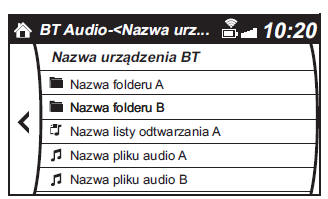
2. После выбора папки отображаются списки папок/файлов, находящихся в ней.
При выборе списка воспроизведения отображается список файлов.
3. Выберите нужный трек.
ВНИМАНИЕ
Чтобы перейти на уровень папки выше, выберите .
Проверьте себя
Короткий тест по Mazda 2: после ответа — пояснение и ссылка на страницу руководства.