Utilisation du système audio Bluetooth
Activation du mode audio Bluetooth
Pour écouter les enregistrements d'un appareil audio Bluetooth portable et commander cet appareil à l'aide du panneau de commande du système audio du véhicule, activez le mode audio Bluetooth. Chaque appareil audio Bluetooth portable doit être appairé au système Bluetooth du véhicule avant utilisation.
Voir « Préparation d'un appareil portable Bluetooth (Type C/Type D) » à la page 5-113.
1. Mettez en marche l'appareil audio Bluetooth portable.
2. Placez le contact en position ACC ou ON.
3. Sélectionnez l'icône sur l'écran
principal et affichez l'écran de la fonction Divertissement.
4. Si vous sélectionnez Bluetooth, le mode audio Bluetooth est activé et la lecture des pistes peut commencer.
ATTENTION
Si vous utilisez l'audio Bluetooth après avoir utilisé la radio Aha ou Stitcher, fermez d'abord l'application sur le périphérique mobile.
Si la lecture des pistes du périphérique audio Bluetooth portable ne démarre pas, sélectionnez l'icône
 .
Si le mode de fonctionnement du système audio passe de l'audio Bluetooth à un autre mode (mode radio), la lecture depuis le périphérique audio Bluetooth portable s'arrête.
Lecture
Réglez le mode de fonctionnement sur audio Bluetooth pour lire les enregistrements du périphérique audio Bluetooth portable par les haut-parleurs de votre véhicule. (Voir « Activation du mode audio Bluetooth ») Une fois le mode audio Bluetooth sélectionné, les icônes suivantes apparaissent en bas de l'écran. Les icônes disponibles varient selon la version du périphérique audio Bluetooth utilisé.
| Icône | Fonction |
 | Affiche le menu des fonctions Divertissement. Utilisez ce bouton pour passer d'une source audio à l'autre. |
 | (AVRCP version 1.4 uniquement) Affiche le dossier/la liste de fichiers situé(e) au niveau le plus élevé de la hiérarchie. |
Sélectionnez le dossier que vous souhaitez ouvrir.
Les fichiers du dossier sélectionné s'affichent.
Sélectionnez le fichier que vous souhaitez lire

Si vous sélectionnez à nouveau, les morceaux du dossier sont lus en boucle.
Sélectionnez à nouveau pour annuler.
Les icônes changent lorsque le morceau est répété et lorsque le dossier est répété.

Si vous sélectionnez à nouveau cette icône, les morceaux du périphérique sont lus dans un ordre aléatoire.
Sélectionnez à nouveau pour annuler.
Les icônes changent lorsque le morceau est répété en ordre aléatoire et lorsque le dossier est lu.

Si vous sélectionnez à nouveau cette icône, le début de chaque morceau enregistré sur le périphérique est lu.
Si vous sélectionnez à nouveau, la fonction est annulée et vous pouvez poursuivre l'écoute du morceau en cours.

Appuyez sur la touche et maintenez-la enfoncée pour lancer le retour rapide. L'arrêt se produit lorsque vous relâchez le doigt de l'icône ou de la commande rotative.


Appuyez longuement pour lancer une avance rapide. L'arrêt intervient lorsque vous relâchez l'icône ou la commande rotative.

Exemple d'utilisation (pour rechercher un morceau depuis le niveau le plus élevé de la liste du périphérique)
1. Sélectionnez l'icône et affichez
la liste des dossiers/fichiers situés au niveau le plus élevé de la hiérarchie.
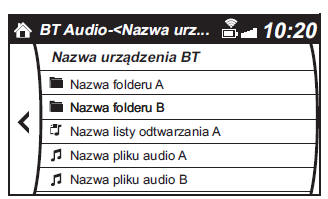
2. Une fois un dossier sélectionné, les listes de dossiers/fichiers contenus dans ce dossier s'affichent.
Lorsque la liste de lecture est sélectionnée, la liste des fichiers s'affiche.
3. Sélectionnez le morceau souhaité.
ATTENTION
Pour revenir au dossier du niveau supérieur, sélectionnez .
Testez-vous
Un quiz rapide sur Mazda 2 : chaque réponse est expliquée, avec un lien vers la page du manuel.