Bluetooth
Описание громкой связи Bluetooth
После подключения устройства (мобильного телефона) по радиоканалу к автомобильной аудиосистеме, которая также поддерживает технологию Bluetooth, можно совершать и принимать телефонные звонки с помощью кнопки голосового набора, кнопки ответа на вызов или кнопки завершения вызова на переключателях аудиосистемы, а также с помощью центрального дисплея. Звонки можно совершать, например, даже тогда, когда устройство (мобильный телефон) находится в кармане пальто, без необходимости непосредственно пользоваться телефонным аппаратом.
Описание функции аудио Bluetooth
После сопряжения портативного аудиоустройства, оснащенного функцией Bluetooth, с аудиосистемой автомобиля можно слушать музыку, записанную на сопряженном портативном аудиоустройстве, через динамики автомобиля. Устройствам Bluetooth не требуется подключение к внешнему входному разъему автомобиля. После сопряжения можно использовать кнопки управления аудиосистемой для воспроизведения и остановки записей.
ВНИМАНИЕ
Для вашей безопасности мобильный телефон можно сопрягать только во время стоянки автомобиля. Если автомобиль начнет движение, процедура сопряжения будет прервана.
Перед началом процесса сопряжения припаркуйте автомобиль в безопасном месте.
Радиус действия устройства с Bluetooth составляет примерно 10 метров или меньше.
Основные функции аудиосистемы можно выполнять с помощью голосовых команд, даже если Bluetooth не подключен.
ВНИМАНИЕ
Некоторые мобильные устройства Bluetooth не совместимы с этим автомобилем.
Обратитесь к авторизованному дилеру Mazda, в интернет-центр обслуживания или в телефонный центр Mazda для получения информации о совместимости устройств Bluetooth. Телефон: (Германия) 0800 4263 738 (8:00–18:00 CET) (кроме Германии) 00800 4263 7383 (8:00–18:00 CET) (весь мир) + 49 (0) 6838 907 287 (8:00–18:00 CET) Интернет: http://www.mazdahandsfree.com
Требуемая спецификация Bluetooth (рекомендуемая)
Тип A/Тип B: вер. 2.0
Тип C/Тип D: вер. 1.1/1.2/2.0 EDR/2.1 EDR/3.0 (совместимость)
Компоненты комплекта
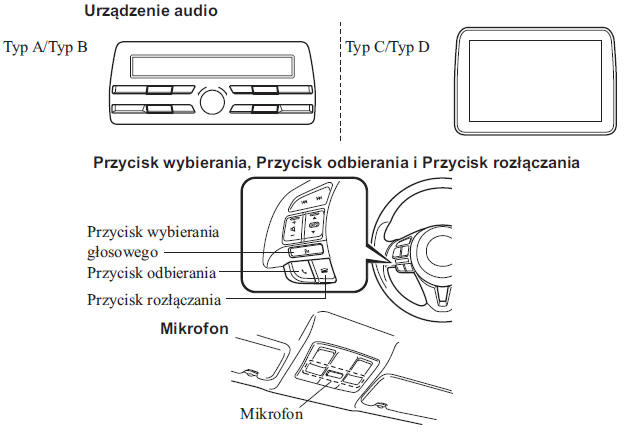
Микрофон (громкая связь)
Микрофон используется при подаче голосовых команд или при установлении соединения через систему громкой связи.
Кнопка голосового набора, кнопка ответа и кнопка завершения вызова (громкая связь)
Основные функции громкой связи Bluetooth, такие как совершение и приём вызовов, можно выполнять с помощью кнопок голосового набора, ответа на вызов и завершения вызова, расположенных на рулевом колесе.
Панель управления (Тип C/Тип D)
Панель управления используется для регулировки громкости и управления дисплеем. Наклоняйте или поворачивайте поворотный регулятор, чтобы переместить курсор. Нажмите на регулятор, чтобы выбрать значок.
Регулировка громкости
Для регулировки громкости используется поворотный регулятор включения/регулировки громкости аудиосистемы*1 или регулятор громкости на панели управления*2. Поверните регулятор вправо, чтобы увеличить громкость, и влево, чтобы уменьшить её.
Громкость также можно регулировать с помощью кнопки регулировки громкости на рулевом колесе.
*1 Тип A/Тип B
*2 Тип C/Тип D
ВНИМАНИЕ
Если уровень громкости ниже, чем в других режимах аудиосистемы, увеличьте громкость на подключенном устройстве.
(Тип C/Тип D)
Громкость разговора, громкость голосовых подсказок и звука звонка можно предварительно настроить.
1. Выберите значок Нажмите на
главном экране и откройте экран связи.
2. Выберите «Настройки».
3. Отрегулируйте громкость телефона, голосовых команд и звонка с помощью ползунка.
Подготовка портативного устройства Bluetooth (Тип A/Тип B)
Подготовка громкой связи Bluetooth
Задание кода для программирования
4-значный код для программирования имеющегося мобильного телефона (сопряжения) можно предварительно задать.
ВНИМАНИЕ
Исходная настройка — «0000».
1. Кратко нажмите кнопку ответа на вызов или кнопку голосового набора.
2. Скажите: [звуковой сигнал] "Setup" 3. Запрос: "Select one of the following: Pairing options, confirmation prompts, language, password, select phone or select music player." 4. Скажите: [звуковой сигнал] "Pairing options" 5. Запрос: "Select one of the following: Pair, Edit, Delete, List, or Set pin Code." 6. Скажите: [звуковой сигнал] "Set pin code" 7. Запрос: "Your current pin code is XXXX. Do you want to change it to a different pairing pin code?" 8. Скажите: [звуковой сигнал] "Yes" 9. Запрос: "Please say a 4-digit pairing code".
10. Скажите: [звуковой сигнал] "YYYY" 11. Запрос: "YYYY is this correct?"
12. Скажите: [звуковой сигнал] "Yes" или "No" 13. Если "Yes", перейдите к пункту 14. Если "No", процедура возвращается к пункту 9.
14. Запрос: "Your new pairing pin code is YYYY. Use this pin code when pairing devices to the Hands free system. Do you want to pair a device now?" 15. Скажите: [звуковой сигнал] "Yes" или "No" 16. Если "Yes", система переходит в режим сопряжения устройства. После команды "No" система переходит в режим ожидания.
Сопряжение устройства
Чтобы использовать гарнитуру Bluetooth, устройство с функцией Bluetooth необходимо сопрячь с системой с функцией Bluetooth, как описано ниже.
В автомобиль можно сопрячь до семи беспроводных устройств с функцией Bluetooth, включая мобильные телефоны.
ВНИМАНИЕ
Сопрягать устройство можно только при стоянке автомобиля. Если автомобиль начнёт движение, процедура сопряжения будет прервана.
Сопряжение во время движения опасно — выполните эту операцию до начала поездки.
Перед началом сопряжения припаркуйтесь в безопасном месте.
Если устройство Bluetooth было сопряжено с автомобилем как аудиоустройство Bluetooth, повторно сопрягать его как телефон не нужно. Аналогично, если оно было сопряжено как телефон, повторно сопрягать его как аудиоустройство Bluetooth не нужно.
Так как радиус действия устройства с функцией Bluetooth составляет около 10 метров, устройство, находящееся в пределах 10 метров от автомобиля, может быть случайно обнаружено и сопряжено во время сопряжения другого устройства.
1. Включите функцию Bluetooth на устройстве.
ВНИМАНИЕ
Порядок работы с устройством описан в прилагаемом к нему руководстве по эксплуатации.
2. Кратко нажмите кнопку приёма вызова или кнопку голосового набора.
3. Скажите: [звуковой сигнал] "Setup" 4. Запрос: "Select one of the following: Pairing options, confirmation prompts, language, password, select phone or select music player." 5. Скажите: [звуковой сигнал] "Pairing options" 6. Запрос: "Select one of the following: Pair, edit, delete, list, or set pin code." 7. Скажите: [звуковой сигнал] "Pair"
8. Запрос: "Start the pairing process on your Bluetooth device. Your pin code is 0000 (XXXX). Input this on your Bluetooth device. See device manual for instructions." 9. С помощью мобильного телефона найдите устройство Bluetooth (периферийное устройство).
ВНИМАНИЕ
Порядок работы с устройством описан в прилагаемом к нему руководстве по эксплуатации.
10. Выберите в списке устройств, найденных мобильным телефоном, пункт "Mazda".
11. Введите на устройстве 4-значный код сопряжения.
12. Запрос: "Please say the name of the device after the beep".
13. Скажите: [звуковой сигнал] "XXXX - - -" (Скажите "device tag", произвольно выбранное название устройства).
Пример: "Stan's device".
ВНИМАНИЕ
Название сопрягаемого устройства необходимо произнести в течение 10 секунд.
Если нужно сопрячь два устройства, им нельзя присваивать одинаковое или похожее название.
14. Запрос: "Adding XXXXXX - - - (Ex. "Stan's phone") (Device tag). Is this correct?" 15. Скажите: [звуковой сигнал] "Yes" 16. Запрос: "Pairing complete"
После программирования устройства система будет распознавать его автоматически. После повторного включения гарнитуры Bluetooth или при первой её активации после перевода замка зажигания из положения OFF в положение ACC система произнесёт сообщение "XXXXXX - - - (Напр.
"Stan's device") (Обозначение устройства) is connected".
ВНИМАНИЕ
После завершения процедуры сопряжения на дисплее появляется символ B .
Некоторым аудиоустройствам Bluetooth требуется определённое время, прежде чем появится символ B.
Программировать устройство можно также с помощью кнопок управления аудиосистемы.
В зависимости от устройства статус программирования может сброситься через некоторое время. Если это произойдёт, повторите всю процедуру, начиная с шага 1.
Просмотр зарегистрированных устройств
Гарнитура Bluetooth может считывать список устройств, зарегистрированных в системе.
ВНИМАНИЕ
Пользуйтесь этой функцией только при стоянке. Она слишком отвлекает внимание, чтобы выполнять её во время движения, и вы можете допустить много ошибок.
1. Кратко нажмите кнопку ответа на вызов или кнопку голосового набора.
2. Скажите: [звуковой сигнал] "Setup" 3. Запрос: "Select one of the following: Pairing options, confirmation prompts, language, password, select phone or select music player." 4. Скажите: [звуковой сигнал] "Pairing options" 5. Запрос: "Select one of the following: Pair, edit, delete, list, or set pin code." 6. Скажите: [звуковой сигнал] "List" 7. Запрос: "XXXXX..., XXXXX..., XXXXX... (Ex. Device A, device B, device C)" (считывание обозначений устройств, зарегистрированных в гарнитуре).
Во время считывания нужного пункта кратко нажмите кнопку голосового набора и произнесите одну из следующих голосовых команд для её выполнения.
- "Select phone": выбор устройства (мобильного телефона) при кратком нажатии кнопки голосового набора.
- "Select music player": выбор устройства (аудиоплеера) при кратком нажатии кнопки голосового набора.
- "Edit": редактирование устройства при кратком нажатии кнопки голосового набора.
- "Continue": продолжение считывания.
- "Delete": удаление зарегистрированного устройства при кратком нажатии кнопки голосового набора.
- "Previous": возврат к предыдущему устройству при кратком нажатии кнопки голосового набора.
8. Запрос: "End of list, would you like to start from the beginning?" 9. Скажите: [Звуковой сигнал] "No" 10. Запрос: "Returning to main menu."
Выбор устройства
Если сопряжено несколько устройств, система Bluetooth подключит то, которое было сопряжено последним. Если вы хотите по умолчанию подключаться к другому сопряженному устройству, необходимо изменить параметры соединения. Измененный порядок запрограммированных устройств сохраняется и не удаляется даже после выключения зажигания.
(Мобильный телефон)
1. Кратко нажмите кнопку ответа на вызов или кнопку голосового набора.
2. Скажите: [Звуковой сигнал] "Setup" 3. Запрос: "Select one of the following: Pairing options, confirmation prompts, language, password, select phone or select music player." 4. Скажите: [Звуковой сигнал] "Select phone" 5. Запрос: "Please say the name of the device you would like to select.
Available devices are XXXXX... (Напр.
устройство A), XXXXX... (Напр.
устройство B), XXXXX... (Напр.
устройство C) Which device please?" 6. Скажите: [Звуковой сигнал] "X" (назовите номер мобильного телефона, который хотите подключить).
7. Запрос: "XXXXX... (Напр.
устройство B...) (обозначение зарегистрированного устройства) is this correct?" 8. Скажите: [Звуковой сигнал] "Yes" 9. Запрос: "XXXXX... (Напр.
устройство B...) (обозначение устройства) selected".
(Аудиоплеер)
1. Кратко нажмите кнопку ответа на вызов или кнопку голосового набора.
2. Скажите: [Звуковой сигнал] "Setup" 3. Запрос: "Select one of the following: Pairing options, confirmation prompts, language, password, select phone or select music player."
4. Скажите: [Звуковой сигнал] "Select music player" 5. Запрос: "Please say the name of the device you would like to select.
Available devices are XXXXX... (Напр.
устройство A), XXXXX... (Напр.
устройство B), XXXXX... (Напр.
устройство C) Which device please?" 6. Скажите: [Звуковой сигнал] "X" (назовите номер аудиоплеера, который хотите подключить).
7. Запрос: "XXXXX... (Напр.
устройство B...) (обозначение зарегистрированного устройства) is this correct?" 8. Скажите: [Звуковой сигнал] "Yes" 9. Запрос: "XXXXX... (Напр.
устройство B...) (обозначение устройства) selected".
ВНИМАНИЕ
После установления соединения с выбранным устройством на дисплее появляется символ или .
Некоторым устройствам Bluetooth audio требуется определенное время, прежде чем на дисплее появится символ или .
Выбрать устройство (аудиоплеер) можно также с помощью кнопок управления на панели.
Удаление устройства
Зарегистрированные устройства (мобильные телефоны) можно удалить по одному или все сразу.
ВНИМАНИЕ
Пользуйтесь этой функцией только при стоянке. Она слишком отвлекает внимание, чтобы выполнять её во время движения, и вы можете допустить много ошибок.
1. Кратко нажмите кнопку ответа на вызов или кнопку голосового набора.
2. Скажите: [Звуковой сигнал] "Setup" 3. Запрос: "Select one of the following: Pairing options, confirmation prompts, language, password, select phone or select music player." 4. Скажите: [Звуковой сигнал] "Pairing options" 5. Запрос: "Select one of the following: Pair, edit, delete, list, or set pin code."
ВНИМАНИЕ
Зарегистрированное устройство (мобильный телефон) можно удалить с помощью списка зарегистрированных устройств.
6. Скажите: [Звуковой сигнал] "Delete"
7. Запрос: "Please say the name of the device you would like to delete.
Available devices are XXXXX... (Напр.
устройство A), XXXXX... (Напр.
устройство B), XXXXX... (Напр.
устройство C), or all. Which device please?" 8. Скажите: [Звуковой сигнал] "X" (назовите номер устройства для удаления).
ВНИМАНИЕ
Скажите "All", чтобы удалить все устройства (мобильные телефоны).
9. Запрос: "Deleting XXXXX... (Напр.
устройство B...) (обозначение зарегистрированного устройства). Is this correct?" 10. Скажите: [Звуковой сигнал] "Yes" 11. Запрос: "Deleted" Редактирование зарегистрированных устройств 1. Кратко нажмите кнопку приема вызова или кнопку голосового набора.
2. Скажите: [Звуковой сигнал] "Setup" 3. Запрос: "Select one of the following: Pairing options, confirmation prompts, language, password, select phone or select music player." 4. Скажите: [Звуковой сигнал] "Pairing options" 5. Запрос: "Select one of the following: Pair, edit, delete, list, or set pin code." 6. Скажите: [Звуковой сигнал] "Edit" 7. Запрос: "Please say the name of the device you would like to edit.
Available devices are XXXXX... (Напр.
устройство A), XXXXX... (Напр. устройство B), XXXXX... (Напр.
устройство C) Which device please?" 8. Скажите: [Звуковой сигнал] "X" (назовите номер устройства для редактирования).
9. Запрос: "New name please?" 10. Скажите: [Звуковой сигнал] "XXXXX... (Напр. устройство C)" (назовите обозначение устройства — произвольное имя для устройства).
11. Запрос: "XXXXX... (Напр.
устройство C) (обозначение устройства). Is this correct?" 12. Скажите: [Звуковой сигнал] "Yes" 13. Запрос: "New name saved."
Подготовка Bluetooth Audio
Настройка устройства Bluetooth audio
Можно выполнить сопряжение, изменить параметры, удалить и просмотреть информацию о сопряженных устройствах Bluetooth audio.
1. Режим переключается при каждом нажатии кнопки меню (
).
Выберите «BT SETUP».
Тип A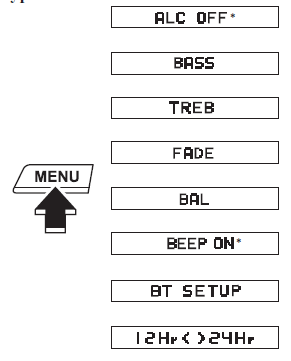
Тип B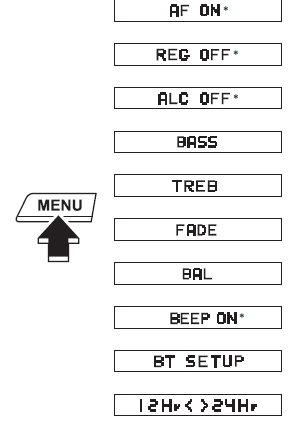
* Индикация меняется в зависимости от выбранного режима работы системы.
2. Поверните регулятор параметров звука и выберите нужный режим.
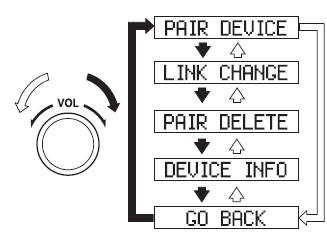
| Дисплей | Режим работы | Функция |
| СОПРЯЖЕНИЕ УСТРОЙСТВА | Режим сопряжения | Сопряжение устройства Bluetooth audio |
| СМЕНА СОЕДИНЕНИЯ | Изменение параметров соединения | Изменение устройства Bluetooth по умолчанию |
| УДАЛИТЬ СОПРЯЖЕНИЕ | Удаление сопряженного устройства | Удаление запрограммированного устройства Bluetooth |
| ИНФОРМАЦИЯ ОБ УСТРОЙСТВЕ | Просмотр информации об устройстве | Просмотр информации об устройстве Bluetooth в автомобиле |
3. Нажмите регулятор, чтобы выбрать режим.
Сопряжение устройства Bluetooth audio
Каждое переносное устройство Bluetooth audio необходимо сопрячь с системой Bluetooth до начала воспроизведения через динамики автомобиля.
В автомобиле можно сопрячь не более семи беспроводных устройств с функцией Bluetooth, включая мобильные телефоны.
ВНИМАНИЕ
Если переносное устройство Bluetooth было сопряжено с системой как мобильный телефон, повторно сопрягать его как устройство Bluetooth audio не нужно. Аналогично, не нужно сопрягать мобильный телефон как телефон, если он был сопряжен как переносное устройство Bluetooth audio.
Программирование устройства может выполняться с помощью системы голосового набора.
Сведения о порядке работы с устройством Bluetooth audio см. в прилагаемом к нему руководстве по эксплуатации.
Некоторые устройства Bluetooth audio имеют четырехзначный PIN-код. Уточните эту информацию в руководстве по эксплуатации устройства, так как процедура сопряжения различается в зависимости от наличия PIN-кода.
Сопряжение устройства Bluetooth audio с четырехзначным PIN-кодом.
1. Поворотом регулятора параметров звука выберите режим сопряжения «PAIR DEVICE» в меню «BT SETUP». (Подробнее см. раздел «Настройка аудиоустройства Bluetooth».)
2. Нажмите регулятор, чтобы выбрать режим.
Примерно через три секунды после появления надписи «ENTER PIN» на информационном дисплее появится «PIN 0000», и можно будет ввести PIN-код.
3. Введите PIN-код вашего аудиоустройства Bluetooth, нажимая кнопки программирования станций с 1 по 4, пока отображается «PIN 0000».
Нажмите кнопку программирования станции 1, чтобы ввести первую цифру, 2 — вторую, 3 — третью, 4 — четвёртую. Например, если PIN-код «4213»: нажмите кнопку станции 1 четыре раза (1, 2, 3, 4), кнопку 2 — два раза (1, 2), кнопку 3 — один раз (1) и кнопку 4 — три раза (1, 2, 3). Если надпись «PIN 0000» исчезнет до ввода кода, повторите процедуру, начиная с пункта 1.
ВНИМАНИЕ
Некоторые устройства принимают определённый код программирования (обычно «0000» или «1234»).
Если сопряжение выполнить не удаётся, проверьте инструкцию к портативному аудиоустройству и при необходимости попробуйте указанные выше коды.
4. Нажмите регулятор настроек звука, когда введённый PIN-код отобразится на дисплее.
На дисплее начнёт мигать «PAIRING».
5. Включите режим сопряжения на портативном аудиоустройстве Bluetooth, когда на дисплее мигает «PAIRING».
6. По завершении сопряжения через 10–30 секунд появится «
» и «PAIR SUCCESS», затем «PAIR SUCCESS» отображается около трёх секунд, после чего дисплей возвращается к обычному режиму работы.
ВНИМАНИЕ
Некоторым аудиоустройствам Bluetooth требуется определённое время, прежде чем появится символ «
»
появится на дисплее.Если сопряжение не удалось, на три секунды появится «Err».
Сопряжение нельзя выполнить во время движения. Если вы пытаетесь сопрячь устройство во время движения, появится «PAIR DISABLE».
Если в автомобиле уже сопряжено семь аудиоустройств Bluetooth, сопрячь новое невозможно, и появится «MEMORY FULL».
Удалите одно из сопряжённых устройств, чтобы сопрячь другое.
Сопряжение аудиоустройства Bluetooth без четырёхзначного PIN-кода.
1. Поворотом регулятора параметров звука выберите режим сопряжения «PAIR DEVICE» в меню «BT SETUP». (Подробнее см. раздел «Настройка аудиоустройства Bluetooth».)
2. Нажмите регулятор, чтобы выбрать режим. Примерно через три секунды на информационном дисплее появится «ENTER PIN», затем «PIN 0000», и можно будет ввести PIN-код.
3. Нажмите регулятор настроек звука, когда отображается «PIN 0000». На дисплее аудиосистемы начнёт мигать «PAIRING» (сопряжение).
4. Включите режим сопряжения на портативном аудиоустройстве Bluetooth, когда на дисплее мигает «PAIRING».
5. Если аудиоустройство Bluetooth требует PIN-код, введите «0000».
6. По завершении сопряжения через 10–30 секунд появится «»
и «PAIR SUCCESS», затем «PAIR SUCCESS» отображается около трёх секунд, после чего дисплей возвращается к обычному режиму работы.
ВНИМАНИЕ
Если сопряжение не удаётся завершить, попробуйте ввести код «1234». Правильный PIN-код см. в инструкции к портативному устройству.
Некоторым аудиоустройствам Bluetooth требуется определённое время, прежде чем появится символ «
»
появится на дисплее.Если сопряжение не удалось, на три секунды появится «Err».
Сопряжение нельзя выполнить во время движения. Если вы пытаетесь сопрячь устройство во время движения, появится «PAIR DISABLE».
Если в автомобиле уже сопряжено семь аудиоустройств Bluetooth, сопрячь новое невозможно, и появится «MEMORY FULL».
Удалите одно из сопряжённых устройств, чтобы сопрячь другое.
Выбор устройства
Если сопряжено несколько устройств, система Bluetooth подключит то, которое было сопряжено последним. Если вы хотите по умолчанию подключаться к другому сопряженному устройству, необходимо изменить параметры соединения. Измененный порядок запрограммированных устройств сохраняется и не удаляется даже после выключения зажигания.
1. Поворотом регулятора параметров звука выберите режим смены подключения «LINK CHANGE» в меню «BT SETUP». (Подробнее см. раздел «Настройка аудиоустройства Bluetooth».)
2. Нажмите регулятор, чтобы выбрать режим.
3. Отобразится название текущего подключённого аудиоустройства Bluetooth.
Если аудиоустройство Bluetooth не подключено, отобразится название первого из ранее сопряжённых устройств.
4. Поворачивайте регулятор параметров звука, чтобы выбрать название устройства, которое нужно подключить.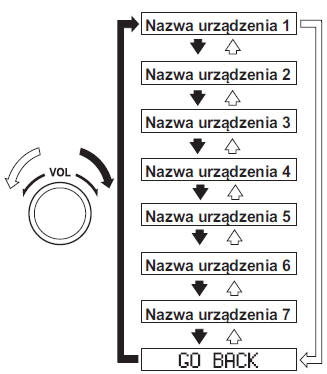
5. Нажмите регулятор параметров звука, чтобы подтвердить выбор устройства для подключения.
Символ « » исчезнет, и надпись
«PAIRING» на дисплее аудиосистемы начнёт мигать.
ВНИМАНИЕ
Если нажать регулятор настроек звука во время отображения «GO BACK», дисплей вернётся к «LINK CHANGE».
6. После успешного подключения снова появится «» и «LINK
CHANGED». «LINK CHANGED» отображается около трёх секунд, после чего дисплей возвращается к обычному режиму работы.
ВНИМАНИЕ
Некоторым аудиоустройствам Bluetooth требуется определённое время, прежде чем появится символ « ».
Если устройством по умолчанию был мобильный телефон, система Bluetooth подключит его.
Если вы хотите использовать аудиоустройство Bluetooth, которое было ранее сопряжено с системой, его настройки необходимо изменить.
Если при подключении аудиоустройства произошла ошибка, на дисплее три секунды будет мигать «Err», затем дисплей вернётся к «LINK CHANGE». В этом случае проверьте состояние сопряжения аудиоустройства Bluetooth и его расположение в автомобиле (оно не должно находиться в багажнике или в металлическом контейнере) и попробуйте подключить его снова.
Выбор аудиоустройства можно выполнить с помощью голосового управления.
Проверка текущего подключённого устройства
Включите режим настройки устройства по умолчанию. (См. раздел «Смена аудиоустройства Bluetooth по умолчанию».)
Название текущего подключённого устройства будет первым в списке.
Удаление устройства
1. Поворотом регулятора параметров звука выберите режим удаления устройства «PAIR DELETE» в меню «BT SETUP». (Подробнее см. раздел «Настройка аудиоустройства Bluetooth».)
2. Нажмите регулятор, чтобы выбрать режим.
3. Отобразится название первого из ранее сопряжённых устройств.
4. Поворачивайте регулятор параметров звука, чтобы выбрать название сопряжённого устройства, которое нужно удалить.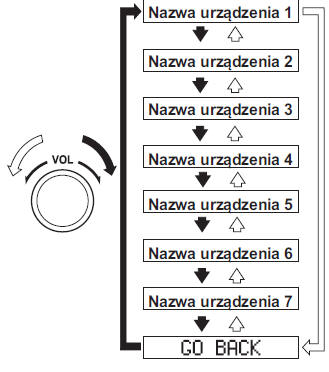
ВНИМАНИЕ
Отображаются только названия сопряжённых устройств. Если сопряжено только одно устройство, отобразится название только этого устройства.
5. Если вы выберете пункт, отличный от «GO BACK», и подтвердите выбор нажатием на регулятор, появится надпись «SURE? NO».
6. Поворачивайте регулятор настройки звука вправо, пока не появится надпись «SURE? YES».
ВНИМАНИЕ
Отображаемая надпись зависит от того, поворачиваете ли вы регулятор настройки звука вправо или влево.
Вправо: появится «SURE? YES»
Влево: появится «SURE? NO»
7. Нажмите на регулятор настройки звука, чтобы подтвердить выбор.
ВНИМАНИЕ
Выберите «GO BACK» и нажмите на регулятор настройки звука, чтобы вернуться к «PAIR DELETE».
8. После удаления устройства на дисплее в течение трёх секунд будет отображаться «PAIR DELETE», затем дисплей вернётся в обычный режим работы.
ВНИМАНИЕ
Если при удалении сопряжённого устройства возникла ошибка, на дисплее в течение трёх секунд будет мигать «Err», затем дисплей вернётся к «LINK DELETE».
Просмотр информации об аудиоустройстве Bluetooth
1. С помощью регулятора настройки звука выберите режим отображения информации «DEVICE INFO» в разделе «BT SETUP». (Подробнее см. раздел «Настройка аудиоустройства Bluetooth».)
2. Нажмите регулятор, чтобы выбрать режим.
3. Отобразится название подключённого устройства Bluetooth.
4. Поворачивайте регулятор настройки звука, чтобы выбрать информацию об устройстве Bluetooth, которую хотите просмотреть.
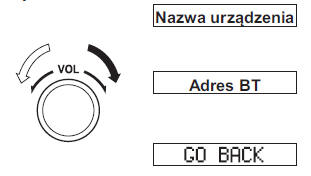
ВНИМАНИЕ
Если нажать на регулятор настройки звука при отображении «GO BACK», дисплей вернётся к «DEVICE INFO».
Доступный язык (Тип A/Тип B)
Доступны следующие языки: английский, французский, испанский, итальянский, немецкий, голландский и португальский. При смене языка все подсказки воспроизводятся на новом выбранном языке, и голосовые команды также необходимо подавать на этом языке.
ВНИМАНИЕ
После смены языка настройки, сохранённые в памяти устройства, сохраняются.
Записи в телефонной книге не удаляются, однако для каждого языка существует отдельная телефонная книга.
Поэтому записи, внесённые на одном языке, необходимо внести в телефонную книгу повторно на другом языке.
Выполняйте описанные ниже действия до начала движения. Редко используемые функции слишком сильно отвлекают внимание во время движения, пока вы хорошо не освоите работу системы.
(Способ 1)
1. Кратко нажмите кнопку ответа на вызов или кнопку голосового набора.
2. Скажите: [Звуковой сигнал] «Setup» 3. Запрос: «Select one of the following: Pairing options, confirmation prompts, language, password, select phone or select music player.» 4. Скажите: [Звуковой сигнал] «Language» 5. Запрос: «Select a language: English, French, Spanish, Italian, German, Dutch or Portuguese».
6. Скажите: [Звуковой сигнал] «French» (Назовите нужный язык: «English», «French», «Spanish», «Italian», «German», «Dutch» или «Portuguese»).
ВНИМАНИЕ
На текущем шаге можно выбрать другой доступный язык, если назвать его в оригинальном написании.
7. Запрос: «French (выбранный язык) selected. Is this correct?» 8. Скажите: [Звуковой сигнал] «Yes» 9. Запрос: «Please wait. Switching to French phonebook. French selected.» (произносится на новом выбранном языке).
(Способ 2)
1. Кратко нажмите кнопку ответа на вызов или кнопку голосового набора.
2. Скажите: [Звуковой сигнал] «French» (Назовите нужный язык: «English», «French», «Spanish», «Italian», «German», «Dutch» или «Portuguese»). (Чтобы сменить язык, назовите его.)
ВНИМАНИЕ
На текущем шаге можно выбрать другой доступный язык, если назвать его в оригинальном написании.
3. Запрос: «Would you like to change the language to French (Desired language)?» 4. Скажите: [Звуковой сигнал] «Yes» 5. Запрос: «Please wait. Switching to French phonebook. French selected.» (произносится на новом выбранном языке).
В этом разделе описаны основные принципы работы голосового управления.
Включение голосового управления
Для открытия главного меню кратко нажмите кнопку ответа на вызов или кнопку голосового набора.
Выключение голосового управления
Используйте один из следующих способов:
- Нажмите и удерживайте кнопку голосового набора.
- Нажмите кнопку завершения вызова
Пропуск голосовых подсказок (для ускорения работы)
Нажмите и отпустите кнопку голосового набора.
ВНИМАНИЕ
Громкая связь Bluetooth начинает работать через несколько секунд после перевода выключателя зажигания в положение ACC или ON (требуется менее 15 секунд).
При работе с аудиосистемой или климатической установкой во время использования громкой связи Bluetooth звуковые сигналы или голосовые подсказки (аудиосистемы) могут быть неслышны.
Руководство (Tutorial)
Руководство объясняет, как пользоваться громкой связью Bluetooth.
Чтобы запустить руководство, выполните следующие действия: 1. Кратко нажмите кнопку ответа на вызов или кнопку голосового набора.
2. Скажите: [Звуковой сигнал] «Tutorial» 3. Следуйте запросам, чтобы получить нужные инструкции.
Команды, которые можно использовать в любой момент работы голосового управления
«Help» или «Go Back» — команды, которые можно использовать в любой момент работы голосового управления.
Использование справки
Справка сообщает пользователю обо всех голосовых командах, доступных в данных условиях.
1. Скажите: [Звуковой сигнал] «Help» 2. Следуйте запросам, чтобы получить нужные инструкции.
Возврат к предыдущей операции
Эта команда позволяет вернуться к предыдущей операции, если вы находитесь в режиме голосового управления.
Скажите: [Звуковой сигнал] «Go Back» Чтобы не ухудшить качество голосового набора и распознавания голоса, соблюдайте следующие рекомендации:
- Функция голосового управления не может работать во время воспроизведения голосовой подсказки или звукового сигнала. Дождитесь окончания голосовой подсказки или звукового сигнала, прежде чем произносить команду.
- Использование диалекта или жаргона не позволит громкой связи распознать выражения. Используйте выражения, сформулированные как голосовые команды.
- Не нужно говорить прямо в микрофон или приближаться к нему.
ВНИМАНИЕ
Если работа системы голосового набора неудовлетворительна, см. раздел «Функция обучения голосовому набору (регистрация пользователя)» (Тип A/Тип B) на странице 5-110.
См. раздел «Устранение неисправностей» на странице 5-150.
Настройки безопасности (Тип A/Тип B)
Если установлен пароль, система не включится без ввода пароля.
ВНИМАНИЕ
Пользуйтесь этой функцией только при стоянке. Она слишком отвлекает внимание, чтобы выполнять её во время движения, и вы можете допустить много ошибок.
Установка пароля
1. Кратко нажмите кнопку ответа на вызов или кнопку голосового набора.
2. Скажите: [Звуковой сигнал] «Setup» 3. Запрос: «Select one of the following: Pairing options, confirmation prompts, language, password, select phone or select music player.» 4. Скажите: [Звуковой сигнал] «Password» 5. Запрос: «Password is disabled.
Would you like to enable it?» 6. Скажите: [Звуковой сигнал] «Yes» 7. Запрос: «Please say a 4-digit password. Remember this password. It will be required to use this system».
8. Скажите: [Звуковой сигнал] «XXXX» (Назовите четырехзначный пароль, «PCode»).
9. Запрос: «Password XXXX (Password, PCode). Is this correct?» 10. Скажите: [Звуковой сигнал] «Yes» 11. Запрос: «Password is enabled.»
Использование громкоговорящей связи Bluetooth с паролем
1. Кратко нажмите кнопку ответа на вызов или кнопку голосового набора.
2. Запрос: «Hands-Free system is locked. State the password to continue».
3. Скажите: [Звуковой сигнал] «XXXX» (Назовите четырехзначный пароль, «PCode»).
4. Если введен правильный пароль, выводится сообщение «XXXXXX... (Напр. «Устройство Mary») (Обозначение устройства) подключено».
Если пароль неверный, выводится сообщение «XXXX (четырехзначный пароль) incorrect password, please try again».
Удаление пароля
ВНИМАНИЕ
Пользуйтесь этой функцией только при стоянке. Она слишком отвлекает внимание, чтобы выполнять её во время движения, и вы можете допустить много ошибок.
1. Кратко нажмите кнопку ответа на вызов или кнопку голосового набора.
2. Скажите: [Звуковой сигнал] «Setup» 3. Запрос: «Select one of the following: Pairing options, confirmation prompts, language, password, select phone or select music player.» 4. Скажите: [Звуковой сигнал] «Password»
5. Запрос: «Password is enabled.
Would you like to disable it?» 6. Скажите: [Звуковой сигнал] «Yes» 7. Запрос: «Password is disabled.»
Запрос подтверждения
Запросы служат для подтверждения пользователю содержания команды перед выполнением запрошенной операции. Когда функция включена, система воспроизводит ранее распознанную голосовую команду и подтверждает, верна ли она, прежде than перейти к её выполнению.
Когда функция запроса подтверждения включена, вы услышите: (Напр. «Calling John's device. Is this correct?») Когда функция запроса подтверждения выключена: (Напр. «Calling John's device.»)
ВНИМАНИЕ
Если функция запроса подтверждения выключена, при вызове экстренного номера система воспроизводит и подтверждает команду перед её выполнением.
1. Кратко нажмите кнопку ответа на вызов или кнопку голосового набора.
2. Скажите: [Звуковой сигнал] «Setup» 3. Запрос: «Select one of the following: Pairing options, confirmation prompts, language, password, select phone or select music player.» 4. Скажите: [Звуковой сигнал] «Confirmation prompts»
5. Запрос: «Confirmation prompts are on/off. Would you like to turn confirmation prompts off/on?» 6. Скажите: [Звуковой сигнал] «Yes» 7. Запрос: «Confirmation prompts are on/off.»
Функция обучения голосовому набору (регистрация пользователя) (Тип A/Тип B)
Функция обучения голосовому набору позволяет распознавать речь с учетом особенностей голоса пользователя. Если распознавание голосовых команд системой работает неверно, эта функция может значительно улучшить распознавание голоса пользователя. Если ваш голос распознается достаточно хорошо без использования этой функции, преимущества её применения могут быть незаметны. Для регистрации голоса необходимо зачитать список голосовых команд. Читайте список при неподвижном автомобиле. Проводите регистрацию в максимально тихом месте 5-107.
Регистрацию необходимо выполнить полностью.
Требуется несколько минут.
Пользователь должен сидеть на месте водителя с открытой соответствующей страницей руководства по эксплуатации, содержащей список фраз для обучения голосовому набору.
Первое обучение голосовому набору
1. Кратко нажмите кнопку ответа на вызов или кнопку голосового набора.
2. Скажите: [Звуковой сигнал] «Voice training»
3. Запрос: «This operation must be performed in a quiet environment while the vehicle is stopped. See the owner's manual for the list of required training phrases. Press and release the phone button when you are ready to begin. Press the hang-up button to cancel at any time.» 4. Коротко нажмите кнопку голосового набора.
5. Система зачитывает номер голосовой команды (см. список голосовых команд для обучения распознаванию речи). (Напр. «Please read phrase 1».) 6. Скажите: [Звуковой сигнал] «0123456789» (Зачитайте фразу для обучения голосовому набору (от 1 до 8) по голосовой подсказке).
7. Запрос: «Speaker enrolment is complete.»
ВНИМАНИЕ
Если в процессе обучения произошла ошибка, коротко нажмите кнопку голосового набора и повторите процедуру обучения.
Повторное обучение голосовому набору
Если обучение голосовому набору уже проводилось.
1. Кратко нажмите кнопку ответа на вызов или кнопку голосового набора.
2. Скажите: [Звуковой сигнал] «Voice training» 3. Запрос: «Enrolment is enabled/ disabled. Would you like to disable/ enable or retrain?» 4. Скажите: [Звуковой сигнал] «Retrain»
5. Запрос: «This operation must be performed in a quiet environment while the vehicle is stopped. See the owner's manual for the list of required training phrases. Press and release the phone button when you are ready to begin. Press the hang-up button to cancel at any time.» 6. Коротко нажмите кнопку голосового набора.
7. Система зачитывает номер голосовой команды (см. список голосовых команд для обучения распознаванию речи). (Напр. «Please read phrase 1».)
8. Скажите: [Звуковой сигнал] «0123456789» (Зачитайте фразу для обучения голосовому набору (от 1 до 8) по голосовой подсказке).
9. Запрос: «Speaker enrolment is complete.»
ВНИМАНИЕ
Если в процессе обучения произошла ошибка, коротко нажмите кнопку голосового набора и повторите процедуру обучения.
Список голосовых команд для обучения распознаванию речи
При зачитывании команд следуйте приведенным ниже указаниям:
- Читайте цифры по одной, правильно и естественно.
Напр.
Номер «(888) 555-1212» читается как "eight, eight, eight, five, five, five, one, two, one, two".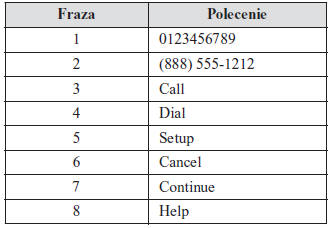
ВНИМАНИЕ
Выбранная фраза появится на дисплее аудиосистемы.
После завершения регистрации звучит голосовое сообщение: "Speaker enrollment is complete".
Включение/выключение обучения голосовому набору
1. Кратко нажмите кнопку ответа на вызов или кнопку голосового набора.
2. Произнесите: [Сигнал] "Voice training" 3. Запрос: "Enrolment is enabled/ disabled. Would you like to disable/ enable or retrain?" 4. Произнесите: [Сигнал] "Disable" или "Enable" 5. Если вы сказали "Disable", обучение голосовому набору будет выключено.
Если вы сказали "Enable", обучение голосовому набору будет включено.
6. Запрос: "Speaker Enrolment is disabled/enabled."
Подготовка портативного устройства Bluetooth (Тип C/Тип D)
Сопряжение устройства
Чтобы использовать громкую связь Bluetooth, устройство с Bluetooth необходимо сопрячь следующим образом.
В автомобиле можно сопрячь не более семи устройств, включая аудиоустройства Bluetooth и мобильные телефоны с поддержкой громкой связи.
ВНИМАНИЕ
Система Bluetooth может не работать в течение 1–2 минут после перевода выключателя зажигания из положения ACC в положение ON. Это не является неисправностью.
Если система Bluetooth не подключается автоматически через 1–2 минуты, убедитесь, что настройки Bluetooth на устройстве корректны, и повторите подключение устройства Bluetooth со стороны автомобиля.
Порядок сопряжения
1. Выберите значок на главном экране
и откройте экран настроек.
2. Выберите пункт Устройства.
3. Выберите Bluetooth.
4. Включите Bluetooth.
5. Выберите на экране Добавить новое устройство, чтобы отобразить сообщение и выполнить действия на устройстве.
6. С помощью телефона найдите устройство Bluetooth (периферийное устройство).
7. В списке устройств, найденных телефоном, выберите «Mazda».
8. (Устройство с Bluetooth версии 2.0) Введите на устройстве 4-значный код, отображаемый на экране.
(Устройство с Bluetooth версии 2.1 или новее) Убедитесь, что 6-значный код, отображаемый в аудиосистеме, виден на устройстве, и нажмите Да.
В зависимости от мобильного устройства может потребоваться разрешить на нём подключение и доступ к телефонной книге.
9. Если сопряжение прошло успешно, отображаются функции подключённого устройства Bluetooth.
10. (Устройства, совместимые с функцией E-mail/SMS Mazda) SMS (Short Message Service) и электронные письма, поступающие на устройство, загружаются автоматически. Может потребоваться подтвердить процесс загрузки на устройстве.
ВНИМАНИЕ
Для автоматической загрузки истории вызовов и сообщений все параметры автоматической загрузки должны быть включены.
См. «Настройки связи» на странице 5-134.
После сопряжения устройство распознаётся системой автоматически. После повторного включения громкой связи Bluetooth или при её включении сразу после перевода выключателя зажигания из положения OFF в положение ACC статус подключения устройства будет отображаться на центральном дисплее.
ВАЖНОЕ примечание о сопряжении и последующем автоматическом подключении:
- При повторном сопряжении с тем же мобильным устройством сначала удалите пункт «Mazda» на экране настроек Bluetooth мобильного устройства.
- После обновления программного обеспечения устройства данные о сопряжении могут быть удалены. В этом случае повторите процедуру сопряжения устройства с системой Bluetooth.
- Перед сопряжением устройства убедитесь, что Bluetooth включён как на мобильном телефоне, так и в автомобиле.
Выбор устройства
Если сопряжено несколько устройств, система Bluetooth подключит то, которое было сопряжено последним. Если вы хотите по умолчанию подключаться к другому сопряженному устройству, необходимо изменить параметры соединения. Измененный порядок запрограммированных устройств сохраняется и не удаляется даже после выключения зажигания.
Подключение других устройств
1. Выберите значок на
главном экране и откройте экран настроек.
2. Выберите пункт Устройства.
3. Выберите Bluetooth.
4. Включите Bluetooth.
5. Выберите название устройства, с которым хотите подключиться.
6. Выбор «Телефон и аудиосистема» подключает оба устройства как громкую связь и аудио Bluetooth.
Выбор «Только телефон» подключает устройство только как громкую связь.
Выбор «Только аудиосистема» подключает устройство только как аудио Bluetooth.
ВНИМАНИЕ
В рамках громкой связи или аудиосистемы можно использовать следующие функции.
Громкая связь: совершение и приём вызовов, приём E-mail/SMS
Аудиосистема: аудио Bluetooth, Aha, Stitcher
Отключение устройстваГромкая связь Bluetooth (Тип A/ Тип B)Громкая связь Bluetooth (Тип C/Тип D)Аудио Bluetooth (Тип A/Тип B)Аудио Bluetooth (Тип C/Тип D)Устранение неполадок
Проверьте себя
Короткий тест по Mazda 2: после ответа — пояснение и ссылка на страницу руководства.