Подготовка Bluetooth ® (тип A)
Подготовка громкой связи Bluetooth ®
Установка кода сопряжения
Четырёхзначный код сопряжения для регистрации мобильного телефона (сопряжения) можно задать заранее.
ПРИМЕЧАНИЕ Исходное значение: «0000».
- Коротко нажмите кнопку ответа или кнопку разговора.
- Скажите: [сигнал] «Настройка»
- Подсказка: «Выберите один из вариантов: параметры сопряжения, запросы подтверждения, язык, код доступа, выбор телефона или выбор музыкального плеера».
- Скажите: [сигнал] «Параметры сопряжения»
- Подсказка: «Выберите один из вариантов: сопряжение, изменение, удаление, список или установка кода сопряжения».
- Скажите: [сигнал] «Установить код сопряжения»
- Подсказка: «Ваш текущий код сопряжения: XXXX. Хотите изменить его на другой код сопряжения?»
- Скажите: [сигнал] «Да»
- Подсказка: «Назовите четырёхзначный код сопряжения».
- Скажите: [сигнал] «YYYY»
- Подсказка: «YYYY, это верно?»
- Скажите: [сигнал] «Да» или «Нет»
- Если «Да», перейдите к шагу 14. Если «Нет», процедура возвращается к шагу 9.
- . Подсказка: «Ваш новый код сопряжения: YYYY. Используйте этот код при сопряжении устройств с системой громкой связи. Хотите сейчас сопрячь устройство?»
- Скажите: [сигнал] «Да» или «Нет»
- Если «Да», система переходит в режим регистрации устройства. Если «Нет», система возвращается в режим ожидания.
Сопряжение устройства
Чтобы использовать громкую связь Bluetooth ®, устройство с Bluetooth ® должно быть сопряжено с блоком Bluetooth ® по следующей процедуре.
К одному автомобилю можно сопрячь не более семи устройств, включая мобильные телефоны для громкой связи и аудиоустройства с Bluetooth ®.
ПРИМЕЧАНИЕ Если устройство с Bluetooth ® уже сопряжено с автомобилем как аудиоустройство Bluetooth ®, повторно сопрягать его для использования в качестве мобильного телефона громкой связи не нужно. И наоборот, если оно уже сопряжено как мобильный телефон громкой связи, повторное сопряжение в качестве аудиоустройства Bluetooth ® не требуется.
- Включите приложение Bluetooth ® на устройстве.
ПРИМЕЧАНИЕ Работу с устройством см. в его инструкции по эксплуатации.
- Коротко нажмите кнопку ответа или кнопку разговора.
- Скажите: [сигнал] «Настройка»
- Подсказка: «Выберите один из вариантов: параметры сопряжения, запросы подтверждения, язык, код доступа, выбор телефона или выбор музыкального плеера».
- Скажите: [сигнал] «Параметры сопряжения»
- Подсказка: «Выберите один из вариантов: сопряжение, изменение, удаление, список или установка кода сопряжения».
- Скажите: [сигнал] «Сопряжение»
- Подсказка: «Начните процесс сопряжения на вашем устройстве с Bluetooth ®. Ваш код сопряжения: 0000 (XXXX). Введите его на устройстве с Bluetooth ®, когда появится запрос. См. инструкцию к устройству.»
- С помощью устройства выполните поиск устройства с Bluetooth ® (периферийного устройства).
ПРИМЕЧАНИЕ Работу с устройством см. в его инструкции по эксплуатации.
- Выберите «Mazda» в списке устройств, найденных поиском.
- Введите на устройстве четырёхзначный код сопряжения.
- Подсказка: «Назовите имя устройства после сигнала».
- . Скажите: [сигнал] «XXXX - - -» (назовите «метку устройства» — произвольное имя устройства). Пример: «Устройство Стэна».
ПРИМЕЧАНИЕ Назовите метку сопряжённого устройства в течение 10 секунд.
Если сопрягается более двух устройств, им нельзя присваивать одинаковые или похожие «метки устройств».
- Подсказка: «XXXXXX - - - (напр., «Устройство Стэна») (метка устройства). Это верно?»
- Скажите: [сигнал] «Да»
- Подсказка: «Сопряжение завершено»
После регистрации устройства система автоматически его распознает. При повторном включении громкой связи Bluetooth ® или при включении громкой связи Bluetooth ® сразу после перевода замка зажигания из положения OFF в положение ACC система произносит голосовое сообщение: «XXXXXX - - - (например, «Устройство Stan») (метка устройства) подключено».
ПРИМЕЧАНИЕ
- После завершения сопряжения отображается символ .
- Некоторым аудиоустройствам Bluetooth ® требуется некоторое время до отображения символа .
- Регистрацию устройства также можно выполнить с помощью аудиоблока.
- В зависимости от устройства статус регистрации может быть утерян через определенное время. В этом случае повторите всю процедуру, начиная с шага 1.
Считывание зарегистрированных устройств
Громкая связь Bluetooth ® может считать список устройств, зарегистрированных в системе.
ПРИМЕЧАНИЕ Выполняйте эту функцию только на стоянке. Во время движения она отвлекает, и вы можете допустить слишком много ошибок, чтобы она была эффективной.
- Коротко нажмите кнопку ответа или кнопку разговора.
- Скажите: [сигнал] «Настройка»
- Подсказка: «Выберите один из вариантов: параметры сопряжения, запросы подтверждения, язык, код доступа, выбор телефона или выбор музыкального плеера».
- Скажите: [сигнал] «Параметры сопряжения»
- Подсказка: «Выберите одно из следующих: Pair (сопряжение), Edit (изменить), Delete (удалить), List (список) или Set Pairing Code (задать PIN-код сопряжения)»
- Скажите: [сигнал] «Список» («List»)
- Подсказка: «XXXXX..., XXXXX..., XXXXX... (например, Устройство A, Устройство B, Устройство C)» (Голосовая подсказка называет метки устройств, зарегистрированных в системе громкой связи.) Во время считывания нужного устройства кратко нажмите кнопку разговора, затем произнесите одну из следующих голосовых команд для ее выполнения.
- «Выбрать телефон»: выбирает устройство (мобильный телефон) при кратком нажатии кнопки разговора.
- «Выбрать музыкальный плеер»: выбирает устройство (музыкальный плеер) при кратком нажатии кнопки разговора.
- «Изменить»: изменяет устройство при кратком нажатии кнопки разговора.
- «Продолжить»: продолжает считывание списка.
- «Удалить»: удаляет зарегистрированное устройство при кратком нажатии кнопки разговора.
- «Назад»: возвращает к предыдущему устройству в списке при кратком нажатии кнопки разговора.
- Подсказка: «Конец списка. Начать сначала?»
- Скажите: [сигнал] «Нет»
- . Подсказка: «Возврат в главное меню».
Выбор устройства
Если сопряжено несколько устройств, блок Bluetooth ® подключает устройство, сопряженное последним. Если вы хотите подключить другое сопряженное устройство, необходимо изменить подключение. Порядок приоритета устройств после изменения подключения сохраняется даже при выключенном зажигании.
(Телефон громкой связи)
- Коротко нажмите кнопку ответа или кнопку разговора.
- Скажите: [сигнал] «Настройка»
- Подсказка: «Выберите один из вариантов: параметры сопряжения, запросы подтверждения, язык, код доступа, выбор телефона или выбор музыкального плеера».
- Скажите: [сигнал] «Выбрать телефон»
- Подсказка: «Назовите устройство, которое хотите выбрать. Доступны устройства: XXXXX... (например, Устройство A), XXXXX... (например, Устройство B), XXXXX... (например, Устройство C). Какое устройство?»
Устройство A), XXXXX... (например, Устройство B), XXXXX... (например, Устройство C). Какое устройство?»
- Скажите: [сигнал] «XXXXX... (например, Устройство B)»
- Подсказка: «XXXXX... (например, Устройство B).
Верно?»
- Скажите: [сигнал] «Да» или «Нет»
- Если ответ «Да», перейдите к шагу 10. Если «Нет», возвратитесь к шагу 5.
- Подсказка: «XXXXX... (например, Устройство B) выбрано».
(Музыкальный плеер)
- Коротко нажмите кнопку ответа или кнопку разговора.
- Скажите: [сигнал] «Настройка»
- Подсказка: «Выберите один из вариантов: параметры сопряжения, запросы подтверждения, язык, код доступа, выбор телефона или выбор музыкального плеера».
- Скажите: [сигнал] «Выбрать музыкальный плеер»
- Подсказка: «Назовите устройство, которое хотите выбрать. Доступны устройства: XXXXX... (например, Устройство A), XXXXX... (например, Устройство B), XXXXX... (например, Устройство C). Какое устройство?»
Устройство A), XXXXX... (например, Устройство B), XXXXX... (например, Устройство C). Какое устройство?»
- Скажите: [сигнал] «XXXXX... (например, Устройство B)»
- Подсказка: «XXXXX... (например, Устройство B).
Верно?»
- Скажите: [сигнал] «Да» или «Нет»
- Если ответ «Да», перейдите к шагу 10. Если «Нет», возвратитесь к шагу 5.
- Подсказка: «XXXXX... (например, Устройство B) выбрано».
ПРИМЕЧАНИЕ
- После завершения подключения выбранного устройства отображается символ или .
- Некоторым аудиоустройствам Bluetooth ® требуется некоторое время до отображения символа или .
- Выбор устройства (музыкального плеера) также можно выполнить с помощью кнопки на панели.
Удаление устройства
Зарегистрированные устройства (мобильные телефоны) можно удалять по одному или все сразу.
ПРИМЕЧАНИЕ Выполняйте эту функцию только на стоянке. Во время движения она отвлекает, и вы можете допустить слишком много ошибок, чтобы она была эффективной.
- Коротко нажмите кнопку ответа или кнопку разговора.
- Скажите: [сигнал] «Настройка»
- Подсказка: «Выберите один из вариантов: параметры сопряжения, запросы подтверждения, язык, код доступа, выбор телефона или выбор музыкального плеера».
- Скажите: [сигнал] «Параметры сопряжения»
- Подсказка: «Выберите один из вариантов: сопряжение, изменение, удаление, список или установка кода сопряжения».
ПРИМЕЧАНИЕ Зарегистрированное устройство (мобильный телефон) можно удалить из списка регистрации.
- Скажите: [сигнал] «Удалить»
- Подсказка: «Назовите устройство, которое хотите удалить. Доступны устройства: XXXXX... (например, Устройство A), XXXXX... (например, Устройство B), XXXXX... (например, Устройство C) или все.
Какое устройство?»
- Скажите: [сигнал] «X» (Назовите номер устройства, которое нужно удалить.)
ПРИМЕЧАНИЕ Скажите «Все», чтобы удалить все устройства (мобильные телефоны).
- Подсказка: «Удаление XXXXX... (например, Устройство B...) (метка зарегистрированного устройства). Верно?»
Подсказка: «Устройство удалено»
- Скажите: [сигнал] «Да»
- Подсказка: «Устройство удалено».
Редактирование зарегистрированного устройства
- Коротко нажмите кнопку ответа или кнопку разговора.
- Скажите: [сигнал] «Настройка»
- Подсказка: «Выберите один из вариантов: параметры сопряжения, запросы подтверждения, язык, код доступа, выбор телефона или выбор музыкального плеера».
- Скажите: [сигнал] «Параметры сопряжения»
- Подсказка: «Выберите один из вариантов: сопряжение, изменение, удаление, список или установка кода сопряжения».
- Скажите: [сигнал] «Изменить»
- Подсказка: «Назовите устройство, которое хотите изменить. Доступны устройства: XXXXX... (например, Устройство A), XXXXX... (например, Устройство B), XXXXX...
Подготовка аудиоустройства Bluetooth ®
Настройка аудиоустройства Bluetooth ®
Можно выполнить сопряжение аудиоустройств Bluetooth ®, изменить или удалить подключение, а также просмотреть информацию о сопряженных устройствах.
- При каждом нажатии кнопки меню (
 Нажата кнопка ).
Выберите «BT SETUP».

* В зависимости от выбранного режима меняется индикация.
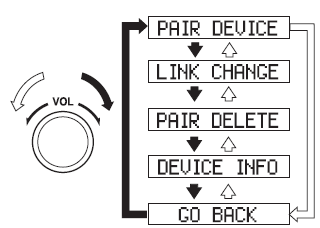
- Поверните регулятор аудиосистемы и выберите нужный режим.
Дисплей |
Режим |
Функция |
| СОПРЯЖЕНИЕ УСТРОЙСТВА | Режим сопряжения | Сопряжение аудиоустройства Bluetooth ® |
| СМЕНА СОЕДИНЕНИЯ | Режим изменения подключения | Изменение подключения к аудиоустройству Bluetooth ® |
| УДАЛИТЬ СОПРЯЖЕНИЕ | Режим удаления сопряжения | Удаление подключения к аудиоустройству Bluetooth ® |
| ИНФОРМАЦИЯ ОБ УСТРОЙСТВЕ | Режим отображения информации об устройстве | Просмотр информации о блоке Bluetooth ® автомобиля |
- Нажмите регулятор аудиосистемы, чтобы подтвердить режим.
Сопряжение аудиоустройства Bluetooth ®
Любое аудиоустройство Bluetooth ® должно быть сопряжено с блоком Bluetooth ® автомобиля, прежде чем его можно будет слушать через динамики автомобиля.
К одному автомобилю можно сопрячь не более семи устройств, включая аудиоустройства Bluetooth ® и мобильные телефоны для громкой связи.
ПРИМЕЧАНИЕ
- Если устройство Bluetooth ® уже сопряжено с автомобилем как мобильный телефон для громкой связи, его не нужно сопрягать повторно при использовании в качестве аудиоустройства Bluetooth ®. И наоборот, если оно уже сопряжено как аудиоустройство Bluetooth ®, повторно сопрягать его как мобильный телефон для громкой связи не нужно.
- Регистрацию устройства также можно выполнить с помощью голосового управления.
Работу самого аудиоустройства Bluetooth ® см. в его руководстве по эксплуатации.
У некоторых аудиоустройств Bluetooth ® есть PIN-коды (четыре цифры). См. руководство по эксплуатации аудиоустройства, так как процедура сопряжения зависит от наличия PIN-кода.
Сопряжение аудиоустройства Bluetooth ®, имеющего четырехзначный PIN-код
- С помощью регулятора аудиосистемы выберите режим сопряжения «PAIR DEVICE» в режиме «BT SETUP». (Подробности см. в разделе «Настройка Bluetooth® аудиоустройства».)
- Нажмите регулятор аудиосистемы для подтверждения режима. Когда на дисплее аудиосистемы в течение трёх секунд отображается «ENTER PIN», появляется «PIN 0000», и можно ввести PIN-код.
- Пока отображается «PIN 0000», введите PIN-код вашего Bluetooth® аудиоустройства, нажимая кнопки предустановленных каналов с 1 по 4.
Нажмите кнопку предустановленного канала 1, чтобы ввести первую цифру, 2 — для второй, 3 — для третьей и 4 — для четвёртой. Например, если PIN-код «4213», нажмите кнопку 1 четыре раза (1, 2, 3, 4), кнопку 2 два раза (1, 2), кнопку 3 один раз (1) и кнопку 4 три раза (1, 2, 3). Если индикация «PIN 0000» пропадает до завершения ввода PIN-кода, повторите процедуру с шага 1.
ПРИМЕЧАНИЕ Некоторые устройства принимают только определённый код сопряжения (обычно «0000» или «1234»).
Если сопряжение не удаётся выполнить, обратитесь к руководству по эксплуатации вашего мобильного устройства и при необходимости попробуйте эти комбинации.
- Нажмите регулятор аудиосистемы, пока отображается введённый PIN-код.
ПРИМЕЧАНИЕ
- Некоторым аудиоустройствам Bluetooth ® требуется некоторое время до отображения символа .
- Если сопряжение не удалось, «Err» мигает в течение трёх секунд.
- Сопряжение невозможно выполнить во время движения автомобиля. Если вы попытаетесь выполнить сопряжение во время движения, появится индикация «PAIR DISABLE».
- Если к автомобилю уже подключено максимальное количество Bluetooth® аудиоустройств (семь), сопряжение невозможно и отображается «MEMORY FULL». Чтобы сопрячь другое устройство, удалите одно из сопряжённых устройств.
Сопряжение Bluetooth® аудиоустройства, у которого нет четырёхзначного PIN-кода
- С помощью регулятора аудиосистемы выберите режим сопряжения «PAIR DEVICE» в режиме «BT SETUP». (Подробности см. в разделе «Настройка Bluetooth® аудиоустройства».)
- Нажмите регулятор аудиосистемы для подтверждения режима. Когда на дисплее аудиосистемы в течение трёх секунд отображается «ENTER PIN», появляется «PIN 0000», и можно ввести PIN-код.
- Нажмите регулятор аудиосистемы, пока отображается «PIN 0000». На дисплее аудиосистемы начнёт мигать «PAIRING».
- Включите режим сопряжения на Bluetooth® аудиоустройстве, пока мигает «PAIRING».
- Так как Bluetooth® аудиоустройство требует PIN-код, введите «0000».
- После завершения сопряжения через примерно 10–30 секунд отображается «PAIR SUCCESS». Индикация «PAIR SUCCESS» остаётся на дисплее три секунды, после чего устройство возвращается к обычной индикации.
ПРИМЕЧАНИЕ
- Если сопряжение не удаётся выполнить, попробуйте ввести «1234». Правильный PIN-код см. в руководстве по эксплуатации вашего мобильного устройства.
- Некоторым аудиоустройствам Bluetooth ® требуется некоторое время до отображения символа .
- Если сопряжение не удалось, «Err» мигает в течение трёх секунд.
- Сопряжение невозможно выполнить во время движения автомобиля. Если вы попытаетесь выполнить сопряжение во время движения, появится индикация «PAIR DISABLE».
- Если к автомобилю уже подключено максимальное количество Bluetooth® аудиоустройств (семь), сопряжение невозможно и отображается «MEMORY FULL». Чтобы сопрячь другое устройство, удалите одно из сопряжённых устройств.
Выбор устройства
Если сопряжено несколько устройств, блок Bluetooth ® подключает устройство, сопряженное последним. Если вы хотите подключить другое сопряженное устройство, необходимо изменить подключение. Порядок приоритета устройств после изменения подключения сохраняется даже при выключенном зажигании.
- С помощью регулятора аудиосистемы выберите режим смены подключения «LINK CHANGE» в режиме «BT SETUP». (Подробности см. в разделе «Настройка Bluetooth® аудиоустройства».)
- Нажмите регулятор аудиосистемы, чтобы подтвердить режим.
- Отображается название текущего подключённого Bluetooth® аудиоустройства.
Если в данный момент ни одно Bluetooth® аудиоустройство не подключено, отображается название первого устройства из списка сопряжённых.
- Поворачивайте регулятор аудиосистемы, чтобы выбрать название устройства, которое хотите подключить.
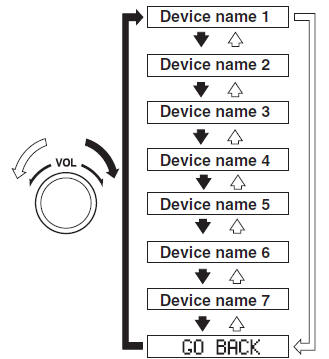
- Нажмите регулятор аудиосистемы, чтобы выбрать устройство для подключения. Значок исчезает, и на дисплее аудиосистемы начинает мигать «PAIRING».
ПРИМЕЧАНИЕ Если выбран пункт «GO BACK» и нажат регулятор аудиосистемы, дисплей возвращается к индикации «LINK CHANGE».
- Если подключение к нужному устройству выполнено успешно, снова отображается значок вместе с «LINK CHANGED». Индикация «LINK CHANGED» остаётся на дисплее три секунды, после чего устройство возвращается к обычной индикации.
ПРИМЕЧАНИЕ
- Некоторым аудиоустройствам Bluetooth ® требуется некоторое время до отображения символа .
- Если последним сопряжённым устройством был мобильный телефон с функцией громкой связи, Bluetooth® блок подключает именно его. Если вы хотите использовать Bluetooth® аудиоустройство, которое ранее было сопряжено с блоком Bluetooth®, необходимо сменить подключение на это устройство.
- Если при попытке подключить устройство возникла ошибка, на дисплее аудиосистемы в течение трёх секунд мигает «Err», после чего дисплей возвращается к индикации «LINK CHANGE». В этом случае проверьте состояние сопряжения Bluetooth® аудиоустройства и его расположение в автомобиле (не в багажном отделении или в металлическом ящике), затем повторите попытку подключения.
- Выбор устройства также можно выполнить с помощью голосового управления.
Как проверить текущее подключённое устройство
Перейдите в режим смены подключения. (См. раздел «Смена подключения к Bluetooth® аудиоустройству».) Первым отображается название устройства, которое в данный момент подключено.
Удаление устройства
- С помощью регулятора аудиосистемы выберите режим удаления сопряжения «PAIR DELETE» в режиме «BT SETUP». (Подробности см. в разделе «Настройка Bluetooth® аудиоустройства».)
- Нажмите регулятор аудиосистемы, чтобы подтвердить режим.
- Отображается название первого устройства из списка сопряжённых.
- Поверните регулятор аудиосистемы и выберите название сопряжённого устройства, которое хотите удалить.

ПРИМЕЧАНИЕ Отображаются только названия сопряжённых устройств. Если сопряжено только одно устройство, отображается только его название.
- Если выбран любой пункт, кроме «GO BACK», и нажат регулятор аудиосистемы, отображается «SURE ? NO».
- Поверните регулятор аудиосистемы по часовой стрелке, чтобы переключить индикацию на «SURE ? YES».
ПРИМЕЧАНИЕ Индикация меняется в зависимости от направления вращения регулятора аудиосистемы.
- По часовой стрелке: отображается «SURE ? YES»
- Против часовой стрелки: отображается «SURE ? NO»
- Нажмите регулятор аудиосистемы, чтобы удалить выбранное устройство.
ПРИМЕЧАНИЕ Выберите «GO BACK» и нажмите регулятор аудиосистемы, чтобы вернуться к индикации «PAIR DELETE».
- После завершения удаления в течение трёх секунд отображается «PAIR DELETED», после чего устройство возвращается к обычной индикации.
- ПРИМЕЧАНИЕ Если при попытке удалить сопряжённое устройство возникает ошибка, на дисплее в течение трёх секунд мигает «Err», после чего дисплей возвращается к «УДАЛЕНИЕ СВЯЗИ»..
Индикация информации об аудиоустройстве Bluetooth ®
- Вращая регулятор аудиосистемы, выберите режим индикации информации о сопряжённом устройстве «DEVICE INFO» в режиме «BT SETUP». (Подробнее см. в разделе «Настройка аудиоустройства Bluetooth ®».)
- Нажмите регулятор аудиосистемы, чтобы подтвердить режим.
- Отображается название устройства Bluetooth ®.
- Вращайте регулятор аудиосистемы, чтобы выбрать информацию об устройстве Bluetooth ®, которую хотите просмотреть.
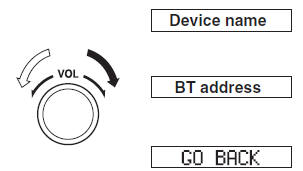
ПРИМЕЧАНИЕ Если выбрать «GO BACK» и нажать регулятор аудиосистемы, дисплей вернётся к «DEVICE INFO».
Проверьте себя
Короткий тест по Mazda 3: после ответа — пояснение и ссылка на страницу руководства.