Preparación Bluetooth ® (Tipo A)
Preparación del manos libres Bluetooth ®
Ajuste del código de emparejamiento
El código de emparejamiento de 4 dígitos para el registro de su teléfono móvil (emparejamiento) se puede ajustar previamente.
NOTA El valor inicial de ajuste es “0000”.
- Pulse brevemente el botón de descolgar o el botón de hablar.
- Diga: [Pitido] “Configuración”
- Indicación: “Seleccione una de las siguientes opciones: opciones de emparejamiento, mensajes de confirmación, idioma, contraseña, seleccionar teléfono o seleccionar reproductor de música.”
- Diga: [Pitido] “Opciones de emparejamiento”
- Indicación: “Seleccione una de las siguientes opciones: Emparejar, Editar, Eliminar, Lista o Establecer código de emparejamiento.”
- Diga: [Pitido] “Establecer código de emparejamiento”
- Indicación: “Su código de emparejamiento actual es XXXX. ¿Desea cambiarlo por otro código de emparejamiento?”
- Diga: [Pitido] “Sí”
- Indicación: “Diga un código de emparejamiento de 4 dígitos.”
- Diga: [Pitido] “YYYY”
- Indicación: “¿YYYY es correcto?”
- Diga: [Pitido] “Sí” o “No”
- Si dice “Sí”, vaya al Paso 14. Si dice “No”, el procedimiento vuelve al Paso 9.
- . Indicación: “Su nuevo código de emparejamiento es YYYY. Utilice este código de emparejamiento al emparejar dispositivos con el sistema de manos libres. ¿Desea emparejar un dispositivo ahora?”
- Diga: [Pitido] “Sí” o “No”
- Si dice “Sí”, el sistema cambia al modo de registro de dispositivos. Si dice “No”, el sistema vuelve al estado de espera.
Emparejamiento de dispositivos
Para utilizar el manos libres Bluetooth ®, el dispositivo equipado con Bluetooth ® debe emparejarse con la unidad Bluetooth ® siguiendo el procedimiento descrito a continuación.
Se pueden emparejar un máximo de siete dispositivos, incluidos teléfonos móviles de manos libres y dispositivos de audio Bluetooth ®, con un mismo vehículo.
NOTA Si un dispositivo Bluetooth ® ya se ha emparejado con el vehículo como dispositivo de audio Bluetooth ®, no es necesario volver a emparejarlo al utilizarlo como teléfono móvil de manos libres. Del mismo modo, no es necesario volver a emparejarlo como dispositivo de audio Bluetooth ® si ya se ha emparejado como teléfono móvil de manos libres.
- Active la aplicación Bluetooth ® del dispositivo.
NOTA Para el funcionamiento del dispositivo, consulte su manual de instrucciones.
- Pulse brevemente el botón de descolgar o el botón de hablar.
- Diga: [Pitido] “Configuración”
- Indicación: “Seleccione una de las siguientes opciones: opciones de emparejamiento, mensajes de confirmación, idioma, contraseña, seleccionar teléfono o seleccionar reproductor de música.”
- Diga: [Pitido] “Opciones de emparejamiento”
- Indicación: “Seleccione una de las siguientes opciones: Emparejar, Editar, Eliminar, Lista o Establecer código de emparejamiento.”
- Diga: [Pitido] “Emparejar”
- Indicación: “Inicie el proceso de emparejamiento en su dispositivo Bluetooth ®. Su código de emparejamiento es 0000 (XXXX). Introdúzcalo en su dispositivo Bluetooth ® cuando se le solicite en el dispositivo. Consulte el manual del dispositivo para obtener instrucciones.
- Con el dispositivo, busque el dispositivo Bluetooth ® (dispositivo periférico).
NOTA Para el funcionamiento del dispositivo, consulte su manual de instrucciones.
- Seleccione “Mazda” en la lista de dispositivos encontrados.
- Introduzca el código de emparejamiento de 4 dígitos en el dispositivo.
- Indicación: “Diga el nombre del dispositivo después del pitido.”
- . Diga: [Pitido] “XXXX - - -” (Diga una “etiqueta del dispositivo”, un nombre arbitrario para el dispositivo.) Ejemplo: “Dispositivo de Stan.”
NOTA Diga una “etiqueta del dispositivo” emparejada en un plazo de 10 segundos.
Si se van a emparejar más de dos dispositivos, no se pueden emparejar con la misma “etiqueta del dispositivo” o con una similar.
- Indicación: “XXXXXX - - - (Ej. “Dispositivo de Stan”) (etiqueta del dispositivo). ¿Es correcto?”
- Diga: [Pitido] “Sí”
- Indicación: «Emparejamiento completado»
Una vez registrado un dispositivo, el sistema lo identifica automáticamente. Al activar de nuevo el manos libres Bluetooth ®, o al activarlo por primera vez después de girar el contacto de OFF a ACC, el sistema emite una guía de voz: «XXXXXX - - - (Ej.: «Dispositivo de Stan») (nombre del dispositivo) está conectado».
NOTA
- Cuando el emparejamiento se haya completado, aparece el símbolo .
- Algunos dispositivos de audio Bluetooth ® necesitan cierto tiempo antes de que aparezca el símbolo .
- El registro del dispositivo también puede realizarse operando la unidad de audio.
- Según el dispositivo, es posible que el estado de registro se pierda después de cierto tiempo. Si esto ocurre, repita todo el proceso desde el Paso 1.
Lectura de dispositivos registrados
El manos libres Bluetooth ® puede leer los dispositivos registrados en su sistema.
NOTA Utilice esta función solo con el vehículo estacionado. Intentarlo mientras conduce distrae demasiado y puede cometer demasiados errores para que sea eficaz.
- Pulse brevemente el botón de descolgar o el botón de hablar.
- Diga: [Pitido] “Configuración”
- Indicación: “Seleccione una de las siguientes opciones: opciones de emparejamiento, mensajes de confirmación, idioma, contraseña, seleccionar teléfono o seleccionar reproductor de música.”
- Diga: [Pitido] “Opciones de emparejamiento”
- Indicación: «Seleccione una de las siguientes opciones: Emparejar, Editar, Borrar, Lista o Configurar código de emparejamiento»
- Diga: [Pitido] «Lista»
- Indicación: «XXXXX..., XXXXX..., XXXXX... (Ej.: Dispositivo A, dispositivo B, dispositivo C)» (La guía de voz lee los nombres de los dispositivos registrados en el manos libres). Durante la lectura, pulse brevemente el botón de conversación en el dispositivo deseado y, a continuación, diga uno de los siguientes comandos de voz para ejecutarlo.
- «Seleccionar teléfono»: Selecciona el dispositivo (teléfono móvil) cuando se pulsa brevemente el botón de conversación.
- «Seleccionar reproductor de música»: Selecciona el dispositivo (reproductor de música) cuando se pulsa brevemente el botón de conversación.
- «Editar»: Edita el dispositivo cuando se pulsa brevemente el botón de conversación.
- «Continuar»: Continúa la lectura de la lista.
- «Borrar»: Borra el dispositivo registrado cuando se pulsa brevemente el botón de conversación.
- «Anterior»: Vuelve al dispositivo anterior de la lectura cuando se pulsa brevemente el botón de conversación.
- Indicación: «Fin de la lista, ¿desea empezar desde el principio?»
- Diga: [Pitido] «No»
- . Indicación: «Volviendo al menú principal.»
Selección de dispositivo
Si se han emparejado varios dispositivos, la unidad Bluetooth ® se conecta al último dispositivo emparejado. Si desea conectar otro dispositivo emparejado, deberá cambiar la conexión. El orden de prioridad de los dispositivos tras el cambio se mantiene incluso con el contacto desconectado.
(Teléfono manos libres)
- Pulse brevemente el botón de descolgar o el botón de hablar.
- Diga: [Pitido] “Configuración”
- Indicación: “Seleccione una de las siguientes opciones: opciones de emparejamiento, mensajes de confirmación, idioma, contraseña, seleccionar teléfono o seleccionar reproductor de música.”
- Diga: [Pitido] «Seleccionar teléfono»
- Indicación: «Diga el nombre del dispositivo que desea seleccionar. Los dispositivos disponibles son XXXXX... (Ej.: dispositivo A), XXXXX... (Ej.: dispositivo B), XXXXX... (Ej.: dispositivo C). ¿Qué dispositivo?»
- Diga: [Pitido] «XXXXX... (Ej.: dispositivo B)»
- Indicación: «XXXXX... (Ej.: dispositivo B).
¿Es correcto?»
- Diga: [Pitido] “Sí” o “No”
- Si responde «Sí», vaya al Paso 10. Si responde «No», el procedimiento vuelve al Paso 5.
- Indicación: «XXXXX... (Ej.: dispositivo B) seleccionado.»
(Reproductor de música)
- Pulse brevemente el botón de descolgar o el botón de hablar.
- Diga: [Pitido] “Configuración”
- Indicación: “Seleccione una de las siguientes opciones: opciones de emparejamiento, mensajes de confirmación, idioma, contraseña, seleccionar teléfono o seleccionar reproductor de música.”
- Diga: [Pitido] «Seleccionar reproductor de música»
- Indicación: «Diga el nombre del dispositivo que desea seleccionar. Los dispositivos disponibles son XXXXX... (Ej.: dispositivo A), XXXXX... (Ej.: dispositivo B), XXXXX... (Ej.: dispositivo C). ¿Qué dispositivo?»
- Diga: [Pitido] «XXXXX... (Ej.: dispositivo B)»
- Indicación: «XXXXX... (Ej.: dispositivo B).
¿Es correcto?»
- Diga: [Pitido] “Sí” o “No”
- Si responde «Sí», vaya al Paso 10. Si responde «No», el procedimiento vuelve al Paso 5.
- Indicación: «XXXXX... (Ej.: dispositivo B) seleccionado.»
NOTA
- Cuando se complete la conexión con el dispositivo seleccionado, aparece el símbolo o .
- Algunos dispositivos de audio Bluetooth ® necesitan cierto tiempo antes de que aparezca el símbolo o .
- La selección del dispositivo (reproductor de música) también puede realizarse operando el botón del panel.
Borrado de un dispositivo
Los dispositivos registrados (teléfono móvil) pueden borrarse individualmente o en conjunto.
NOTA Utilice esta función solo con el vehículo estacionado. Intentarlo mientras conduce distrae demasiado y puede cometer demasiados errores para que sea eficaz.
- Pulse brevemente el botón de descolgar o el botón de hablar.
- Diga: [Pitido] “Configuración”
- Indicación: “Seleccione una de las siguientes opciones: opciones de emparejamiento, mensajes de confirmación, idioma, contraseña, seleccionar teléfono o seleccionar reproductor de música.”
- Diga: [Pitido] “Opciones de emparejamiento”
- Indicación: “Seleccione una de las siguientes opciones: Emparejar, Editar, Eliminar, Lista o Establecer código de emparejamiento.”
NOTA Un dispositivo registrado (teléfono móvil) puede borrarse usando la lista de registro.
- Diga: [Pitido] «Borrar»
- Indicación: «Diga el nombre del dispositivo que desea borrar. Los dispositivos disponibles son XXXXX... (Ej.: dispositivo A), XXXXX... (Ej.: dispositivo B), XXXXX... (Ej.: dispositivo C), o todos.
¿Qué dispositivo?»
- Diga: [Pitido] «X» (Diga el número del dispositivo que desea borrar.)
NOTA Diga «Todos» para borrar todos los dispositivos (teléfono móvil).
- Indicación: «Borrando XXXXX... (Ej.: dispositivo B...) (nombre del dispositivo registrado). ¿Es correcto?»
- Diga: [Pitido] “Sí”
- Indicación: «Borrado»
Edición de dispositivo registrado
- Pulse brevemente el botón de descolgar o el botón de hablar.
- Diga: [Pitido] “Configuración”
- Indicación: “Seleccione una de las siguientes opciones: opciones de emparejamiento, mensajes de confirmación, idioma, contraseña, seleccionar teléfono o seleccionar reproductor de música.”
- Diga: [Pitido] “Opciones de emparejamiento”
- Indicación: “Seleccione una de las siguientes opciones: Emparejar, Editar, Eliminar, Lista o Establecer código de emparejamiento.”
- Diga: [Pitido] «Editar»
- Indicación: «Diga el nombre del dispositivo que desea editar. Los dispositivos disponibles son XXXXX... (Ej.: dispositivo A), XXXXX... (Ej.: dispositivo B), XXXXX...
Preparación del audio Bluetooth ®
Configuración del dispositivo de audio Bluetooth ®
Pueden realizarse el emparejamiento, los cambios y los borrados de dispositivos de audio Bluetooth ®, así como consultar la información de los dispositivos emparejados.
- El modo cambia de la siguiente forma cada vez que se pulsa el botón de menú (
 ).
Seleccione «BT SETUP».

* Según el modo seleccionado, la indicación cambia.
- Gire el mando de control de audio y seleccione el modo deseado.
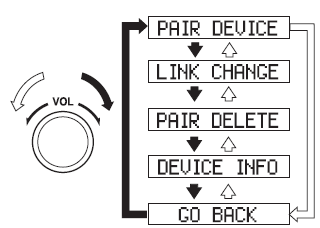
Pantalla |
Modo |
Función |
| EMPAREJAR DISPOSITIVO | Modo de emparejamiento | Emparejamiento de un dispositivo de audio Bluetooth ® |
| CAMBIAR VINCULACIÓN | Modo de cambio de conexión | Cambio de conexión a un dispositivo de audio Bluetooth ® |
| BORRAR EMPAREJAMIENTO | Modo de borrado de emparejamiento | Borrado de la conexión a un dispositivo de audio Bluetooth ® |
| INFO. DISPOSITIVO | Modo de visualización de información del dispositivo | Visualización de la información de la unidad Bluetooth ® del vehículo |
- Pulse el mando de control de audio para confirmar el modo.
Emparejamiento de un dispositivo de audio Bluetooth ®
Todo dispositivo de audio Bluetooth ® debe emparejarse con la unidad Bluetooth ® del vehículo antes de poder escucharlo a través de los altavoces del vehículo.
Se pueden emparejar un máximo de siete dispositivos, incluidos dispositivos de audio Bluetooth ® y teléfonos móviles de manos libres, a un mismo vehículo.
NOTA
- Si un dispositivo Bluetooth ® ya se ha emparejado con el vehículo como teléfono móvil de manos libres, no necesita emparejarse de nuevo para usarlo como dispositivo de audio Bluetooth ®. Del mismo modo, no necesita emparejarse de nuevo como teléfono móvil de manos libres si ya se ha emparejado como dispositivo de audio Bluetooth ®.
- El registro del dispositivo también puede realizarse mediante el reconocimiento de voz.
Para el funcionamiento del propio dispositivo de audio Bluetooth ®, consulte su manual de instrucciones.
Algunos dispositivos de audio Bluetooth ® tienen códigos PIN (de cuatro dígitos). Consulte el manual de instrucciones del dispositivo de audio, ya que el procedimiento de emparejamiento varía según tenga o no código PIN.
Emparejamiento de un dispositivo de audio Bluetooth ® con código PIN de cuatro dígitos
- Con el mando de control de audio, seleccione el modo de emparejamiento “PAIR DEVICE” en el modo “BT SETUP”. (Consulte “Configuración del dispositivo de audio Bluetooth ®” para más detalles.)
- Pulse el mando de control de audio para confirmar el modo. Cuando “ENTER PIN” aparezca en la pantalla de audio durante tres segundos, se mostrará “PIN 0000” y podrá introducir el código PIN.
- Introduzca el código PIN de su dispositivo de audio Bluetooth ® pulsando los botones de presintonía 1 a 4 mientras se muestra “PIN 0000”.
Pulse el botón de presintonía 1 para introducir el primer dígito, el 2 para el segundo, el 3 para el tercero y el 4 para el cuarto. Por ejemplo, si el código PIN fuera “4213”, pulse el botón de presintonía 1 cuatro veces (1, 2, 3, 4), el botón 2 dos veces (1, 2), el botón 3 una vez (1) y el botón 4 tres veces (1, 2, 3). Si la indicación “PIN 0000” desaparece antes de terminar de introducir el código PIN, repita el procedimiento desde el paso 1.
NOTA Algunos dispositivos aceptan únicamente un código de emparejamiento concreto (normalmente “0000” o “1234”).
Si no es posible completar el emparejamiento, consulte el manual del propietario de su dispositivo móvil y, si es necesario, pruebe con esos números.
- Pulse el mando de control de audio mientras se muestre el código PIN introducido.
NOTA
- Algunos dispositivos de audio Bluetooth ® necesitan cierto tiempo antes de que aparezca el símbolo .
- Si el emparejamiento falla, “Err” parpadeará durante tres segundos.
- No es posible realizar el emparejamiento mientras el vehículo está en movimiento. Si intenta emparejar un dispositivo con el vehículo en movimiento, aparecerá “PAIR DISABLE”.
- Si ya hay siete dispositivos de audio Bluetooth ® emparejados con el vehículo, no será posible realizar el emparejamiento y aparecerá “MEMORY FULL”. Elimine un dispositivo emparejado para emparejar otro.
Emparejamiento de un dispositivo de audio Bluetooth ® que no tiene un código PIN de cuatro dígitos
- Con el mando de control de audio, seleccione el modo de emparejamiento “PAIR DEVICE” en el modo “BT SETUP”. (Consulte “Configuración del dispositivo de audio Bluetooth ®” para más detalles.)
- Pulse el mando de control de audio para confirmar el modo. Cuando “ENTER PIN” aparezca en la pantalla de audio durante tres segundos, se mostrará “PIN 0000” y podrá introducir el código PIN.
- Pulse el mando de control de audio mientras se muestra “PIN 0000”. “PAIRING” parpadeará en la pantalla de audio.
- Active el modo de emparejamiento en el dispositivo de audio Bluetooth ® mientras “PAIRING” parpadea.
- Como el dispositivo de audio Bluetooth ® requiere un código PIN, introduzca “0000”.
- Cuando el emparejamiento se complete, aparecerá “PAIR SUCCESS” tras unos 10 a 30 segundos. Este mensaje se mantendrá durante tres segundos y, después, la unidad volverá a la pantalla normal.
NOTA
- Si no es posible completar el emparejamiento, pruebe con “1234”. Consulte el manual del propietario de su dispositivo móvil para conocer el código PIN correcto.
- Algunos dispositivos de audio Bluetooth ® necesitan cierto tiempo antes de que aparezca el símbolo .
- Si el emparejamiento falla, “Err” parpadeará durante tres segundos.
- No es posible realizar el emparejamiento mientras el vehículo está en movimiento. Si intenta emparejar un dispositivo con el vehículo en movimiento, aparecerá “PAIR DISABLE”.
- Si ya hay siete dispositivos de audio Bluetooth ® emparejados con el vehículo, no será posible realizar el emparejamiento y aparecerá “MEMORY FULL”. Elimine un dispositivo emparejado para emparejar otro.
Selección de dispositivo
Si se han emparejado varios dispositivos, la unidad Bluetooth ® se conecta al último dispositivo emparejado. Si desea conectar otro dispositivo emparejado, deberá cambiar la conexión. El orden de prioridad de los dispositivos tras el cambio se mantiene incluso con el contacto desconectado.
- Con el mando de control de audio, seleccione el modo de cambio de vinculación “LINK CHANGE” en el modo “BT SETUP”. (Consulte “Configuración del dispositivo de audio Bluetooth ®” para más detalles.)
- Pulse el mando de control de audio para confirmar el modo.
- Se muestra el nombre del dispositivo de audio Bluetooth ® actualmente vinculado.
Si no hay ningún dispositivo de audio Bluetooth ® vinculado actualmente, se muestra el nombre del primer dispositivo de la lista de dispositivos emparejados.
- Gire el mando de control de audio para seleccionar el nombre del dispositivo que desea vincular.
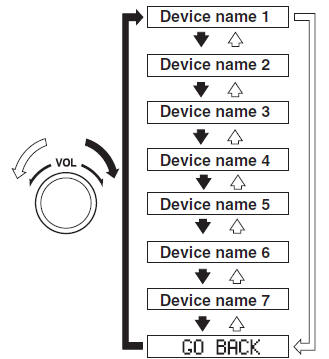
- Pulse el mando de control de audio para seleccionar el dispositivo que desea vincular. El símbolo desaparece y “PAIRING” parpadea en la pantalla de audio.
NOTA Si selecciona “GO BACK” y pulsa el mando de control de audio, la pantalla volverá a “LINK CHANGE”.
- Si la vinculación con el dispositivo deseado se realiza correctamente, volverá a aparecer el símbolo junto con “LINK CHANGED”. “LINK CHANGED” se mostrará durante tres segundos y, después, volverá a la pantalla normal.
NOTA
- Algunos dispositivos de audio Bluetooth ® necesitan cierto tiempo antes de que aparezca el símbolo .
- Si el último dispositivo emparejado ha sido un teléfono móvil de manos libres, la unidad Bluetooth ® lo vinculará. Si desea usar un dispositivo de audio Bluetooth ® emparejado previamente con la unidad Bluetooth ®, deberá cambiar la vinculación a dicho dispositivo.
- Si se produce un error al intentar vincular un dispositivo, “Err” parpadeará en la pantalla de audio durante tres segundos y la pantalla volverá a “LINK CHANGE”. Si esto ocurre, compruebe el estado de emparejamiento del dispositivo de audio Bluetooth ® y su ubicación dentro del vehículo (no en el maletero ni en una caja metálica) y, a continuación, vuelva a intentar la operación de vinculación.
- La selección de dispositivo también puede realizarse mediante el reconocimiento de voz.
Cómo confirmar el dispositivo actualmente vinculado
Cambie al modo de cambio de vinculación. (Consulte “Cambio de la vinculación a un dispositivo de audio Bluetooth ®”). El primer nombre de dispositivo que aparece es el dispositivo actualmente vinculado.
Borrado de un dispositivo
- Con el mando de control de audio, seleccione el modo de eliminación de emparejamiento “PAIR DELETE” en el modo “BT SETUP”. (Consulte “Configuración del dispositivo de audio Bluetooth ®” para más detalles.)
- Pulse el mando de control de audio para confirmar el modo.
- Se muestra el nombre del primer dispositivo de la lista de dispositivos emparejados.
- Gire el mando de control de audio para seleccionar el nombre del dispositivo emparejado que desea eliminar.

NOTA Solo se pueden mostrar los nombres de los dispositivos emparejados. Si solo hay un dispositivo emparejado, solo se mostrará su nombre.
- Si selecciona cualquier opción distinta de “GO BACK” y pulsa el mando de control de audio, aparecerá “SURE ? NO”.
- Gire el mando de control de audio en sentido horario para cambiar la pantalla a “SURE ? YES”.
NOTA La pantalla cambia como se indica a continuación según el sentido de giro del mando de control de audio.
- Sentido horario: se muestra “SURE ? YES”
- Sentido antihorario: se muestra “SURE ? NO”
- Pulse el mando de control de audio para eliminar el dispositivo seleccionado.
NOTA Seleccione “GO BACK” y pulse el mando de control de audio para volver a la pantalla “PAIR DELETE”.
- Tras completar la eliminación, se mostrará “PAIR DELETED” durante tres segundos y, después, la pantalla volverá a la normal.
- NOTA Si se produce un error al intentar eliminar el dispositivo emparejado, “ Err ” parpadea en la pantalla durante tres segundos y la pantalla vuelve a “ LINK DELETE ”.
Pantalla de información del dispositivo de audio Bluetooth ®
- Utilizando el mando de control de audio, seleccione el modo de visualización de información del dispositivo emparejado “DEVICE INFO” en el modo “BT SETUP”. (Consulte “Configuración del dispositivo de audio Bluetooth ®” para más detalles).
- Pulse el mando de control de audio para confirmar el modo.
- Se muestra el nombre del dispositivo Bluetooth ®.
- Gire el mando de control de audio para seleccionar la información de la unidad Bluetooth ® que desea consultar.
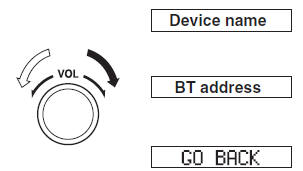
NOTA Al seleccionar “ GO BACK ” y pulsar el mando de control de audio, la pantalla vuelve a “ DEVICE INFO ”.
Pon a prueba tus conocimientos
Un test rápido sobre el Mazda 3: cada respuesta trae una explicación y un enlace a la página del manual.