Préparation Bluetooth ® (Type A)
Préparation du kit mains libres Bluetooth ®
Réglage du code d'appairage
Le code d'appairage à 4 chiffres, utilisé pour l'enregistrement de votre téléphone portable (appairage), peut être défini à l'avance.
REMARQUE La valeur de réglage initiale est « 0000 ».
- Appuyez brièvement sur la touche de décroché ou la touche de conversation.
- Dites : [Bip] « Réglages »
- Invite : « Sélectionnez l'une des options suivantes : options d'appairage, messages de confirmation, langue, code d'accès, sélection du téléphone ou sélection du lecteur de musique. »
- Dites : [Bip] « Options d'appairage »
- Invite : « Sélectionnez l'une des options suivantes : Appairer, Modifier, Supprimer, Liste ou Définir le code d'appairage. »
- Dites : [Bip] « Définir le code d'appairage »
- Invite : « Votre code d'appairage actuel est XXXX. Voulez-vous le remplacer par un autre code d'appairage ? »
- Dites : [Bip] « Oui »
- Invite : « Veuillez dire un code d'appairage à 4 chiffres. »
- Dites : [Bip] « YYYY »
- Invite : « YYYY, est-ce correct ? »
- Dites : [Bip] « Oui » ou « Non »
- Si « Oui », passez à l'étape 14. Si « Non », la procédure revient à l'étape 9.
- . Invite : « Votre nouveau code d'appairage est YYYY. Utilisez ce code d'appairage lors de l'appairage d'appareils au système mains libres. Voulez-vous appairer un appareil maintenant ? »
- Dites : [Bip] « Oui » ou « Non »
- Si « Oui », le système passe en mode d'enregistrement de l'appareil. Si « Non », le système revient à l'état veille.
Appairage d'un appareil
Pour utiliser le kit mains libres Bluetooth ®, l'appareil équipé de Bluetooth ® doit être appairé à l'unité Bluetooth ® en suivant la procédure ci-dessous.
Un maximum de sept appareils, y compris les téléphones mobiles mains libres et les appareils audio Bluetooth ®, peuvent être appairés à un même véhicule.
REMARQUE Si un appareil Bluetooth ® a déjà été appairé au véhicule en tant qu'appareil audio Bluetooth ®, il n'est pas nécessaire de l'appairer à nouveau pour l'utiliser comme téléphone mobile mains libres. Inversement, il n'est pas nécessaire de l'appairer à nouveau en tant qu'appareil audio Bluetooth ® s'il a déjà été appairé en tant que téléphone mobile mains libres.
- Activez l'application Bluetooth ® de l'appareil.
REMARQUE Pour le fonctionnement de l'appareil, reportez-vous à son mode d'emploi.
- Appuyez brièvement sur la touche de décroché ou la touche de conversation.
- Dites : [Bip] « Réglages »
- Invite : « Sélectionnez l'une des options suivantes : options d'appairage, messages de confirmation, langue, code d'accès, sélection du téléphone ou sélection du lecteur de musique. »
- Dites : [Bip] « Options d'appairage »
- Invite : « Sélectionnez l'une des options suivantes : Appairer, Modifier, Supprimer, Liste ou Définir le code d'appairage. »
- Dites : [Bip] « Appairer »
- Invite : « Lancez la procédure d'appairage sur votre appareil Bluetooth ®. Votre code d'appairage est 0000 (XXXX). Saisissez-le sur votre appareil Bluetooth ® lorsque l'appareil le demande. Consultez le mode d'emploi de l'appareil pour plus d'informations. »
- À l'aide de l'appareil, lancez une recherche de l'appareil Bluetooth ® (appareil périphérique).
REMARQUE Pour le fonctionnement de l'appareil, reportez-vous à son mode d'emploi.
- Sélectionnez « Mazda » dans la liste des appareils trouvés par l'appareil.
- Saisissez le code d'appairage à 4 chiffres sur l'appareil.
- Invite : « Veuillez dire le nom de l'appareil après le bip. »
- . Dites : [Bip] « XXXX - - - » (Dites une « étiquette d'appareil », un nom quelconque attribué à l'appareil.) Exemple : « Appareil de Stan ».
REMARQUE Dites une « étiquette d'appareil » appairée dans les 10 secondes.
Si plus de deux appareils doivent être appairés, ils ne peuvent pas avoir la même « étiquette d'appareil » ou une étiquette similaire.
- Invite : « XXXXXX - - - (Ex. « Appareil de Stan ») (étiquette d'appareil). Est-ce correct ? »
- Dites : [Bip] « Oui »
- Invite : « Appairage terminé »
Une fois un appareil enregistré, le système l'identifie automatiquement. En activant de nouveau le kit mains libres Bluetooth ®, ou en l'activant en premier après avoir fait passer le contact de OFF à ACC, le système énonce le message vocal « XXXXXX - - - (Ex. « Appareil de Stan ») (étiquette d'appareil) est connecté ».
REMARQUE
- Lorsque l'appairage est terminé, le symbole s'affiche.
- Certains appareils audio Bluetooth ® nécessitent un certain temps avant que le symbole ne s'affiche.
- L'enregistrement de l'appareil peut également être effectué en utilisant l'autoradio.
- Selon l'appareil, l'état d'enregistrement peut être perdu après une certaine durée. Si cela se produit, répétez toute la procédure à partir de l'étape 1.
Lecture des appareils enregistrés
Le kit mains libres Bluetooth ® peut lire les appareils enregistrés dans son système.
REMARQUE N'utilisez cette fonction que lorsque le véhicule est à l'arrêt. Elle est trop distrayante pendant la conduite et vous risqueriez de commettre trop d'erreurs pour qu'elle soit efficace.
- Appuyez brièvement sur la touche de décroché ou la touche de conversation.
- Dites : [Bip] « Réglages »
- Invite : « Sélectionnez l'une des options suivantes : options d'appairage, messages de confirmation, langue, code d'accès, sélection du téléphone ou sélection du lecteur de musique. »
- Dites : [Bip] « Options d'appairage »
- Invite : « Sélectionnez l'une des options suivantes : Appairer, Modifier, Supprimer, Liste ou Définir le code d'appairage »
- Dites : [Bip] « Liste »
- Invite : « XXXXX..., XXXXX..., XXXXX... (Ex. Appareil A, appareil B, appareil C) » (Le message vocal énonce les étiquettes des appareils enregistrés dans le système mains libres.) Appuyez brièvement sur la touche de conversation pendant la lecture sur l'appareil souhaité, puis dites l'une des commandes vocales suivantes pour l'exécuter.
- « Sélectionner téléphone » : sélectionne l'appareil (téléphone mobile) lorsque la touche de conversation est pressée brièvement.
- « Sélectionner lecteur musique » : sélectionne l'appareil (lecteur de musique) lorsque la touche de conversation est pressée brièvement.
- « Modifier » : modifie l'appareil lorsque la touche de conversation est pressée brièvement.
- « Continuer » : poursuit la lecture de la liste.
- « Supprimer » : supprime l'appareil enregistré lorsque la touche de conversation est pressée brièvement.
- « Précédent » : revient à l'appareil précédent dans la lecture lorsque la touche de conversation est pressée brièvement.
- Invite : « Fin de la liste, voulez-vous recommencer depuis le début ? »
- Dites : [Bip] « Non »
- . Invite : « Retour au menu principal. »
Sélection d'un appareil
Si plusieurs appareils ont été appairés, l'unité Bluetooth ® se connecte au dernier appareil appairé. Si vous souhaitez connecter un autre appareil appairé, il est nécessaire de modifier la connexion. L'ordre de priorité des appareils après modification de la connexion est conservé même lorsque le contact est coupé.
(Téléphone mains libres)
- Appuyez brièvement sur la touche de décroché ou la touche de conversation.
- Dites : [Bip] « Réglages »
- Invite : « Sélectionnez l'une des options suivantes : options d'appairage, messages de confirmation, langue, code d'accès, sélection du téléphone ou sélection du lecteur de musique. »
- Dites : [Bip] « Sélectionner téléphone »
- Invite : « Veuillez dire le nom de l'appareil que vous souhaitez sélectionner. Les appareils disponibles sont XXXXX... (Ex. appareil A), XXXXX... (Ex. appareil B), XXXXX... (Ex. appareil C). Quel appareil ? »
Appareil A), XXXXX... (Ex. appareil B), XXXXX... (Ex. appareil C). Quel appareil, s'il vous plaît ?»
- Dites : [Bip] « XXXXX... (Ex. appareil B) »
- Invite : « XXXXX... (Ex. appareil B).
Est-ce correct ? »
- Dites : [Bip] « Oui » ou « Non »
- Si « Oui », passez à l'étape 10. Si « Non », la procédure revient à l'étape 5.
- Invite : « XXXXX... (Ex. appareil B) sélectionné. »
(Lecteur de musique)
- Appuyez brièvement sur la touche de décroché ou la touche de conversation.
- Dites : [Bip] « Réglages »
- Invite : « Sélectionnez l'une des options suivantes : options d'appairage, messages de confirmation, langue, code d'accès, sélection du téléphone ou sélection du lecteur de musique. »
- Dites : [Bip] « Sélectionner lecteur musique »
- Invite : « Veuillez dire le nom de l'appareil que vous souhaitez sélectionner. Les appareils disponibles sont XXXXX... (Ex. appareil A), XXXXX... (Ex. appareil B), XXXXX... (Ex. appareil C). Quel appareil ? »
Appareil A), XXXXX... (Ex. appareil B), XXXXX... (Ex. appareil C). Quel appareil, s'il vous plaît ?»
- Dites : [Bip] « XXXXX... (Ex. appareil B) »
- Invite : « XXXXX... (Ex. appareil B).
Est-ce correct ? »
- Dites : [Bip] « Oui » ou « Non »
- Si « Oui », passez à l'étape 10. Si « Non », la procédure revient à l'étape 5.
- Invite : « XXXXX... (Ex. appareil B) sélectionné. »
REMARQUE
- Lorsque la connexion à l'appareil sélectionné est terminée, le symbole ou s'affiche.
- Certains appareils audio Bluetooth ® nécessitent un certain temps avant que le symbole ou ne s'affiche.
- La sélection de l'appareil (lecteur de musique) peut également être effectuée à l'aide des touches du panneau.
Suppression d'un appareil
Les appareils enregistrés (téléphone mobile) peuvent être supprimés individuellement ou collectivement.
REMARQUE N'utilisez cette fonction que lorsque le véhicule est à l'arrêt. Elle est trop distrayante pendant la conduite et vous risqueriez de commettre trop d'erreurs pour qu'elle soit efficace.
- Appuyez brièvement sur la touche de décroché ou la touche de conversation.
- Dites : [Bip] « Réglages »
- Invite : « Sélectionnez l'une des options suivantes : options d'appairage, messages de confirmation, langue, code d'accès, sélection du téléphone ou sélection du lecteur de musique. »
- Dites : [Bip] « Options d'appairage »
- Invite : « Sélectionnez l'une des options suivantes : Appairer, Modifier, Supprimer, Liste ou Définir le code d'appairage. »
REMARQUE Un appareil enregistré (téléphone mobile) peut être supprimé à l'aide de la liste d'enregistrement.
- Dites : [Bip] « Supprimer »
- Invite : « Veuillez dire le nom de l'appareil que vous souhaitez supprimer. Les appareils disponibles sont XXXXX... (Ex. appareil A), XXXXX... (Ex. appareil B), XXXXX... (Ex. appareil C), ou tous.
Quel appareil ? »
- Dites : [Bip] « X » (Dites le numéro de l'appareil à supprimer.)
REMARQUE Dites « Tous » pour supprimer tous les appareils (téléphone mobile).
- Invite : « Suppression de XXXXX... (Ex. appareil B...) (étiquette de l'appareil enregistré). Est-ce correct ? »
Invite : « Supprimé »
- Dites : [Bip] « Oui »
- Invite : « Supprimé »
Modification d'un appareil enregistré
- Appuyez brièvement sur la touche de décroché ou la touche de conversation.
- Dites : [Bip] « Réglages »
- Invite : « Sélectionnez l'une des options suivantes : options d'appairage, messages de confirmation, langue, code d'accès, sélection du téléphone ou sélection du lecteur de musique. »
- Dites : [Bip] « Options d'appairage »
- Invite : « Sélectionnez l'une des options suivantes : Appairer, Modifier, Supprimer, Liste ou Définir le code d'appairage. »
- Dites : [Bip] « Modifier »
- Invite : « Veuillez dire le nom de l'appareil que vous souhaitez modifier. Les appareils disponibles sont XXXXX... (Ex. appareil A), XXXXX... (Ex. appareil B), XXXXX...
Préparation de l'audio Bluetooth ®
Configuration de l'appareil audio Bluetooth ®
Le jumelage, la modification et la suppression des appareils audio Bluetooth ®, ainsi que l'affichage des informations sur l'appareil jumelé, peuvent être effectués.
- Le mode change comme suit à chaque pression de la touche de menu (
 ) est enfoncée.
Sélectionner « RÉGLAGE BT ».

* Selon le mode sélectionné, l'indication change.
- Tourner le bouton de commande audio et sélectionner le mode souhaité.
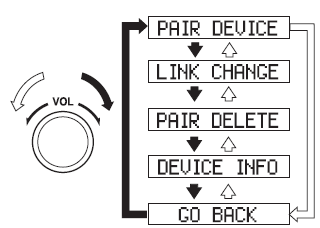
Affichage |
Mode |
Fonction |
| JUMELER APPAREIL | Mode de jumelage | Jumelage d'un appareil audio Bluetooth ® |
| CHANGER LIAISON | Mode de changement de liaison | Changement de liaison avec un appareil audio Bluetooth ® |
| SUPPRIMER JUMELAGE | Mode de suppression du jumelage | Suppression de la liaison avec un appareil audio Bluetooth ® |
| INFOS APPAREIL | Mode d'affichage des informations sur l'appareil | Affichage des informations de l'unité Bluetooth ® du véhicule |
- Appuyer sur le bouton de commande audio pour valider le mode.
Jumelage d'un appareil audio Bluetooth ®
Tout appareil audio Bluetooth ® doit être jumelé à l'unité Bluetooth ® du véhicule avant de pouvoir être écouté via les haut-parleurs du véhicule.
Un maximum de sept appareils, dont des appareils audio Bluetooth ® et des téléphones mobiles mains libres, peuvent être jumelés à un même véhicule.
REMARQUE
- Si un appareil Bluetooth ® a déjà été jumelé au véhicule en tant que téléphone mobile mains libres, il n'a pas besoin d'être à nouveau jumelé pour être utilisé comme appareil audio Bluetooth ®. Inversement, il n'a pas besoin d'être à nouveau jumelé comme téléphone mobile mains libres s'il a déjà été jumelé en tant qu'appareil audio Bluetooth ®.
- Le jumelage peut également être effectué à l'aide de la reconnaissance vocale.
Pour le fonctionnement de l'appareil audio Bluetooth ® lui-même, se reporter à son mode d'emploi.
Certains appareils audio Bluetooth ® disposent de codes PIN (à quatre chiffres). Se reporter au mode d'emploi de l'appareil audio, car la procédure de jumelage diffère selon que l'appareil dispose ou non d'un code PIN.
Jumelage d'un appareil audio Bluetooth ® disposant d'un code PIN à quatre chiffres
- À l'aide du bouton de commande audio, sélectionner le mode de jumelage « JUMELER APPAREIL » dans le mode « RÉGLAGE BT ». (Voir « Réglage de l'appareil audio Bluetooth ® » pour plus de détails.)
- Appuyer sur le bouton de commande audio pour valider le mode. Après l'affichage de « SAISIR PIN » pendant trois secondes sur l'écran audio, « PIN 0000 » s'affiche et le code PIN peut être saisi.
- Saisir le code PIN de l'appareil audio Bluetooth ® en appuyant sur les touches de présélection de station 1 à 4 pendant que « PIN 0000 » est affiché.
Appuyer sur la touche de présélection de station 1 pour saisir le premier chiffre, sur la touche 2 pour le deuxième, sur la touche 3 pour le troisième et sur la touche 4 pour le quatrième. Par exemple, si le code PIN est « 4213 », appuyer quatre fois sur la touche 1 (1, 2, 3, 4), deux fois sur la touche 2 (1, 2), une fois sur la touche 3 (1) et trois fois sur la touche 4 (1, 2, 3). Si l'affichage « PIN 0000 » disparaît avant la fin de la saisie du code PIN, répéter la procédure à partir de l'étape 1.
REMARQUE Certains appareils n'acceptent qu'un code de jumelage particulier (généralement « 0000 » ou « 1234 »).
Si le jumelage ne peut pas être effectué, se reporter au mode d'emploi de votre appareil mobile et essayer ces codes si nécessaire.
- Appuyer sur le bouton de commande audio pendant que le code PIN saisi est affiché.
REMARQUE
- Certains appareils audio Bluetooth ® nécessitent un certain temps avant que le symbole ne s'affiche.
- Si le jumelage échoue, « Err » clignote pendant trois secondes.
- Le jumelage ne peut pas être effectué pendant que le véhicule est en mouvement. Si vous tentez de jumeler un appareil pendant que le véhicule roule, « JUMELAGE IMPOSSIBLE » s'affiche.
- Si sept appareils audio Bluetooth ® sont déjà jumelés au véhicule, le jumelage ne peut pas être effectué et « MÉMOIRE PLEINE » s'affiche. Supprimer un appareil jumelé pour en jumeler un autre.
Jumelage d'un appareil audio Bluetooth ® ne disposant pas d'un code PIN à quatre chiffres
- À l'aide du bouton de commande audio, sélectionner le mode de jumelage « JUMELER APPAREIL » dans le mode « RÉGLAGE BT ». (Voir « Réglage de l'appareil audio Bluetooth ® » pour plus de détails.)
- Appuyer sur le bouton de commande audio pour valider le mode. Après l'affichage de « SAISIR PIN » pendant trois secondes sur l'écran audio, « PIN 0000 » s'affiche et le code PIN peut être saisi.
- Appuyer sur le bouton de commande audio pendant que « PIN 0000 » est affiché. « JUMELAGE » clignote sur l'écran audio.
- Actionner l'appareil audio Bluetooth ® et le mettre en mode de jumelage pendant que « JUMELAGE » clignote.
- Comme l'appareil audio Bluetooth ® exige un code PIN, saisir « 0000 ».
- Une fois le jumelage terminé, « JUMELAGE RÉUSSI » s'affiche après environ 10 à 30 secondes, puis reste affiché pendant trois secondes, après quoi l'unité revient à l'affichage normal.
REMARQUE
- Si le jumelage ne peut pas être effectué, essayer « 1234 » à la place. Se reporter au mode d'emploi de votre appareil mobile pour connaître le code PIN correct.
- Certains appareils audio Bluetooth ® nécessitent un certain temps avant que le symbole ne s'affiche.
- Si le jumelage échoue, « Err » clignote pendant trois secondes.
- Le jumelage ne peut pas être effectué pendant que le véhicule est en mouvement. Si vous tentez de jumeler un appareil pendant que le véhicule roule, « JUMELAGE IMPOSSIBLE » s'affiche.
- Si sept appareils audio Bluetooth ® sont déjà jumelés au véhicule, le jumelage ne peut pas être effectué et « MÉMOIRE PLEINE » s'affiche. Supprimer un appareil jumelé pour en jumeler un autre.
Sélection d'un appareil
Si plusieurs appareils ont été appairés, l'unité Bluetooth ® se connecte au dernier appareil appairé. Si vous souhaitez connecter un autre appareil appairé, il est nécessaire de modifier la connexion. L'ordre de priorité des appareils après modification de la connexion est conservé même lorsque le contact est coupé.
- À l'aide du bouton de commande audio, sélectionner le mode de changement de liaison « CHANGER LIAISON » dans le mode « RÉGLAGE BT ». (Voir « Réglage de l'appareil audio Bluetooth ® » pour plus de détails.)
- Appuyer sur le bouton de commande audio pour valider le mode.
- Le nom de l'appareil audio Bluetooth ® actuellement lié s'affiche.
Si aucun appareil audio Bluetooth ® n'est actuellement lié, le nom du premier appareil parmi les appareils jumelés s'affiche.
- Tourner le bouton de commande audio pour sélectionner le nom de l'appareil que vous souhaitez lier.
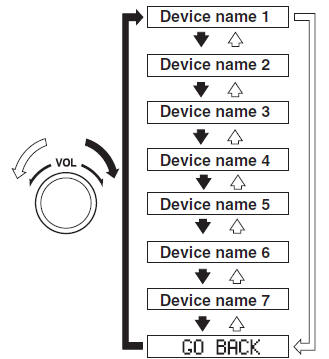
- Appuyer sur le bouton de commande audio pour sélectionner l'appareil que vous souhaitez lier. Le symbole disparaît et « JUMELAGE » clignote sur l'écran audio.
REMARQUE Lorsque « RETOUR » est sélectionné et que le bouton de commande audio est enfoncé, l'affichage revient à « CHANGER LIAISON ».
- Si la liaison avec l'appareil souhaité réussit, le symbole s'affiche à nouveau, accompagné de « LIAISON MODIFIÉE ». « LIAISON MODIFIÉE » reste affiché pendant trois secondes, puis l'affichage revient à la normale.
REMARQUE
- Certains appareils audio Bluetooth ® nécessitent un certain temps avant que le symbole ne s'affiche.
- Si un téléphone mobile de type mains libres a été le dernier appareil jumelé, l'unité Bluetooth ® lie cet appareil. Si vous souhaitez utiliser un appareil de type audio Bluetooth ® précédemment jumelé à l'unité Bluetooth ®, la liaison doit être changée pour cet appareil.
- Si une erreur survient lors de la tentative de liaison d'un appareil, « Err » clignote sur l'écran audio pendant trois secondes, puis l'affichage revient à « CHANGER LIAISON ». Dans ce cas, vérifier l'état de jumelage de l'appareil audio Bluetooth ® et son emplacement dans le véhicule (pas dans le coffre ou dans un boîtier métallique), puis réessayer l'opération de liaison.
- La sélection de l'appareil peut également être effectuée à l'aide de la reconnaissance vocale.
Comment vérifier l'appareil actuellement connecté
Passez en mode de changement de liaison. (Reportez-vous à « Changement de la liaison avec un appareil audio Bluetooth ® ».) Le nom de l'appareil affiché en premier est l'appareil actuellement connecté.
Suppression d'un appareil
- À l'aide de la molette de commande audio, sélectionnez le mode de suppression d'appairage « PAIR DELETE » dans le mode « BT SETUP ». (Reportez-vous à « Configuration de l'appareil audio Bluetooth ® » pour plus de détails.)
- Appuyer sur le bouton de commande audio pour valider le mode.
- Le nom du premier appareil parmi les appareils appairés est affiché.
- Tournez la molette de commande audio et sélectionnez le nom de l'appareil appairé que vous souhaitez supprimer.

REMARQUE Seuls les noms des appareils appairés peuvent être affichés. Si un seul appareil est appairé, seul le nom de cet appareil est affiché.
- Si une sélection autre que « GO BACK » est effectuée et que la molette de commande audio est enfoncée, « SURE ? NO » s'affiche.
- Tournez la molette de commande audio dans le sens des aiguilles d'une montre et faites passer l'affichage sur « SURE ? YES ».
REMARQUE L'affichage change comme suit selon que la molette de commande audio est tournée dans le sens horaire ou antihoraire.
- Sens horaire : affichage de « SURE ? YES »
- Sens antihoraire : affichage de « SURE ? NO »
- Appuyez sur la molette de commande audio pour supprimer l'appareil sélectionné.
REMARQUE Sélectionnez « GO BACK » et appuyez sur la molette de commande audio pour revenir à l'affichage « PAIR DELETE ».
- « PAIR DELETED » s'affiche pendant trois secondes après la fin de la suppression, puis l'affichage normal revient.
- REMARQUE Si une erreur survient lors de la tentative de suppression de l'appareil appairé, « Err » clignote à l'écran pendant trois secondes et l'affichage revient sur « LINK DELETE ».
Affichage des informations de l'appareil audio Bluetooth ®
- À l'aide de la molette de commande audio, sélectionnez le mode d'affichage des informations de l'appareil appairé « DEVICE INFO » dans le mode « BT SETUP ». (Reportez-vous à « Configuration de l'appareil audio Bluetooth ® » pour plus de détails.)
- Appuyer sur le bouton de commande audio pour valider le mode.
- Le nom de l'appareil de l'unité Bluetooth ® est affiché.
- Tournez la molette de commande audio pour sélectionner les informations de l'unité Bluetooth ® que vous souhaitez consulter.
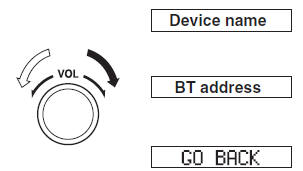
REMARQUE Lorsque « GO BACK » est sélectionné et que la molette de commande audio est enfoncée, l'affichage revient sur « DEVICE INFO ».
Testez-vous
Un quiz rapide sur Mazda 3 : chaque réponse est expliquée, avec un lien vers la page du manuel.