Использование Pandora® (на некоторых моделях)
Pandora®*1 — это бесплатное персонализированное интернет-радио. Просто введите любимого исполнителя, композицию или жанр, и Pandora® создаст персональную станцию, которая будет воспроизводить его музыку и похожие треки. Оценивайте песни с помощью кнопок «Нравится» и «Не нравится», чтобы точнее настроить станцию, открывать новую музыку и слушать на Pandora® только ту музыку, которая вам нравится.
*1 Pandora®, логотип Pandora® и фирменный стиль Pandora® являются товарными знаками или зарегистрированными товарными знаками Pandora Media, Inc. и используются с разрешения правообладателя.
ПРИМЕЧАНИЕ
Для управления Pandora® с устройства Bluetooth® заранее выполните следующее:
- Создайте учетную запись Pandora® в интернете.
- Создайте станцию Pandora® с помощью приложения Pandora®.
- Установите приложение Pandora® на ваше устройство.
Выберите значок на главном
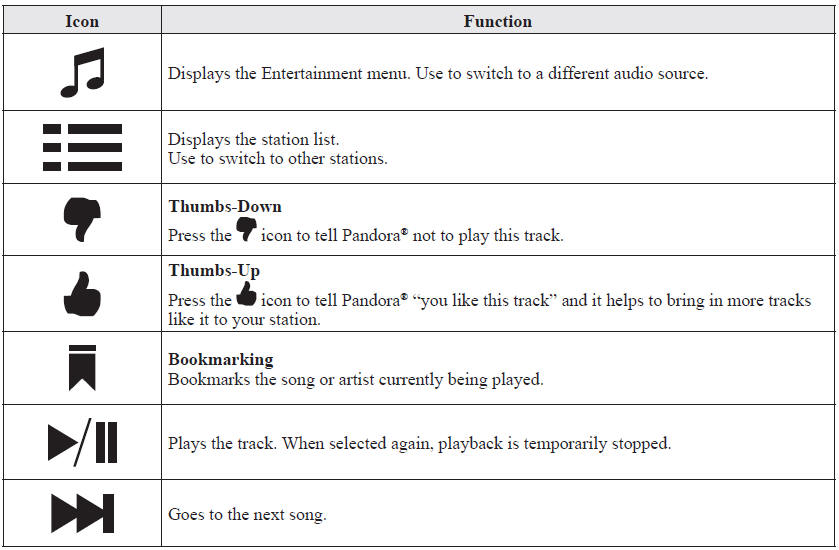
экране, чтобы открыть экран развлечений. Когда выбрано, в нижней части центрального дисплея отображаются следующие значки
.

ПРИМЕЧАНИЕ
- Функция пропуска может быть недоступна в зависимости от устройства.
- Количество пропусков ограничено Pandora®.
- Если во время работы функции пропуска песни выбрать значок

, следующая песня будет пропущена.
Можно выбрать станцию из заранее составленного списка радиостанций.
1. Выберите значок.
2. Выберите нужную радиостанцию.
ПРИМЕЧАНИЕ
При выборе  воспроизводятся песни, случайно
выбранные из списка радиостанций.
Порядок отображения списка станций можно изменить.
1. Выберите значок.
2. Выберите .
3. Выберите для отображения в порядке,
начиная с недавно созданной станции.
4. Выберите для отображения в алфавитном
порядке.
ПРИМЕЧАНИЕ
Порядок отображения  изменить
нельзя.
Вы можете добавить песню или исполнителя в закладки, чтобы позже посмотреть их в интернете.
1. Выберите значок.
2. Выберите для добавления песни в закладки.
3. Выберите для добавления исполнителя в закладки.
Использование Aha™ Что такое Aha™?
Aha*1 — приложение для использования различного интернет-контента, например интернет-радио и подкастов.
Следите за действиями друзей, получая обновления из Facebook и Twitter. С помощью службы на основе местоположения можно искать ближайшие сервисы и пункты назначения или получать актуальную местную информацию в режиме реального времени.
Подробнее о Aha см. на сайте «http://www.aharadio.com/».
*1 Aha, логотип Aha и фирменный стиль Aha являются товарными знаками или зарегистрированными товарными знаками Harman International Industries, Inc. и используются с разрешения правообладателя.
ПРИМЕЧАНИЕ
- Содержание услуг Aha зависит от страны проживания пользователя. Кроме того, служба доступна не во всех странах.
- Для управления Aha с устройства Bluetooth® заранее выполните следующее:
- Установите приложение Aha на ваше устройство.
- Создайте учетную запись Aha для вашего устройства.
- Войдите в Aha с помощью вашего устройства.
- Выберите станцию из списка предустановок на вашем устройстве.
Выберите значок на главном экране,
чтобы открыть экран развлечений. При выборе внизу центрального дисплея отображаются следующие значки. Отображаемые значки зависят от выбранной станции. Кроме того, могут отображаться и другие значки, не указанные ниже.
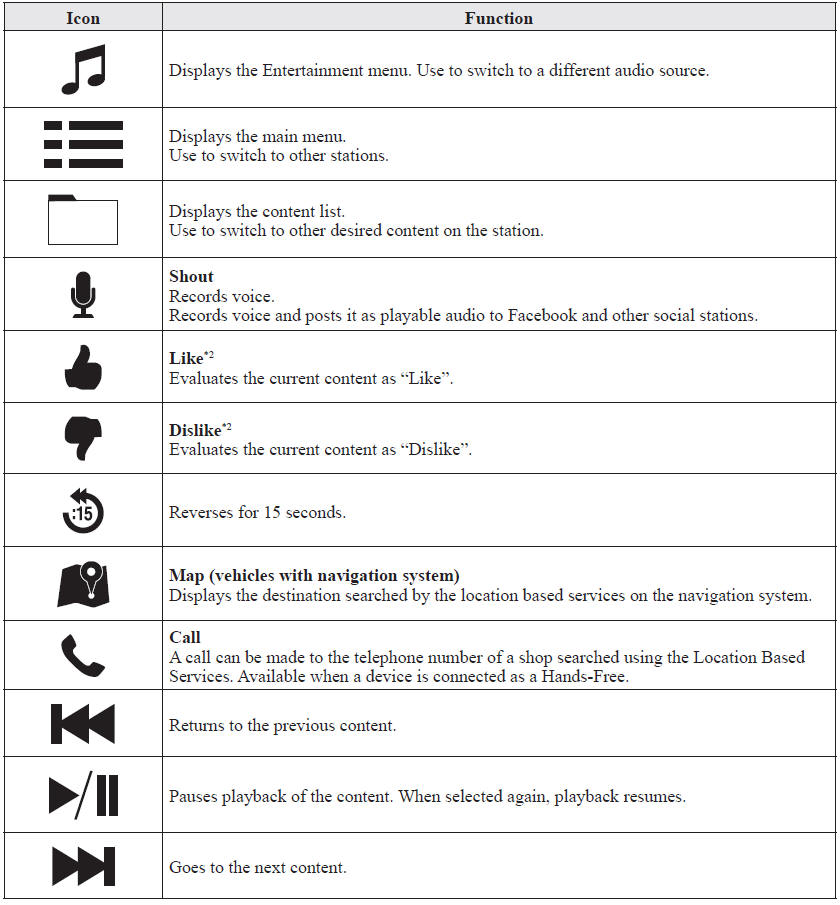
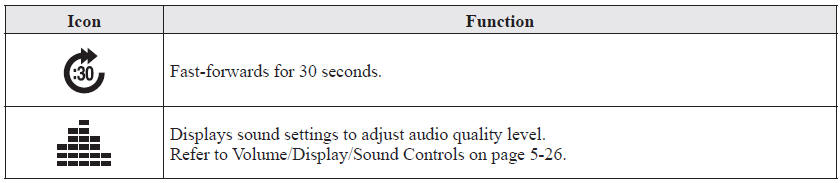
*2 Некоторые станции могут использовать альтернативные варианты «Нравится» и «Не нравится» в зависимости от типа станции или поставщика.
Главное менюВыберите значок.
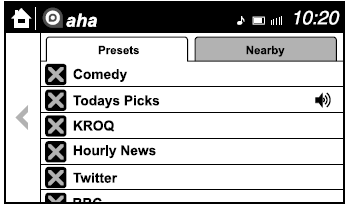
Переключите вкладку и выберите категорию станций.
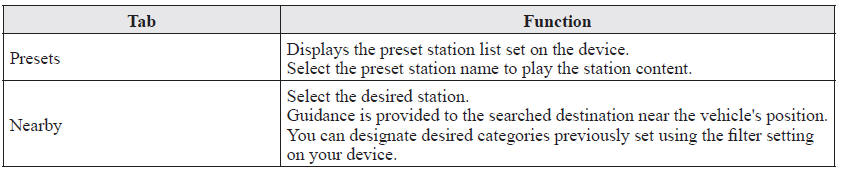
ПРИМЕЧАНИЕ
Доступные службы на основе местоположения могут отличаться, так как они зависят от контента, предоставляемого Aha™.
Пример использования (сервисы на основе местоположения)1. Выберите нужную станцию на вкладке «Рядом» в главном меню. Воспроизведение названия или адреса пункта назначения начнется в порядке, заданном списком пунктов назначения.
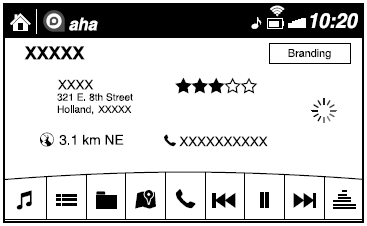
2. При выборе значка
текущий пункт назначения отображается в навигационной системе (для автомобилей с навигационной системой).
3. При выборе значка
выполняется телефонный звонок на текущий пункт назначения.
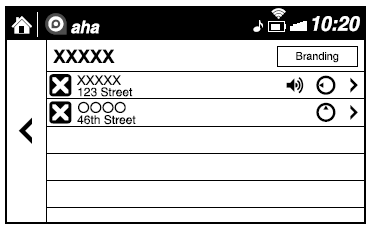
4. Выберите значок, чтобы открыть
список контента. Из списка можно выбрать другие пункты назначения.
Shout
Некоторые социальные станции, например Facebook или Caraoke, поддерживают запись и отправку голосовых сообщений с помощью функции «Shout».
1. Выберите значок и запустите
обратный отсчет (3, 2, 1, 0). Запись начинается по достижении нуля.
2. Запишите голос.
3. Выберите и сохраните/опубликуйте
запись.
ПРИМЕЧАНИЕ
- Продолжительность записи зависит от станции (макс. 30 секунд).
- Запись останавливается автоматически по истечении доступного времени записи. Затем вы можете опубликовать или удалить запись.
Проверьте себя
Короткий тест по Mazda 6: после ответа — пояснение и ссылка на страницу руководства.