Utilisation de Pandora® (selon modèles)
Pandora® est une radio Internet personnalisée et gratuite. Saisissez simplement un artiste, un titre ou un genre favori, et Pandora® créera une station personnalisée qui diffuse sa musique et d'autres morceaux similaires. Notez les morceaux avec le pouce levé ou baissé pour affiner votre station, découvrir de nouvelle musique et permettre à Pandora® de ne diffuser que la musique que vous aimez.
*1 Pandora®, le logo Pandora® et l'habillage commercial Pandora® sont des marques de commerce ou des marques déposées de Pandora Media, Inc., utilisées avec autorisation.
REMARQUE
Pour utiliser Pandora® depuis votre appareil Bluetooth®, effectuez les opérations suivantes au préalable :
- Créez un compte Pandora® sur le Web.
- Créez une station Pandora® à l'aide de l'application Pandora®.
- Installez l'application Pandora® sur votre appareil.
Sélectionnez l'icône icône sur
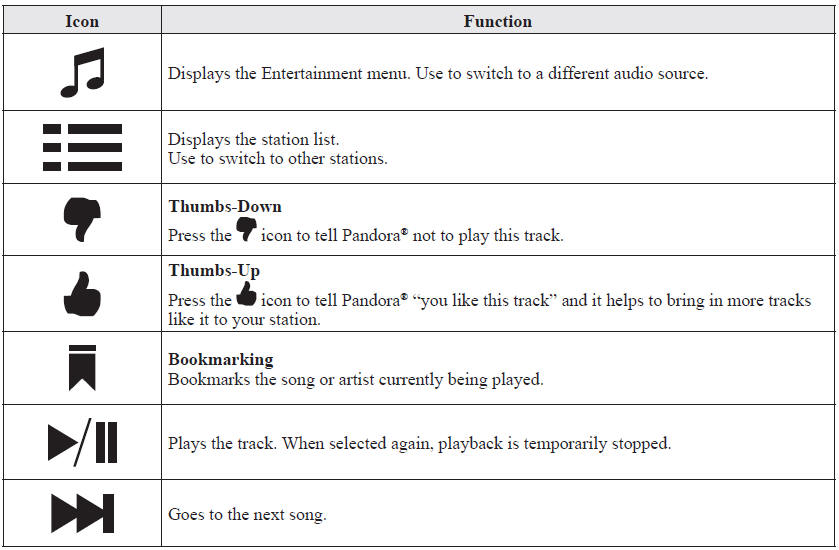
l'écran d'accueil pour afficher l'écran Divertissement. Lorsque Lorsque est sélectionné, les icônes suivantes
s'affichent dans la partie inférieure de l'écran central.

REMARQUE
- La fonction de saut peut ne pas être disponible selon l'appareil.
- Le nombre de sauts est limité par Pandora®.
- Si l'icône
 est sélectionnée
pendant la fonction de saut de morceau, le morceau suivant est sauté.
La sélection peut être effectuée à partir de la liste des stations radio programmées.
1. Sélectionnez l'icône icône.
2. Sélectionnez la station de radio souhaitée.
REMARQUE
Lorsque  est sélectionné, les morceaux choisis au hasard
dans la liste des stations de radio sont diffusés.
L'ordre d'affichage de la liste des stations peut être modifié.
1. Sélectionnez l'icône icône.
2. Sélectionnez .
3. Sélectionnez pour afficher dans l'ordre
à partir de la station créée la plus récemment.
4. Sélectionnez pour afficher par ordre
alphabétique.
REMARQUE
L'ordre d'affichage de  ne peut pas
être modifié.
Vous pouvez ajouter un morceau ou un artiste aux favoris pour le consulter plus tard sur le Web.
1. Sélectionnez l'icône icône.
2. Sélectionnez pour ajouter le morceau aux favoris.
3. Sélectionnez pour ajouter l'artiste aux favoris.
Utilisation de Aha™ Qu'est-ce que Aha™ ?
Aha*1 est une application permettant de profiter de divers contenus Internet, comme la radio Internet et les podcasts.
Restez informé des activités de vos amis grâce aux mises à jour de Facebook et Twitter. Grâce au service basé sur la localisation, vous pouvez rechercher les services et destinations à proximité ou obtenir des informations locales en temps réel.
Pour plus de détails sur Aha, consultez « http://www.aharadio.com/ ».
*1 Aha, le logo Aha et l'habillage commercial Aha sont des marques de commerce ou des marques déposées de Harman International Industries, Inc., utilisées avec autorisation.
REMARQUE
- Le contenu du service fourni par Aha varie selon le pays de résidence de l'utilisateur. De plus, le service n'est pas disponible dans certains pays.
- Pour utiliser Aha depuis votre appareil Bluetooth®, effectuez les opérations suivantes au préalable :
- Installez l'application Aha sur votre appareil.
- Créez un compte Aha pour votre appareil.
- Connectez-vous à Aha à l'aide de votre appareil.
- Sélectionnez la station préréglée sur votre appareil.
Sélectionnez l'icône icône de l'écran d'accueil
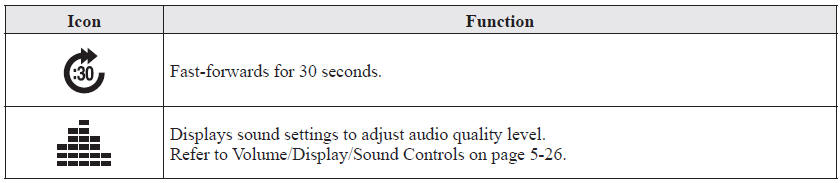
pour afficher l'écran Divertissement. Lorsque est sélectionné, les icônes suivantes
s'affichent en bas de l'écran central. L'icône affichée varie selon la station sélectionnée. De plus, d'autres icônes que celles indiquées ci-dessous peuvent s'afficher.
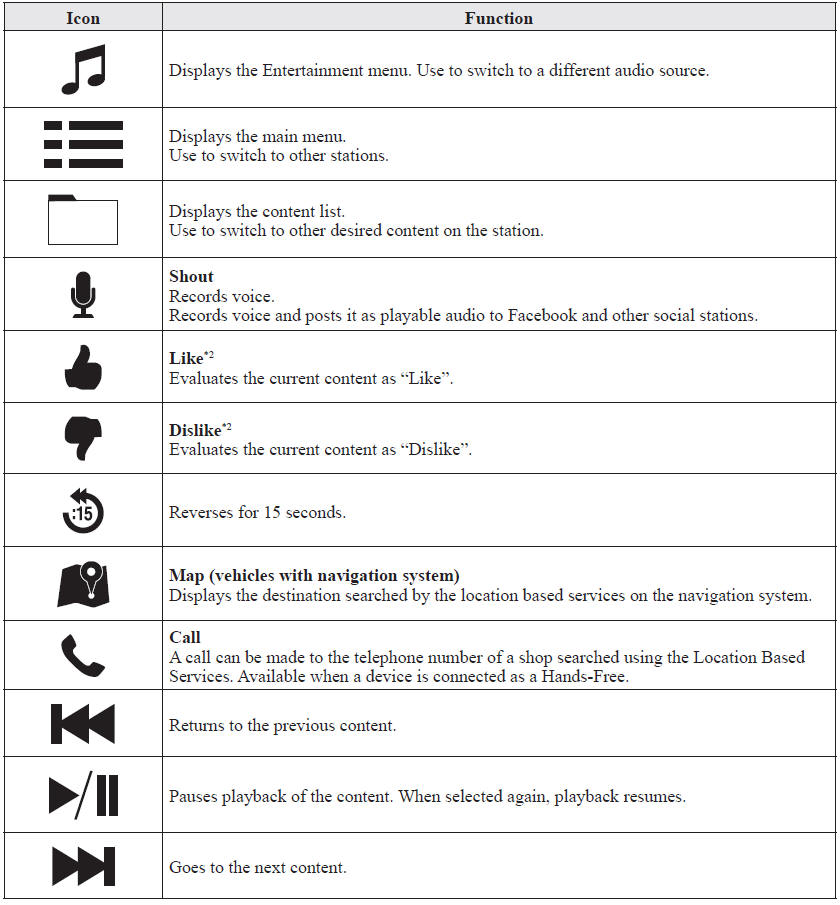
*2 Certaines stations peuvent utiliser d'autres variantes de « J'aime » et « Je n'aime pas », selon le type de station ou le fournisseur.
Menu principalSélectionnez l'icône icône.
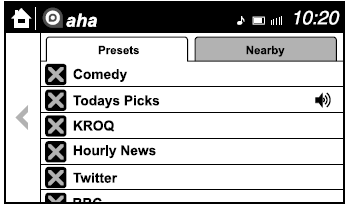
Changez d'onglet et sélectionnez la catégorie de station.
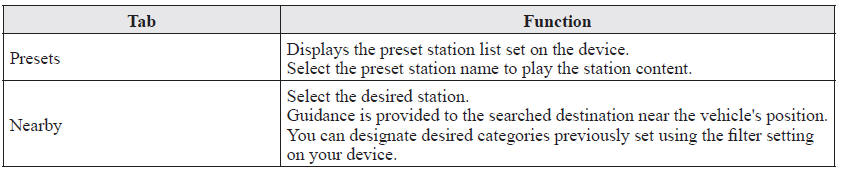
REMARQUE
Les services de localisation disponibles peuvent varier, car ils dépendent du contenu fourni par Aha™.
Exemple d'utilisation (services de localisation)1. Sélectionnez la station souhaitée dans l'onglet « À proximité » du menu principal. La lecture du nom ou de l'adresse de destination commence dans l'ordre de la liste des destinations.
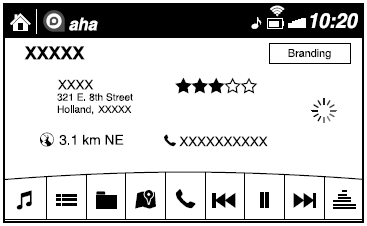
2. Lorsque l' icône est sélectionnée,
la destination actuellement affichée est transmise au système de navigation (véhicules équipés d'un système de navigation).
3. Lorsque l' icône est sélectionnée,
un appel téléphonique est passé vers la destination actuellement affichée.
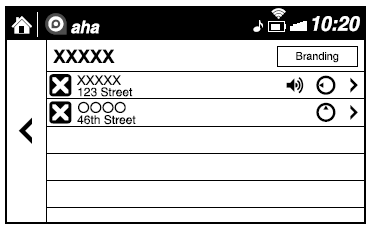
4. Sélectionnez l' icône pour afficher
la liste des contenus. Vous pouvez sélectionner d'autres destinations dans la liste.
Shout
Certaines stations sociales, comme Facebook ou Caraoke, permettent d'enregistrer et de partager des messages vocaux grâce à la fonction « Shout ».
1. Sélectionnez l'icône icône et lancer
le compte à rebours (3, 2, 1, 0). L'enregistrement commence lorsque le compte à rebours atteint zéro.
2. Enregistrez la voix.
3. Sélectionnez et enregistrez/publiez
l'enregistrement.
REMARQUE
- La durée d'enregistrement varie selon la station (30 secondes max.).
- L'enregistrement s'arrête automatiquement une fois la durée d'enregistrement écoulée. Vous pouvez ensuite publier ou supprimer l'enregistrement.
Testez-vous
Un quiz rapide sur Mazda 6 : chaque réponse est expliquée, avec un lien vers la page du manuel.