Cómo utilizar Pandora® (algunos modelos)
Pandora®*1 es una radio por Internet personalizada y gratuita. Basta con introducir un artista, una canción o un género favorito, y Pandora® creará una emisora personalizada que reproduce su música y otra similar. Valore las canciones con el pulgar hacia arriba o hacia abajo para ajustar mejor su emisora, descubrir nueva música y hacer que Pandora® reproduzca solo la música que le gusta.
*1 Pandora®, el logotipo de Pandora® y la imagen comercial de Pandora® son marcas comerciales o marcas comerciales registradas de Pandora Media, Inc., utilizadas con permiso.
NOTA
Para utilizar Pandora® desde su dispositivo Bluetooth®, realice lo siguiente con antelación:
- Cree una cuenta de Pandora® en la web.
- Cree una emisora de Pandora® con la aplicación Pandora®.
- Instale la aplicación Pandora® en su dispositivo.
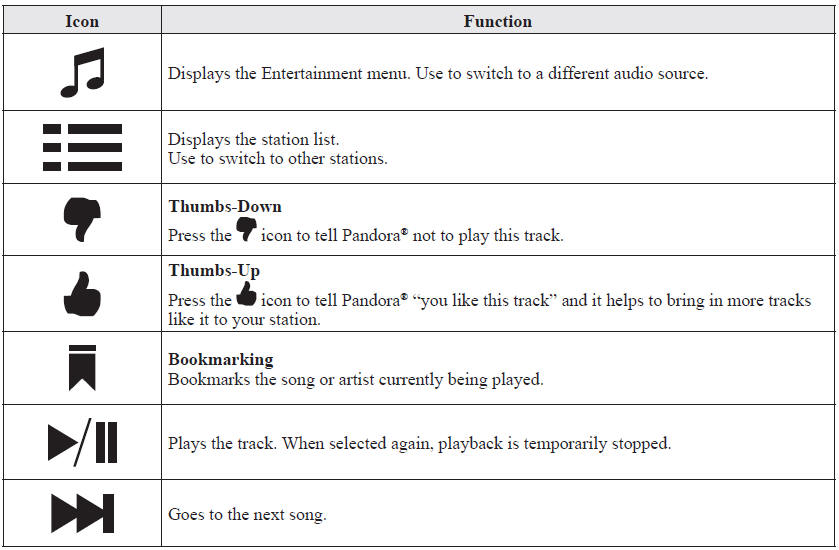
Seleccione el icono en la
pantalla de inicio para mostrar la pantalla de Entretenimiento. Cuando esté seleccionado, los siguientes iconos
se muestran en la parte inferior de la pantalla central.

NOTA
- La función de saltar canción puede no estar disponible según el dispositivo.
- Pandora® limita el número de saltos de canción.
- Si se selecciona el icono

mientras se ejecuta la función de saltar canción, se salta la siguiente canción.
Se puede seleccionar desde una lista de emisoras de radio programadas.
1. Seleccione el icono.
2. Seleccione la emisora de radio deseada.
NOTA
Cuando se selecciona  , se reproducen canciones seleccionadas
aleatoriamente de la lista de emisoras.
Se puede cambiar el orden en que se muestra la lista de emisoras.
1. Seleccione el icono.
2. Seleccione .
3. Seleccione para mostrar en orden
a partir de la emisora creada más recientemente.
4. Seleccione para mostrar en orden
alfabético.
NOTA
El orden de visualización de  no
se puede cambiar.
Puede marcar como favorito una canción o un artista para consultarlo más tarde en la Web.
1. Seleccione el icono.
2. Seleccione para guardar la canción en marcadores.
3. Seleccione para guardar el artista en marcadores.
Cómo utilizar Aha™ ¿Qué es Aha™?
Aha*1 es una aplicación que permite disfrutar de diversos contenidos de Internet, como radio por Internet y podcasts.
Manténgase al día de las actividades de sus amigos recibiendo actualizaciones de Facebook y Twitter. Mediante el servicio basado en la ubicación, se pueden buscar servicios y destinos cercanos u obtener información local en tiempo real.
Para más información sobre Aha, consulte “http://www.aharadio.com/”.
*1 Aha, el logotipo de Aha y la imagen comercial de Aha son marcas comerciales o marcas comerciales registradas de Harman International Industries, Inc., utilizadas con permiso.
NOTA
- El contenido del servicio proporcionado por Aha varía según el país de residencia del usuario. Además, el servicio no está disponible en algunos países.
- Para utilizar Aha desde su dispositivo Bluetooth®, realice lo siguiente con antelación:
- Instale la aplicación Aha en su dispositivo.
- Cree una cuenta de Aha para su dispositivo.
- Inicie sesión en Aha con su dispositivo.
- Seleccione la emisora predefinida en su dispositivo.
Seleccione el icono de la pantalla principal
para mostrar la pantalla de Entretenimiento. Cuando se selecciona, en la parte inferior de la pantalla central
se muestran los siguientes iconos. El icono mostrado varía según la emisora seleccionada. Además, pueden mostrarse iconos distintos de los siguientes.
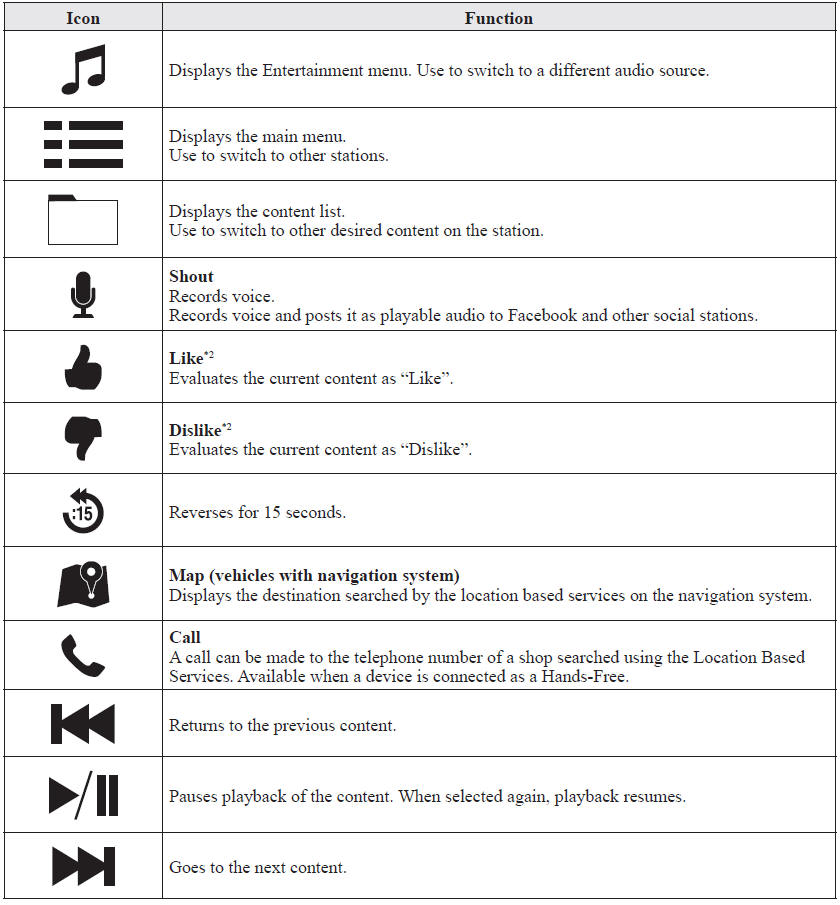
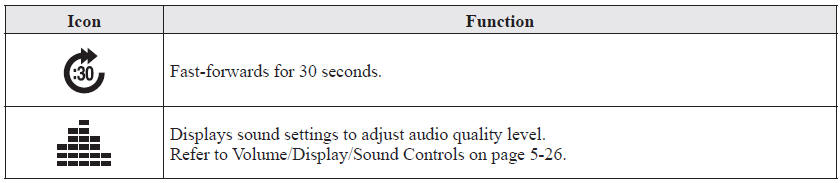
*2 Algunas emisoras pueden utilizar variantes de Me gusta y No me gusta, según el tipo de emisora o el proveedor.
Menú principalSeleccione el icono.
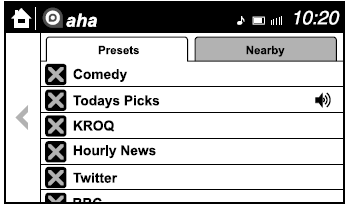
Cambie de pestaña y seleccione la categoría de emisora.
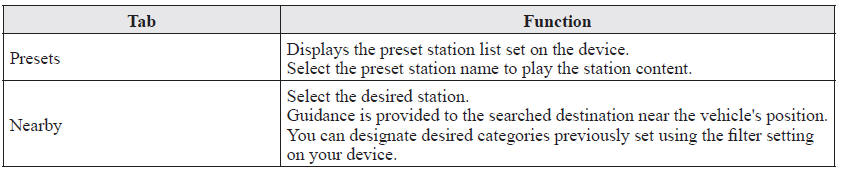
NOTA
Los servicios basados en la ubicación disponibles pueden variar, ya que dependen del contenido proporcionado por Aha™.
Ejemplo de uso (servicios basados en la ubicación)1. Seleccione la emisora deseada en la pestaña "Cercanos" del menú principal. La reproducción del nombre o la dirección del destino comienza en el orden de la lista de nombres de destino.
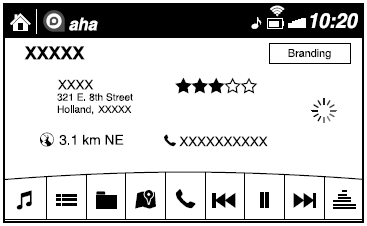
2. Cuando se seleccione el icono,
el destino mostrado actualmente aparece en el sistema de navegación (vehículos con sistema de navegación).
3. Cuando se seleccione el icono,
se realiza una llamada telefónica al destino mostrado actualmente.
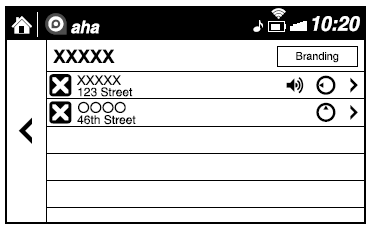
4. Seleccione el icono para mostrar
la lista de contenidos. Desde la lista se pueden seleccionar otros destinos.
Shout
Algunas emisoras sociales, como Facebook o Caraoke, permiten grabar y compartir mensajes de voz mediante la función “Shout”.
1. Seleccione el icono e iniciar
la cuenta atrás (3, 2, 1, 0). La grabación comienza cuando la cuenta atrás llega a cero.
2. Grabe la voz.
3. Seleccione y guarde/publique la
grabación.
NOTA
- El tiempo de grabación varía según la emisora (máx. 30 segundos).
- La grabación se detiene automáticamente cuando se agota el tiempo de grabación. Después puede publicar o eliminar la grabación.
Pon a prueba tus conocimientos
Un test rápido sobre el Mazda 6: cada respuesta trae una explicación y un enlace a la página del manual.