Verwendung von Pandora® (je nach Modell)
Pandora®*1 ist ein kostenloses, personalisiertes Internetradio. Geben Sie einfach einen Lieblingskünstler, einen Titel oder ein Genre ein, und Pandora® erstellt einen persönlichen Sender, der dessen Musik und ähnliche Musik abspielt. Bewerten Sie Titel mit Daumen-hoch- und Daumen-runter-Feedback, um Ihren Sender weiter zu verfeinern, neue Musik zu entdecken und dafür zu sorgen, dass Pandora® nur Musik abspielt, die Ihnen gefällt.
*1 Pandora®, das Pandora®-Logo und die Pandora®-Aufmachung sind Marken oder eingetragene Marken von Pandora Media, Inc. und werden mit Genehmigung verwendet.
HINWEIS
Um Pandora® über Ihr Bluetooth®-Gerät zu bedienen, führen Sie vorab Folgendes aus:
- Pandora®-Konto im Internet erstellen.
- Pandora®-Sender mit der Pandora®-Anwendung erstellen.
- Pandora®-Anwendung auf Ihrem Gerät installieren.
Wählen Sie das Symbol auf dem Startbildschirm
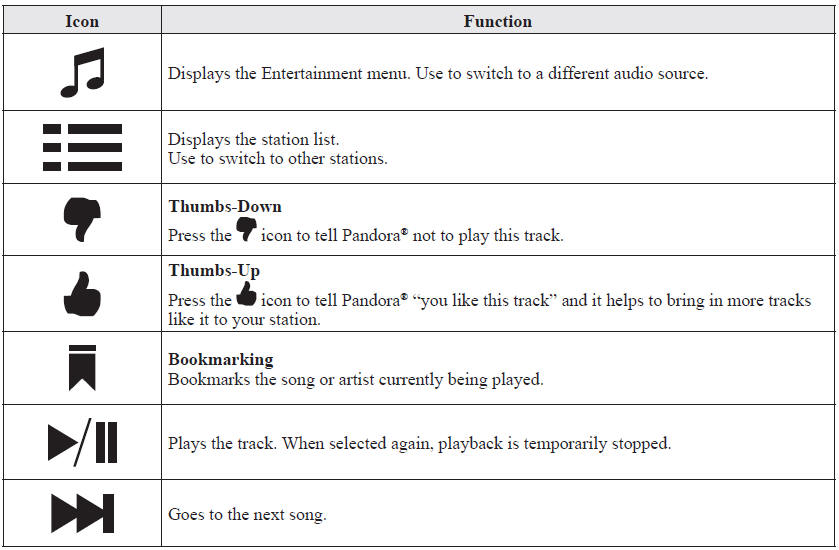
, um den Entertainment-Bildschirm anzuzeigen. Wenn ist ausgewählt, werden die folgenden Symbole
im unteren Bereich des Mitteldisplays angezeigt.

HINWEIS
- Die Funktion Überspringen ist je nach Gerät möglicherweise nicht verfügbar.
- Die Anzahl der Überspringvorgänge ist durch Pandora® begrenzt.
- Wenn das Symbol
 ausgewählt wird,
während die Funktion Titel überspringen aktiv ist, wird der nächste Titel übersprungen.
Die Auswahl erfolgt aus einer gespeicherten Senderliste.
1. Wählen Sie das Symbol.
2. Gewünschten Radiosender auswählen.
HINWEIS
Wenn  ausgewählt ist, werden Titel zufällig
aus der Senderliste abgespielt.
Die Anzeigereihenfolge der Senderliste kann geändert werden.
1. Wählen Sie das Symbol.
2. Auswählen .
3. Wählen Sie um in der Reihenfolge
ab dem neu erstellten Sender anzuzeigen.
4. Wählen Sie um alphabetisch
anzuzeigen.
HINWEIS
Die Anzeigereihenfolge von  kann
nicht geändert werden.
Sie können einen Titel oder Künstler als Lesezeichen speichern, um ihn später im Web anzusehen.
1. Wählen Sie das Symbol.
2. Auswählen um den Titel als Lesezeichen zu speichern.
3. Wählen Sie um den Künstler als Lesezeichen zu speichern.
Verwendung von Aha™ Was ist Aha™?
Aha*1 ist eine Anwendung, mit der verschiedene Internetinhalte wie Internetradio und Podcasts genutzt werden können.
Bleiben Sie mit den Aktivitäten Ihrer Freunde verbunden, indem Sie Updates von Facebook und Twitter erhalten. Mithilfe des standortbezogenen Dienstes können Dienste und Ziele in der Nähe gesucht oder aktuelle lokale Informationen abgerufen werden.
Details zu Aha finden Sie unter „http://www.aharadio.com/“.
*1 Aha, das Aha-Logo und die Aha-Aufmachung sind Marken oder eingetragene Marken von Harman International Industries, Inc. und werden mit Genehmigung verwendet.
HINWEIS
- Die von Aha bereitgestellten Dienstinhalte variieren je nach Land, in dem der Benutzer wohnt. Außerdem ist der Dienst in einigen Ländern nicht verfügbar.
- Um Aha über Ihr Bluetooth®-Gerät zu bedienen, führen Sie vorab Folgendes aus:
- Aha-Anwendung auf Ihrem Gerät installieren.
- Aha-Konto für Ihr Gerät erstellen.
- Mit Ihrem Gerät bei Aha anmelden.
- Den gespeicherten Sender auf Ihrem Gerät auswählen.
Wählen Sie das Symbol auf dem Startbildschirm
antippen, um den Unterhaltungsbildschirm anzuzeigen. Wenn ausgewählt ist, werden die folgenden Symbole
unten auf dem Mittelbildschirm angezeigt. Das angezeigte Symbol hängt vom ausgewählten Sender ab. Außerdem können andere als die folgenden Symbole angezeigt werden.
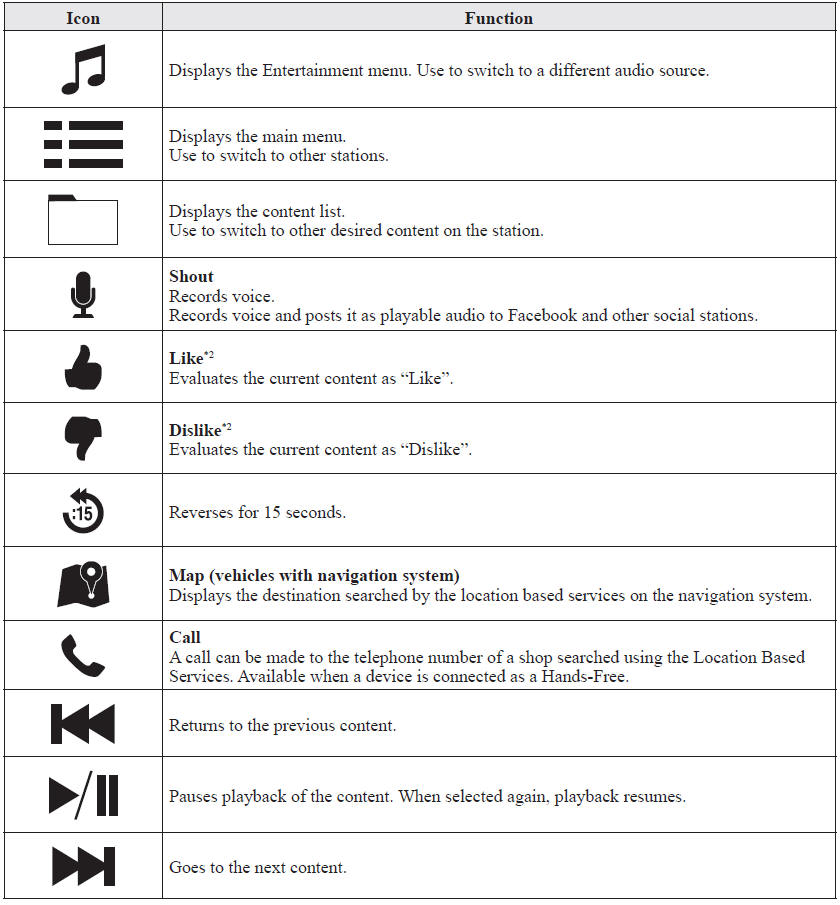
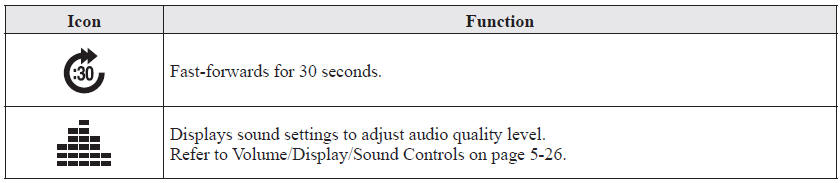
*2 Einige Sender verwenden je nach Senderart oder Anbieter abweichende Varianten von Like und Dislike.
HauptmenüWählen Sie das Symbol.
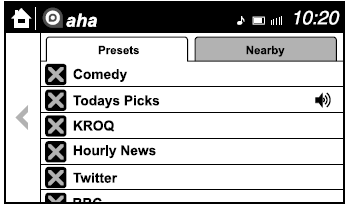
Wechseln Sie den Reiter und wählen Sie die Senderkategorie.
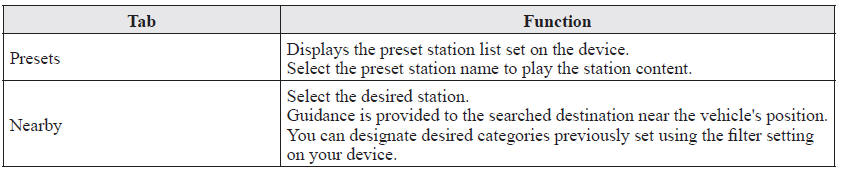
HINWEIS
Die verfügbaren standortbezogenen Dienste können abweichen, da die Dienste von den von Aha™ bereitgestellten Inhalten abhängen.
Anwendungsbeispiel (standortbezogene Dienste)1. Gewünschten Sender im Hauptmenü auf der Registerkarte „In der Nähe“ auswählen. Die Wiedergabe des Zielnamens bzw. der Zieladresse beginnt in der Reihenfolge der Zielnamenliste.
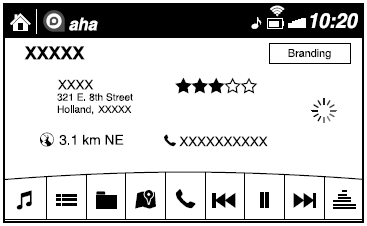
2. Wenn das Symbol ausgewählt wird,
wird das aktuell angezeigte Ziel im Navigationssystem angezeigt (Fahrzeuge mit Navigationssystem).
3. Wenn das Symbol ausgewählt wird,
wird ein Telefonanruf zum aktuell angezeigten Ziel geführt.
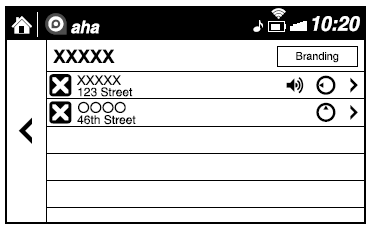
4. Wählen Sie die Symbol antippen, um
die Inhaltsliste anzuzeigen. Andere Ziele aus der Liste können so ausgewählt werden.
Shout
Einige Social-Sender, wie Facebook oder Caraoke, unterstützen das Aufnehmen und Teilen von Sprachnachrichten über die Funktion „Shout“.
1. Wählen Sie das Symbol antippen und
den Countdown (3, 2, 1, 0) starten. Die Aufnahme beginnt, wenn der Countdown null erreicht.
2. Sprache aufnehmen.
3. Wählen Sie und die
Aufnahme speichern bzw. veröffentlichen.
HINWEIS
- Die aufnehmbare Zeit ist je nach Sender unterschiedlich (max. 30 Sekunden).
- Die Aufnahme endet automatisch, wenn die aufnehmbare Zeit abgelaufen ist. Anschließend können Sie die Aufnahme veröffentlichen oder löschen.
Testen Sie sich
Ein kurzes Quiz zum Mazda 6: Zu jeder Antwort gibt es eine Erklärung und einen Link zur Handbuchseite.