Как переключить изображение на дисплее
При включённом выключателе зажигания в положении ON систему интеллектуального кругового обзора Nissan Armada можно активировать either нажатием кнопки CAMERA/ или переводом коробки передач в положение R (задний ход).
После активации система Nissan Armada автоматически выводит различные варианты разделения экрана в зависимости от выбранной передачи, обеспечивая оптимальный обзор в каждой ситуации движения.
Чтобы переключаться между доступными видами камер в Nissan Armada, нажмите кнопку CAMERA/ ещё раз или коснитесь соответствующего значка в нижней части экрана.
Если коробка передач находится в положении R (задний ход), Nissan Armada предоставляет следующие варианты обзора:
- Вид сзади в сочетании с видом сверху (разделённый экран)
- Вид сзади в сочетании с видом спереди сбоку (разделённый экран)
- Широкий вид сзади для расширенного обзора
- Увеличенный вид сзади для точного маневрирования
Объёмный вид 3D в Nissan Armada недоступен при включённой передаче R (задний ход).
Когда коробка передач переведена из положения заднего хода, Nissan Armada открывает дополнительные расширенные режимы обзора:
- Вид спереди в сочетании с видом сверху (разделённый экран)
- Вид спереди в сочетании с видом спереди сбоку (разделённый экран)
- Широкий вид спереди для улучшенной видимости впереди
- Вид «сквозь капот» для точного маневрирования на низкой скорости
- Объёмный вид 3D (доступен через значок на сенсорном экране)
- Сверхширокий вид для расширенного панорамного обзора
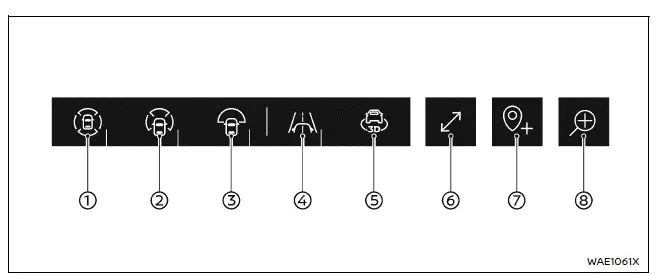
Значки экрана (пример)
- Вид сверху (в сочетании с видом спереди или сзади)
- Вид спереди сбоку* (в сочетании с видом спереди или сзади)
- Широкий вид*
- Вид «невидимый капот»
- Объёмный вид 3D (недоступен при заднем ходе)
- Кнопка увеличения/уменьшения (для сверхширокого вида)
- Функция сохранения места (для автоматического включения широкого вида спереди)
- Увеличенный вид сзади
*: Внешний вид значка может меняться в зависимости от того, включена ли на Nissan Armada передача заднего хода.
Дисплей Nissan Armada автоматически выходит из экрана системы кругового обзора в следующих случаях:
- Коробка передач находится в положении D (движение) и скорость автомобиля превышает примерно 20 км/ч
- Выбран другой экран или интерфейс системы
- После примерно 3 минут бездействия
Регулировка изображения на экране
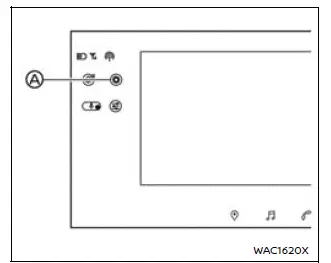
Пример
1. Нажмите клавишу « » A на сенсорном экране Nissan Armada.
2. Выберите меню «Автомобиль».
3. Выберите пункт «Камера».
4. Нажмите «Настройки дисплея».
5. Настройте нужные параметры с помощью кнопок «+» или «-». В Nissan Armada можно регулировать яркость, контрастность, оттенок, насыщенность цвета и уровень черного.
Меню «Настройки дисплея» также можно открыть непосредственно с экрана системы кругового обзора Nissan Armada, нажав значок быстрого доступа « » значок быстрого доступа.
ПРИМЕЧАНИЕ:
В целях безопасности не меняйте настройки дисплея Nissan Armada во время движения. Всегда убеждайтесь, что автомобиль неподвижен и включён стояночный тормоз.
Выбор цвета автомобиля
Nissan Armada позволяет настраивать цвет изображения автомобиля в видах сверху и 3D для лучшей наглядности и персонализации.
Чтобы изменить цвет автомобиля Nissan Armada, выполните следующие действия:
1. Нажмите кнопку CAMERA/ кнопку.
2. Выберите любой вид, когда коробка передач не находится в положении R (задний ход).
3. Нажмите клавишу « » на сенсорном экране.
4. Выберите пункт «Цвет автомобиля».
5. Выберите подходящий цвет для вашего Nissan Armada.
Виджеты камеры
В Nissan Armada также поддерживаются настраиваемые виджеты камеры, которые можно добавить на главный экран для быстрого доступа к часто используемым функциям камеры.
Подробнее о настройке главного экрана и виджетов Nissan Armada см. в руководстве владельца NissanConnect.
Такие возможности настройки позволяют системе информации и камер Nissan Armada полностью соответствовать предпочтениям водителя, повышая удобство и практичность.