Comment changer l'affichage
Lorsque le contacteur d'allumage est en position ON, l'Intelligent Around View Monitor de la Nissan Armada peut être activé soit en appuyant sur la touche CAMERA/ ou en plaçant le levier de boîte de vitesses en position R (marche arrière).
Une fois activé, le système de la Nissan Armada affiche automatiquement différentes dispositions d'écran partagé selon le rapport sélectionné, afin d'assurer une visibilité optimale dans chaque situation de conduite.
Pour passer d'une vue caméra à l'autre sur la Nissan Armada, appuyez de nouveau sur la touche CAMERA/ ou appuyez sur l'icône correspondante au bas de l'écran.
Si la boîte de vitesses est en position R (marche arrière), la Nissan Armada propose les options d'affichage suivantes :
- Vue arrière combinée à la vue à vol d'oiseau (écran partagé)
- Vue arrière combinée à la vue latérale avant (écran partagé)
- Vue arrière grand angle pour une visibilité élargie
- Vue arrière zoomée pour des manœuvres précises
La vue 3D de la Nissan Armada n'est pas disponible lorsque la boîte de vitesses est en position R (marche arrière).
Lorsque la boîte de vitesses n'est plus en marche arrière, la Nissan Armada débloque des modes d'affichage avancés supplémentaires :
- Vue avant combinée à la vue à vol d'oiseau (écran partagé)
- Vue avant combinée à la vue latérale avant (écran partagé)
- Vue avant grand angle pour une meilleure visibilité vers l'avant
- Vue capot invisible pour une conduite précise à basse vitesse
- Vue 3D (accessible via l'icône de l'écran tactile)
- Vue ultra grand angle pour une couverture panoramique étendue
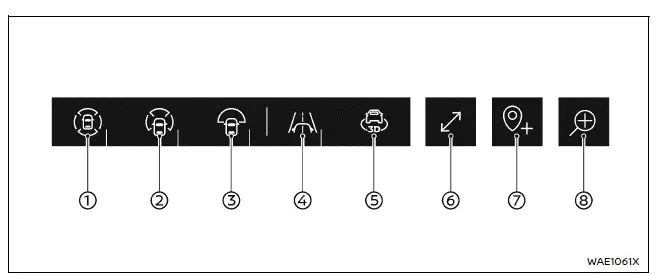
Icônes d’écran (exemple)
- Vue à vol d'oiseau (associée à la vue avant ou arrière)
- Vue latérale avant* (associée à la vue avant ou arrière)
- Vue grand angle*
- Vue du capot invisible
- Vue 3D (non disponible en marche arrière)
- Commande d'élargissement/réduction (pour la vue ultra grand angle)
- Fonction Enregistrer l'emplacement (pour l'activation automatique de la vue avant grand angle)
- Vue zoom arrière
*: L'apparence de l'icône peut changer selon que la Nissan Armada est en marche arrière.
L'écran Around View Monitor de la Nissan Armada se ferme automatiquement dans les conditions suivantes :
- Lorsque la boîte de vitesses est en position D (Drive) et que la vitesse du véhicule dépasse environ 20 km/h
- Lorsqu'un autre écran ou une autre interface système est sélectionné
- Après environ 3 minutes d'inactivité
Réglage de l'écran
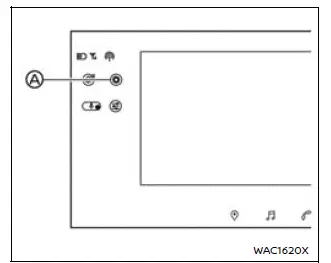
Exemple
1. Appuyez sur la touche « » A sur l'écran tactile de la Nissan Armada.
2. Sélectionnez le menu « Véhicule ».
3. Choisissez l'option « Caméra ».
4. Appuyez sur « Réglages d'affichage ».
5. Réglez les paramètres souhaités à l'aide des commandes « + » ou « - ». La Nissan Armada permet de personnaliser la luminosité, le contraste, la teinte, l'intensité des couleurs et le niveau de noir.
Le menu « Réglages d'affichage » peut aussi être ouvert directement depuis l'écran Around View Monitor de la Nissan Armada en appuyant sur l'icône de raccourci « ».
REMARQUE :
Pour des raisons de sécurité, évitez de modifier les réglages d'affichage de la Nissan Armada pendant la conduite. Assurez-vous toujours que le véhicule est à l'arrêt et que le frein de stationnement est serré.
Réglage de la couleur du véhicule
La Nissan Armada vous permet de personnaliser la couleur de la représentation du véhicule affichée dans les vues à vol d'oiseau et 3D, pour une meilleure lisibilité visuelle et une personnalisation accrue.
Pour changer la couleur du véhicule sur votre Nissan Armada, procédez comme suit :
1. Appuyez sur la touche CAMERA/ touche.
2. Sélectionnez une vue quelconque lorsque la boîte de vitesses n'est pas en position R (marche arrière).
3. Appuyez sur la touche « » de l'écran tactile.
4. Choisissez l'option « Couleur du véhicule ».
5. Sélectionnez la couleur de votre choix pour correspondre à votre Nissan Armada.
Widgets caméra
La Nissan Armada prend également en charge des widgets caméra personnalisables, qui peuvent être ajoutés à l'écran d'accueil pour accéder plus rapidement aux fonctions caméra les plus utilisées.
Pour plus de détails sur la configuration de l'écran d'accueil et des widgets de la Nissan Armada, reportez-vous au manuel du propriétaire NissanConnect.
Ce niveau de personnalisation permet au système d'infodivertissement et de caméras de la Nissan Armada de s'adapter parfaitement aux préférences du conducteur, améliorant ainsi le confort et la facilité d'utilisation.