Come cambiare la visualizzazione
Con il commutatore di accensione in posizione ON, l'Around View Monitor intelligente della Nissan Armada può essere attivato premendo il tasto CAMERA/ oppure portando il cambio in posizione R (Retromarcia).
Una volta attivato, il sistema della Nissan Armada visualizza automaticamente diversi layout a schermo diviso in base alla marcia selezionata, garantendo la migliore visibilità per ogni situazione di guida.
Per passare tra le viste della telecamera disponibili sulla Nissan Armada, premere di nuovo il tasto CAMERA/ oppure toccare l'icona corrispondente nella parte inferiore dello schermo.
Se il cambio è in posizione R (Retromarcia), la Nissan Armada offre le seguenti opzioni di visualizzazione:
- Vista posteriore combinata con vista dall'alto (schermo diviso)
- Vista posteriore combinata con vista laterale anteriore (schermo diviso)
- Vista posteriore grandangolare per una visibilità ampliata
- Vista posteriore ingrandita per manovre precise
La vista 3D della Nissan Armada non è disponibile con il cambio in R (Retromarcia).
Quando il cambio viene portato fuori dalla retromarcia, la Nissan Armada attiva ulteriori modalità di visualizzazione avanzate:
- Vista anteriore combinata con vista dall'alto (schermo diviso)
- Vista anteriore combinata con vista laterale anteriore (schermo diviso)
- Vista anteriore grandangolare per una migliore visibilità in avanti
- Vista Cofano Invisibile per manovre di precisione a bassa velocità
- Vista 3D (accessibile tramite l'icona del touchscreen)
- Vista Ultra Wide per una copertura panoramica estesa
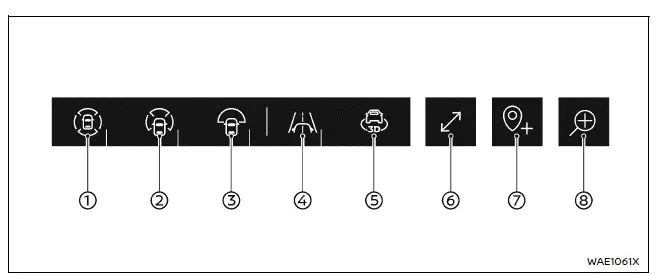
Icone dello schermo (esempio)
- Vista dall'alto (abbinata alla vista anteriore o posteriore)
- Vista laterale anteriore* (abbinata alla vista anteriore o posteriore)
- Vista grandangolare*
- Vista cofano invisibile
- Vista 3D (non disponibile in retromarcia)
- Comando espansione/riduzione (per la vista Ultra Wide)
- Funzione Salva posizione (per l'attivazione automatica della vista anteriore grandangolare)
- Vista posteriore zoom
*: L'aspetto dell'icona può cambiare a seconda che la Nissan Armada sia in retromarcia.
Il display della Nissan Armada esce automaticamente dalla schermata Around View Monitor nelle seguenti condizioni:
- Quando il cambio è in D (Marcia avanti) e la velocità del veicolo supera circa 20 km/h
- Quando viene selezionata un'altra schermata o un'altra interfaccia di sistema
- Dopo circa 3 minuti di inattività
Regolazione dello schermo
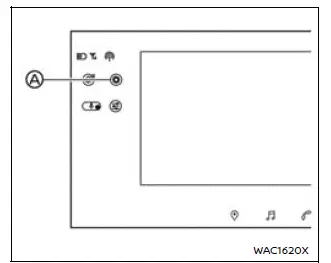
Esempio
1. Toccare il tasto " " A sul touchscreen della Nissan Armada.
2. Selezionare il menu "Veicolo".
3. Scegliere l'opzione "Telecamera".
4. Toccare "Impostazioni display".
5. Regolare i parametri desiderati con i comandi "+" o "-". La Nissan Armada consente di personalizzare luminosità, contrasto, tonalità, intensità del colore e livello del nero.
Il menu "Impostazioni display" è accessibile anche direttamente dalla schermata Around View Monitor della Nissan Armada, toccando il tasto " " di scelta rapida.
NOTA:
Per motivi di sicurezza, evitare di regolare le impostazioni del display della Nissan Armada durante la guida. Assicurarsi sempre che il veicolo sia fermo e che il freno di stazionamento sia inserito.
Impostazione del colore del veicolo
La Nissan Armada consente di personalizzare il colore della rappresentazione del veicolo mostrata nelle viste dall'alto e 3D, per una maggiore chiarezza visiva e personalizzazione.
Per cambiare il colore del veicolo sulla Nissan Armada, seguire questi passaggi:
1. Premere il tasto CAMERA/ pulsante.
2. Selezionare una vista qualsiasi con il cambio non in retromarcia.
3. Toccare il tasto " " sul touchscreen.
4. Scegliere l'opzione "Colore veicolo".
5. Selezionare il colore preferito per abbinarlo alla Nissan Armada.
Widget della telecamera
La Nissan Armada supporta anche widget della telecamera personalizzabili, che possono essere aggiunti alla schermata Home per un accesso più rapido alle funzioni della telecamera usate più frequentemente.
Per ulteriori dettagli sulla configurazione della schermata Home e dei widget della Nissan Armada, consultare il Manuale del proprietario NissanConnect.
Questo livello di personalizzazione garantisce che il sistema di infotainment e telecamere della Nissan Armada si adatti perfettamente alle preferenze del conducente, migliorando comodità e facilità d'uso.