Cómo cambiar la pantalla
Con el interruptor de encendido en la posición ON, el Monitor Inteligente de Visión Envolvente del Nissan Armada se puede activar pulsando el botón CAMERA/ o colocando la transmisión en la posición R (marcha atrás).
Una vez activado, el sistema del Nissan Armada muestra automáticamente distintas disposiciones de pantalla dividida según la marcha seleccionada, garantizando una visibilidad óptima en cada situación de conducción.
Para desplazarse entre las vistas de cámara disponibles en el Nissan Armada, pulse de nuevo el botón CAMERA/ o toque el icono correspondiente en la parte inferior de la pantalla.
Si la transmisión está en la posición R (marcha atrás), el Nissan Armada ofrece las siguientes opciones de visualización:
- Vista trasera combinada con vista cenital (pantalla dividida)
- Vista trasera combinada con vista lateral delantera (pantalla dividida)
- Vista trasera amplia para mayor visibilidad
- Vista trasera con zoom para maniobras precisas
La vista 3D del Nissan Armada no está disponible mientras la transmisión esté en R (marcha atrás).
Cuando la transmisión sale de marcha atrás, el Nissan Armada desbloquea modos de visualización avanzados adicionales:
- Vista delantera combinada con vista cenital (pantalla dividida)
- Vista delantera combinada con vista lateral delantera (pantalla dividida)
- Vista delantera amplia para mayor visibilidad hacia adelante
- Vista de capó invisible para conducción de precisión a baja velocidad
- Vista 3D (accesible mediante el icono de la pantalla táctil)
- Vista ultra amplia para cobertura panorámica extendida
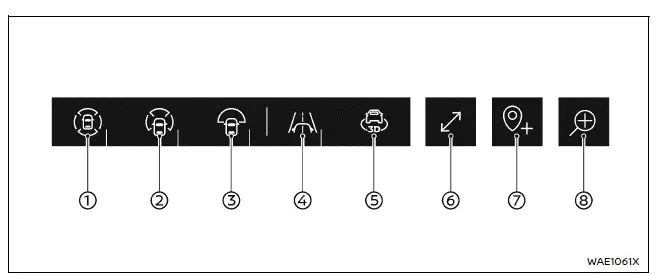
Iconos de pantalla (ejemplo)
- Vista cenital (combinada con vista delantera o trasera)
- Vista lateral delantera* (combinada con vista delantera o trasera)
- Vista amplia*
- Vista de capó invisible
- Vista 3D (no disponible en marcha atrás)
- Control de expandir/contraer (para la vista ultra amplia)
- Función Guardar ubicación (para la activación automática de la vista delantera amplia)
- Vista trasera con zoom
*: La apariencia del icono puede cambiar según si el Nissan Armada está en marcha atrás.
La pantalla del Nissan Armada saldrá automáticamente de la pantalla del Monitor de Visión Envolvente en las siguientes condiciones:
- Cuando la transmisión esté en D (conducción) y la velocidad del vehículo supere aproximadamente 20 km/h
- Cuando se selecciona otra pantalla o interfaz del sistema
- Después de aproximadamente 3 minutos de inactividad
Ajuste de la pantalla
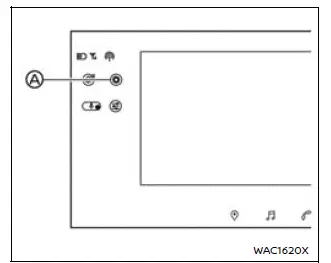
Ejemplo
1. Toque la tecla " " A en la pantalla táctil del Nissan Armada.
2. Seleccione el menú "Vehículo".
3. Elija la opción "Cámara".
4. Toque "Ajustes de pantalla".
5. Ajuste los parámetros deseados con los controles "+" o "-". El Nissan Armada permite personalizar el brillo, el contraste, el tono, la intensidad del color y el nivel de negro.
El menú "Ajustes de pantalla" también puede abrirse directamente desde la pantalla del Monitor de Visión Envolvente del Nissan Armada tocando el icono de acceso directo " ".
NOTA:
Por razones de seguridad, evite ajustar la configuración de pantalla del Nissan Armada mientras conduce. Asegúrese siempre de que el vehículo esté detenido y el freno de estacionamiento accionado.
Ajuste del color del vehículo
El Nissan Armada le permite personalizar el color de la representación del vehículo que se muestra en las vistas cenital y 3D, para una mayor claridad visual y personalización.
Para cambiar el color del vehículo en su Nissan Armada, siga estos pasos:
1. Pulse el botón CAMERA/ botón.
2. Seleccione cualquier vista mientras la transmisión no esté en marcha atrás.
3. Toque la tecla " " en la pantalla táctil.
4. Elija la opción "Color del vehículo".
5. Seleccione el color deseado para que coincida con su Nissan Armada.
Widgets de cámara
El Nissan Armada también admite widgets de cámara personalizables que pueden añadirse a la pantalla de inicio para un acceso más rápido a las funciones de cámara más utilizadas.
Para más detalles sobre la configuración de la pantalla de inicio y los widgets del Nissan Armada, consulte el Manual del propietario de NissanConnect.
Este nivel de personalización garantiza que el sistema de infoentretenimiento y de cámaras del Nissan Armada se adapte perfectamente a las preferencias del conductor, mejorando la comodidad y la facilidad de uso.