Как выбирать пункты на экране
Настройка ВКЛ/ВЫКЛ
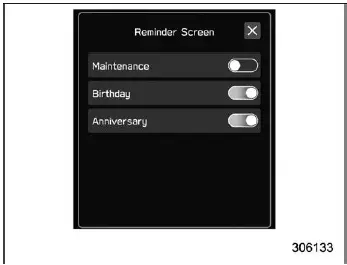
Пример
В интерфейсе Subaru Ascent настройки можно легко включать или выключать, коснувшись соответствующего пункта и выбрав ВКЛ или ВЫКЛ
 . Такой удобный переключатель позволяет быстро менять настройки без перехода по сложным меню.
Выбор
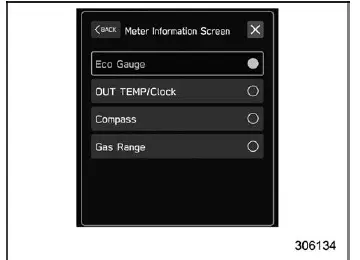
Пример
Чтобы выбрать определенный пункт на дисплее Subaru Ascent, просто коснитесь нужного элемента на экране. Система реагирует мгновенно, обеспечивая плавное и удобное взаимодействие.
Как задавать значения на экране
Яркость/контрастность
В Subaru Ascent можно точно регулировать яркость и контрастность дисплея, обеспечивая оптимальную видимость при различном освещении, будь то ночная поездка или яркий солнечный свет.
ПРИМЕЧАНИЕ
Параметр «Яркость» можно регулировать только при выключенной функции «Регулятор яркости».
1. Коснитесь (HOME).
2. 
 (Настройки)
3.  «Общие»
4.  «Дисплей»
5.  «Яркость/контрастность»

6. Перемещайте , чтобы отрегулировать уровни яркости и контрастности по своему усмотрению.
Коснитесь «По умолчанию», чтобы восстановить заводские настройки.
Избранные виджеты
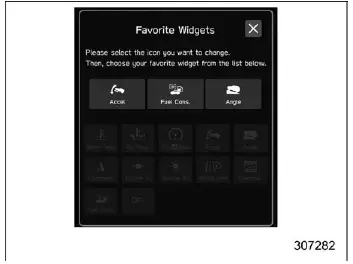
В Subaru Ascent можно полностью настроить содержимое избранного экрана, обеспечивая быстрый доступ к часто используемой информации и функциям.
1. Коснитесь (HOME).
2. 
 (Настройки).
3.  «Общие».
4.  «Избранные виджеты».
5. Выберите значок, соответствующий нужному положению на экране.
6. Выберите информационный пункт, который нужно отображать.
Список дней рождения
В Subaru Ascent система может напоминать о предстоящих днях рождения и годовщинах, показывая уведомление при повороте ключа зажигания в положение «ON». Эта функция включается или выключается в настройках «Экран напоминаний».
1. Коснитесь (HOME).
2. 
 (Настройки).
3.  «Общие».
4.  «Список дней рождения».
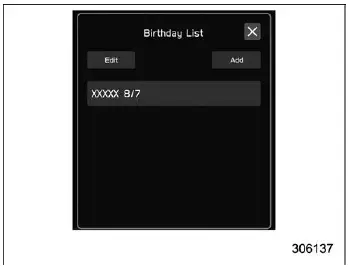
5.  «Добавить».
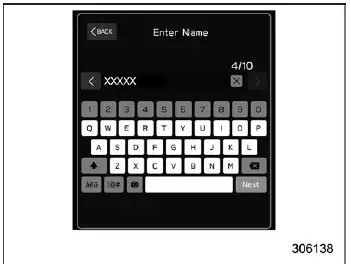
6. Введите имя.
7.  «Далее».
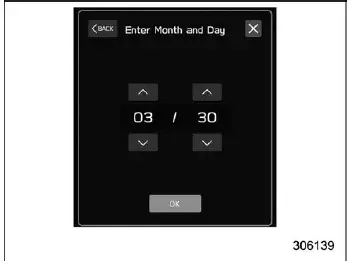
8. Введите дату.
9.  "OK".
ПРИМЕЧАНИЕ
В системе Subaru Ascent можно сохранить до пяти записей о днях рождения.
Список годовщин
Порядок регистрации годовщин в Subaru Ascent такой же, как при настройке списка дней рождения, с той разницей, что на шаге 4 выбирается «Список годовщин» вместо «Список дней рождения».
Система контроля водителя (при наличии)
Настройки системы контроля водителя Subaru Ascent можно изменять для повышения безопасности и внимательности водителя.
Чтобы настроить следующие пункты, см. описанную выше процедуру включения и выключения:
- Система контроля водителя
- Распознавание водителя
- Автоматический отвод сиденья при посадке
Повторное сканирование лица:
1. Коснитесь (HOME).
2. 
 (Настройки).
3.  «Автомобиль».
4.  «Система контроля водителя».
5.  «Повторное сканирование лица».

6.  "OK".
7. Сядьте на место водителя Subaru Ascent, смотрите прямо перед собой и некоторое время сохраняйте неподвижность, пока система выполняет сканирование.
После успешного завершения сканирования на дисплее появится экран подтверждения.
Регистрация водителя:
1. Отрегулируйте положение сиденья, угол наружного зеркала и настройки зеркала заднего вида с наклоном вниз при движении задним ходом так, чтобы обеспечить правильную и удобную посадку водителя в Subaru Ascent.
ПРИМЕЧАНИЕ
- Начинайте процесс регистрации только после того, как завершите все регулировки сиденья и зеркал, так как изменения во время регистрации могут прервать процесс или сделать его недействительным.
- Если выключатель зажигания переведен в положение «OFF» до завершения регистрации, настроенные положения сиденья и зеркал не будут сохранены.
2. Нажмите (HOME).
3. 
 (Настройки).
Интерфейс Subaru Ascent разработан так, чтобы упрощать даже сложные задачи персонализации, позволяя водителю быстро и интуитивно настраивать параметры и сохранять полный контроль над системами комфорта и безопасности автомобиля.
4.  «Автомобиль».
5.  «Система контроля водителя».
6.  «Register User» (Регистрация пользователя).
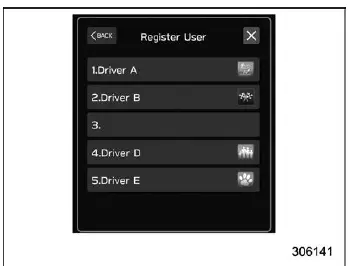
7. Выберите нужный профиль пользователя из доступного списка на экране Subaru Ascent.

8.  «Set» (Установить).
9. Сядьте правильно на водительское сиденье Subaru Ascent, смотрите прямо перед собой и оставайтесь неподвижны в течение нескольких секунд, пока система фиксирует данные лица.
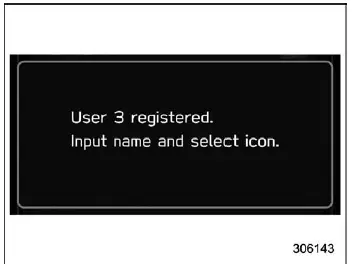
Когда экран изменится, регистрация распознавания лица в Subaru Ascent успешно завершена.
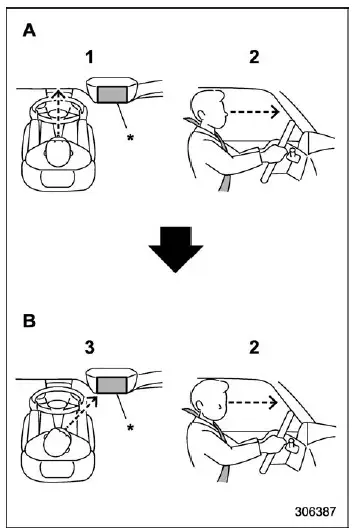
- Направление вперед
- Направление на дисплей
- Держите лицо направленным вперед.
- Не опускайте подбородок во время сканирования.
- Постепенно поворачивайте лицо к дисплею в соответствии с инструкцией.
*: Дисплей
ПРИМЕЧАНИЕ
- Если регистрация пользователя в Subaru Ascent не удалась, убедитесь, что лицо направлено вперед, как показано на рисунке, затем медленно поверните его к дисплею для корректного распознавания.
- В некоторых условиях точность регистрации может снижаться. В таких случаях обратитесь к разделу «Система контроля водителя» для устранения неполадок.
- Если появляется сообщение «Unable to register. Try again.» (Не удалось зарегистрировать. Повторите попытку), повторите процедуру, начиная с шага 5.
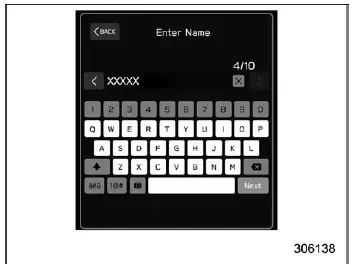
10. Введите имя пользователя.
11.  «Далее».
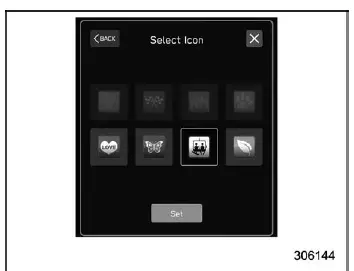
12. Выберите предпочитаемый значок профиля.
13.  «Set» (Установить).
ПРИМЕЧАНИЕ
- Существующий профиль пользователя в Subaru Ascent можно заменить, выбрав соответствующую зарегистрированную ячейку.
При перезаписи профиля ранее сохраненные данные об индивидуальном расходе топлива будут сброшены.
- Если функция «User Recognition» (Распознавание пользователя) отключена, функция регистрации пользователя будет недоступна.
Обновление положения сиденья и зеркал:
1. Коснитесь (HOME).
2. 
 (Настройки).
3.  «Автомобиль».
4.  «Система контроля водителя».
5.  «Update Seat and Mirror Position» (Обновить положение сиденья и зеркал).
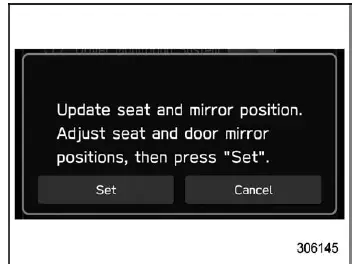
6.  «Set» (Установить).
ПРИМЕЧАНИЕ
- Перед обновлением настроек водителя в Subaru Ascent убедитесь, что положение сиденья, углы зеркал и настройки наклона зеркала при движении задним ходом полностью отрегулированы. Изменения во время регистрации могут прервать процесс.
- Если зажигание выключено до завершения процедуры, обновленные настройки не будут сохранены.
Удаление положения водителя:
1. Коснитесь (HOME).
2. 
 (Настройки).
3.  «Автомобиль».
4.  «Система контроля водителя».
5.  «Delete Driver Position» (Удалить положение водителя).

6.  «Yes» (Да).
Удаление пользователя:
1. Коснитесь (HOME).
2. 
 (Настройки).
3.  «Автомобиль».
4.  «Система контроля водителя».
5.  «Delete User» (Удалить пользователя).
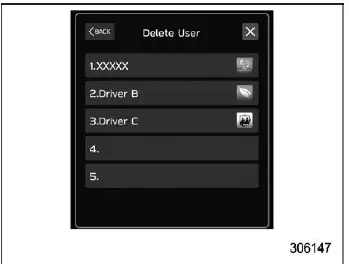
6. Выберите профиль пользователя, который нужно удалить.
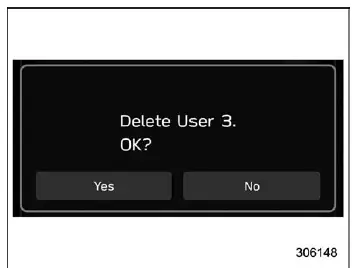
7.  «Да»
Удаление всех пользователей:
1. Коснитесь (HOME).
2. 
 (Настройки).
3.  «Автомобиль».
4.  «Система контроля водителя».
5.  «Delete All Users» (Удалить всех пользователей).

6.  «Да»
Система персонализации Subaru Ascent разработана для обеспечения бесперебойного распознавания пользователя и адаптивного комфорта, гарантируя, что каждый водитель получает индивидуально настроенную среду с момента посадки в автомобиль.