Comment sélectionner des éléments à l'écran
Réglage ON/OFF
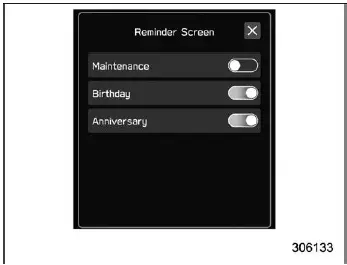
Exemple
Dans l'interface de la Subaru Ascent, un réglage peut être activé ou désactivé en appuyant sur l'option correspondante, puis en sélectionnant ON ou OFF
 . Ce système de bascule intuitif permet d'effectuer des réglages rapides sans passer par des menus complexes.
Sélection
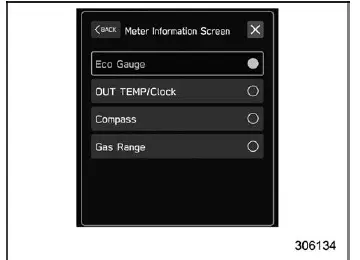
Exemple
Pour choisir une option précise sur l'écran de la Subaru Ascent, touchez simplement l'élément souhaité à l'écran. Le système réagit immédiatement, offrant une interaction fluide et conviviale.
Comment régler des éléments à l'écran
Luminosité/Contraste
La Subaru Ascent permet un réglage précis de la luminosité et du contraste de l'écran afin d'assurer une visibilité optimale dans différentes conditions d'éclairage, que vous conduisiez de nuit ou en plein soleil.
REMARQUE
Le paramètre « Luminosité » ne peut être réglé que lorsque la fonction « Molette de luminosité » est désactivée.
1. Touchez (HOME).
2. 
 (Réglages)
3.  « Général »
4.  « Affichage »
5.  « Luminosité/Contraste »

6. Faites glisser pour régler la luminosité et le contraste selon vos préférences.
Appuyez sur « Par défaut » pour rétablir les réglages d'origine d'usine.
Widgets favoris
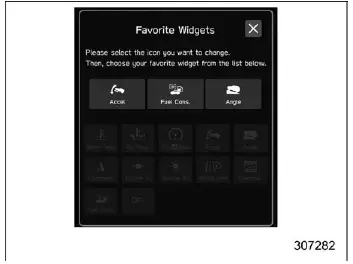
La Subaru Ascent permet de personnaliser entièrement le contenu de l'écran des favoris, pour un accès rapide aux informations et fonctions les plus utilisées.
1. Touchez (HOME).
2. 
 (Réglages).
3.  « Général ».
4.  « Widgets favoris ».
5. Sélectionnez l'icône correspondant à la position d'affichage souhaitée.
6. Choisissez l'information que vous souhaitez afficher.
Liste des anniversaires
Sur la Subaru Ascent, le système peut vous rappeler les anniversaires à venir en affichant une notification lorsque le contacteur d'allumage est placé en position « ON ». Cette fonction peut être activée ou désactivée dans les réglages de l'« Écran de rappel ».
1. Touchez (HOME).
2. 
 (Réglages).
3.  « Général ».
4.  « Liste des anniversaires ».
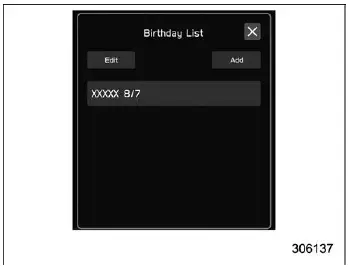
5.  « Ajouter ».
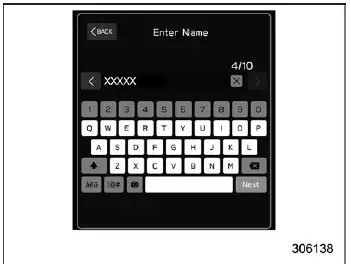
6. Saisissez le nom.
7.  « Suivant ».
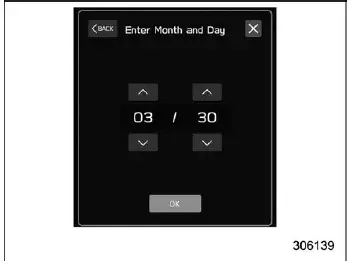
8. Saisissez la date.
9.  « OK ».
REMARQUE
Le système de la Subaru Ascent permet d'enregistrer jusqu'à cinq anniversaires.
Liste des dates commémoratives
La procédure d'enregistrement des dates commémoratives sur la Subaru Ascent est identique à celle de la liste des anniversaires, à la différence près que « Liste des dates commémoratives » est sélectionnée à la place de « Liste des anniversaires » à l'étape 4.
Système de surveillance du conducteur (si équipé)
Les réglages du système de surveillance du conducteur de la Subaru Ascent peuvent être personnalisés afin d'améliorer la sécurité et la vigilance du conducteur.
Pour configurer les options suivantes, reportez-vous à la procédure de réglage ON/OFF décrite ci-dessus :
- Système de surveillance du conducteur
- Reconnaissance de l'utilisateur
- Rétraction automatique du siège à l'entrée
Répéter le balayage facial :
1. Touchez (HOME).
2. 
 (Réglages).
3.  « Véhicule ».
4.  « Système de surveillance du conducteur ».
5.  « Répéter le balayage facial ».

6.  « OK ».
7. Assis sur le siège conducteur de la Subaru Ascent, regardez droit devant vous et restez immobile quelques instants pendant que le système effectue le balayage.
Une fois le balayage terminé avec succès, un écran de confirmation s'affiche.
Enregistrer un utilisateur :
1. Réglez la position du siège, l'angle du rétroviseur extérieur et le réglage du rétroviseur à inclinaison automatique en marche arrière, afin d'assurer une posture de conduite correcte et confortable sur la Subaru Ascent.
REMARQUE
- Commencez la procédure d'enregistrement uniquement après avoir terminé tous les réglages du siège et des rétroviseurs, car toute modification effectuée pendant l'enregistrement peut interrompre la procédure ou l'invalider.
- Si le contacteur d'allumage est placé sur la position « OFF » avant la fin de l'enregistrement, les positions de siège et de rétroviseurs configurées ne seront pas mémorisées.
2. Appuyez sur (HOME).
3. 
 (Réglages).
L'interface de la Subaru Ascent est conçue pour simplifier même les tâches de personnalisation complexes, permettant au conducteur de configurer rapidement et intuitivement les réglages, tout en conservant un contrôle total sur le confort du véhicule et les systèmes de sécurité.
4.  « Véhicule ».
5.  « Système de surveillance du conducteur ».
6.  « Enregistrer un utilisateur ».
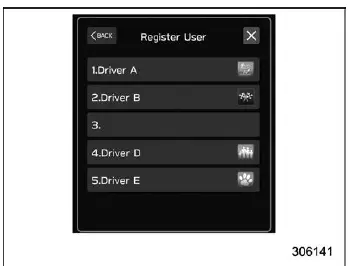
7. Sélectionnez le profil utilisateur souhaité dans la liste disponible affichée sur l'écran de la Subaru Ascent.

8.  « Régler ».
9. Asseyez-vous correctement sur le siège conducteur de la Subaru Ascent, regardez droit devant vous et restez immobile pendant quelques secondes, le temps que le système capture les données faciales.
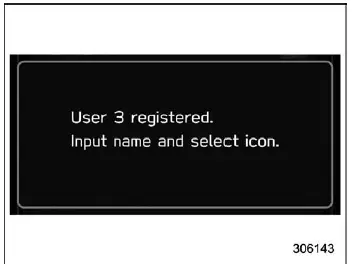
Une fois que l'affichage change, l'enregistrement de la reconnaissance faciale sur la Subaru Ascent est terminé avec succès.
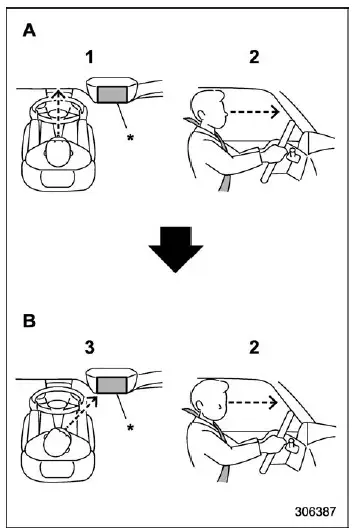
- Direction avant
- Direction de l'écran
- Gardez le visage tourné vers l'avant.
- Évitez de baisser le menton pendant la numérisation.
- Tournez progressivement le visage vers l'écran, comme indiqué.
*: Écran
REMARQUE
- Si l'enregistrement de l'utilisateur sur la Subaru Ascent échoue, assurez-vous que votre visage est orienté vers l'avant comme illustré, puis tournez-le lentement vers l'écran pour une bonne détection.
- Dans certaines conditions, la précision de l'enregistrement peut être affectée. Dans ce cas, reportez-vous à la section « Système de surveillance du conducteur » pour le dépannage.
- Si le message « Enregistrement impossible. Réessayez. » apparaît, répétez la procédure à partir de l'étape 5.
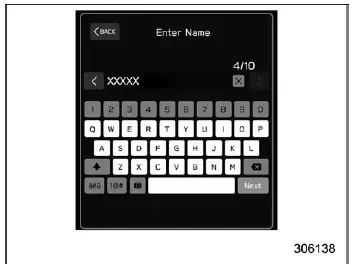
10. Saisissez le nom de l'utilisateur.
11.  « Suivant ».
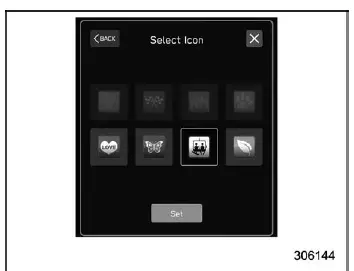
12. Choisissez l'icône de profil préférée.
13.  « Régler ».
REMARQUE
- Un profil utilisateur existant sur la Subaru Ascent peut être remplacé en sélectionnant l'emplacement enregistré correspondant.
Lorsqu'un profil est écrasé, les données de consommation individuelles précédemment mémorisées sont réinitialisées.
- Si la fonction « Reconnaissance de l'utilisateur » est désactivée, la fonction d'enregistrement de l'utilisateur ne sera pas disponible.
Mise à jour de la position du siège et des rétroviseurs :
1. Touchez (HOME).
2. 
 (Réglages).
3.  « Véhicule ».
4.  « Système de surveillance du conducteur ».
5.  « Mettre à jour la position du siège et des rétroviseurs ».
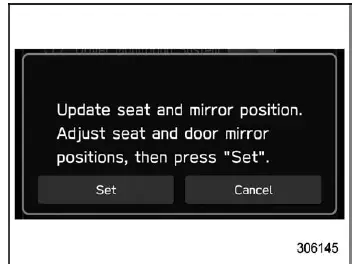
6.  « Régler ».
REMARQUE
- Avant de mettre à jour les réglages du conducteur sur la Subaru Ascent, assurez-vous que la position du siège, l'angle des rétroviseurs et les réglages d'inclinaison automatique des rétroviseurs en marche arrière sont entièrement réglés. Toute modification effectuée pendant l'enregistrement peut interrompre la procédure.
- Si le contact est coupé avant la fin de la procédure, les réglages mis à jour ne seront pas mémorisés.
Suppression de la position du conducteur :
1. Touchez (HOME).
2. 
 (Réglages).
3.  « Véhicule ».
4.  « Système de surveillance du conducteur ».
5.  « Supprimer la position du conducteur ».

6.  « Oui ».
Suppression d'un utilisateur :
1. Touchez (HOME).
2. 
 (Réglages).
3.  « Véhicule ».
4.  « Système de surveillance du conducteur ».
5.  « Supprimer l'utilisateur ».
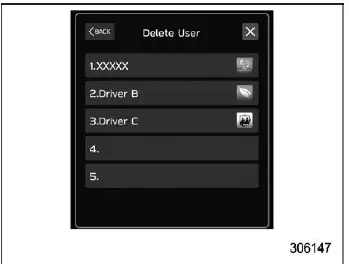
6. Sélectionnez le profil utilisateur à supprimer.
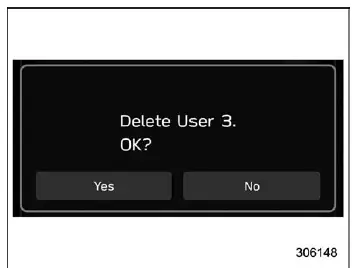
7.  « Oui »
Suppression de tous les utilisateurs :
1. Touchez (HOME).
2. 
 (Réglages).
3.  « Véhicule ».
4.  « Système de surveillance du conducteur ».
5.  « Supprimer tous les utilisateurs ».

6.  « Oui »
Le système de personnalisation de la Subaru Ascent est conçu pour assurer une reconnaissance fluide de l'utilisateur et un confort adaptatif, garantissant à chaque conducteur un environnement personnalisé dès qu'il prend place dans le véhicule.