Auswahl von Punkten auf dem Bildschirm
EIN/AUS-Einstellung
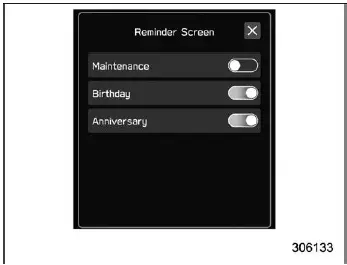
Beispiel
In der Bedienoberfläche des Subaru Ascent lassen sich Einstellungen einfach aktivieren oder deaktivieren. Tippen Sie dazu auf die entsprechende Option und wählen Sie EIN oder AUS
 . Dieses intuitive Schaltsystem ermöglicht schnelle Anpassungen ohne Umweg über komplexe Menüs.
Auswählen
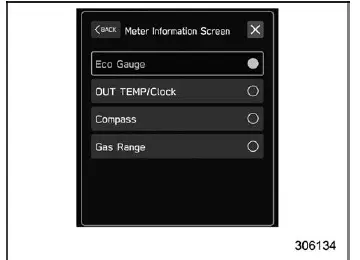
Beispiel
Um eine bestimmte Option auf dem Display des Subaru Ascent auszuwählen, tippen Sie einfach auf den gewünschten Punkt auf dem Bildschirm. Das System reagiert sofort und sorgt für eine reibungslose und benutzerfreundliche Bedienung.
Einstellen von Punkten auf dem Bildschirm
Helligkeit/Kontrast
Im Subaru Ascent können Sie Helligkeit und Kontrast des Displays präzise einstellen, damit die Anzeige unter unterschiedlichen Lichtverhältnissen gut lesbar bleibt, sei es bei Nachtfahrten oder bei direkter Sonneneinstrahlung.
HINWEIS
Der Parameter "Helligkeit" kann nur eingestellt werden, wenn die Funktion "Helligkeitsregler" ausgeschaltet ist.
1. Berühren Sie (HOME).
2. 
 (Einstellungen)
3.  "Allgemein"
4.  "Anzeige"
5.  "Helligkeit/Kontrast"

6. Ziehen Sie Helligkeits- und Kontrastwerte nach Ihren Wünschen ein.
Tippen Sie auf "Standard", um die werkseitigen Einstellungen wiederherzustellen.
Favoriten-Widgets
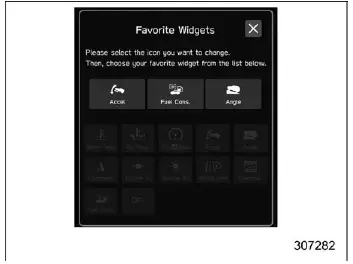
Im Subaru Ascent lässt sich der Inhalt des Favoritenbildschirms vollständig anpassen. So erhalten Sie schnellen Zugriff auf häufig genutzte Informationen und Funktionen.
1. Berühren Sie (HOME).
2. 
 (Einstellungen).
3.  "Allgemein".
4.  "Favoriten-Widgets".
5. Wählen Sie das Symbol für die gewünschte Anzeigeposition aus.
6. Wählen Sie die Informationsangabe aus, die Sie anzeigen möchten.
Geburtstagsliste
Im Subaru Ascent kann das System Sie an bevorstehende Geburtstage oder Jahrestage erinnern, indem beim Einschalten der Zündung in Stellung "ON" eine Benachrichtigung angezeigt wird. Diese Funktion lässt sich über die Einstellungen unter "Erinnerungsbildschirm" aktivieren oder deaktivieren.
1. Berühren Sie (HOME).
2. 
 (Einstellungen).
3.  "Allgemein".
4.  "Geburtstagsliste".
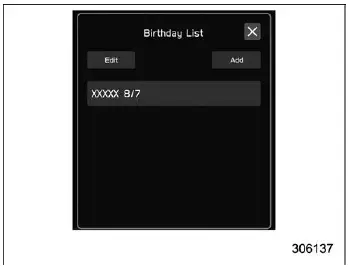
5.  "Hinzufügen".
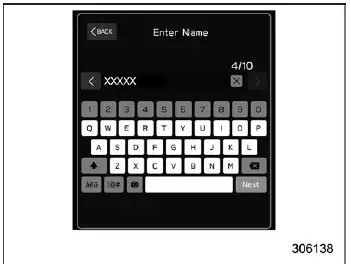
6. Geben Sie den Namen ein.
7.  "Weiter".
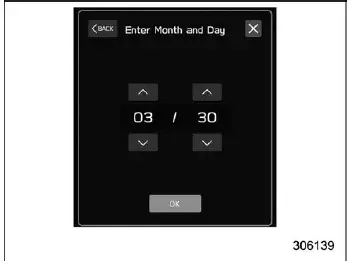
8. Geben Sie das Datum ein.
9.  "OK".
HINWEIS
Im Subaru Ascent können bis zu fünf Geburtstage gespeichert werden.
Jahrestagsliste
Die Vorgehensweise zum Speichern von Jahrestagen im Subaru Ascent entspricht der Einrichtung der Geburtstagsliste. Der einzige Unterschied besteht darin, dass in Schritt 4 "Jahrestagsliste" statt "Geburtstagsliste" gewählt wird.
Fahrerüberwachungssystem (falls vorhanden)
Die Einstellungen des Fahrerüberwachungssystems im Subaru Ascent können angepasst werden, um die Sicherheit und die Aufmerksamkeit des Fahrers zu erhöhen.
Zum Konfigurieren der folgenden Optionen gehen Sie wie oben unter EIN/AUS-Einstellung beschrieben vor:
- Fahrerüberwachungssystem
- Benutzererkennung
- Sitz beim Aussteigen automatisch zurückfahren
Gesichtsscan wiederholen:
1. Berühren Sie (HOME).
2. 
 (Einstellungen).
3.  "Fahrzeug".
4.  "Fahrerüberwachungssystem".
5.  "Gesichtsscan wiederholen".

6.  "OK".
7. Nehmen Sie im Fahrersitz des Subaru Ascent Platz, blicken Sie geradeaus und bleiben Sie einige Augenblicke still, während das System den Scan durchführt.
Nach erfolgreichem Abschluss des Scans erscheint eine Bestätigungsmeldung auf dem Display.
Benutzer registrieren:
1. Stellen Sie Sitzposition, Winkel des Außenspiegels und die Einstellung des Rückwärts-Absenkspiegels so ein, dass Sie im Subaru Ascent eine korrekte und bequeme Fahrposition haben.
HINWEIS
- Beginnen Sie mit der Registrierung erst, nachdem alle Sitz- und Spiegeleinstellungen abgeschlossen sind, da Änderungen während der Registrierung den Vorgang unterbrechen oder ungültig machen können.
- Wenn der Zündschalter vor Abschluss der Registrierung auf „OFF“ gestellt wird, werden die eingestellten Sitz- und Spiegelpositionen nicht gespeichert.
2. Berühren Sie (HOME).
3. 
 (Einstellungen).
Die Bedienoberfläche des Subaru Ascent ist so gestaltet, dass auch komplexe Personalisierungsaufgaben vereinfacht werden. So können Fahrer Einstellungen schnell und intuitiv vornehmen und behalten dabei die volle Kontrolle über Komfort- und Sicherheitssysteme des Fahrzeugs.
4.  "Fahrzeug".
5.  "Fahrerüberwachungssystem".
6.  „Benutzer registrieren“.
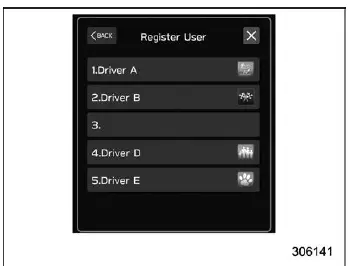
7. Wählen Sie das gewünschte Benutzerprofil aus der Liste auf dem Display des Subaru Ascent aus.

8.  „Einstellen“.
9. Sitzen Sie korrekt auf dem Fahrersitz des Subaru Ascent, blicken Sie geradeaus und bleiben Sie einige Sekunden ruhig, während das System die Gesichtsdaten erfasst.
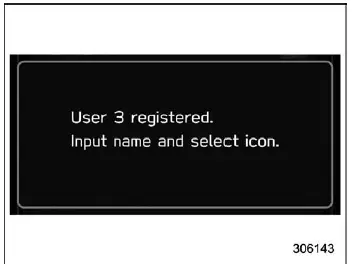
Sobald sich die Anzeige ändert, ist die Gesichtserkennungs-Registrierung im Subaru Ascent erfolgreich abgeschlossen.
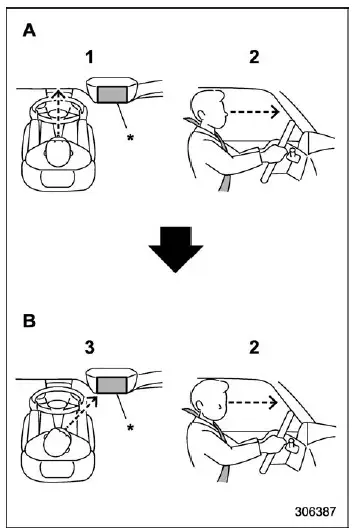
- Blickrichtung geradeaus
- Blickrichtung Display
- Halten Sie Ihr Gesicht nach vorne gerichtet.
- Senken Sie während der Erfassung das Kinn nicht ab.
- Drehen Sie Ihr Gesicht wie angewiesen langsam zum Display.
*: Display
HINWEIS
- Wenn die Benutzerregistrierung im Subaru Ascent nicht erfolgreich ist, richten Sie Ihr Gesicht wie abgebildet nach vorne aus und drehen Sie es dann langsam zum Display, damit es richtig erkannt wird.
- Unter bestimmten Bedingungen kann die Genauigkeit der Registrierung beeinträchtigt sein. Lesen Sie in diesem Fall den Abschnitt „Fahrerüberwachungssystem“ zur Fehlerbehebung.
- Wenn die Meldung „Registrierung nicht möglich. Erneut versuchen.“ erscheint, wiederholen Sie den Vorgang ab Schritt 5.
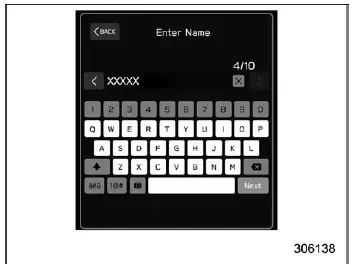
10. Geben Sie den Benutzernamen ein.
11.  "Weiter".
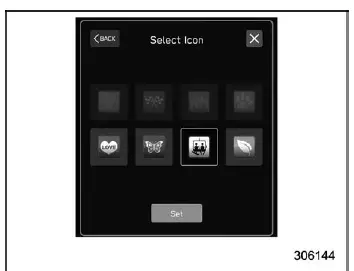
12. Wählen Sie das gewünschte Profilsymbol.
13.  „Einstellen“.
HINWEIS
- Ein vorhandenes Benutzerprofil im Subaru Ascent kann ersetzt werden, indem der entsprechende registrierte Speicherplatz ausgewählt wird.
Wenn ein Profil überschrieben wird, werden die zuvor gespeicherten individuellen Verbrauchsdaten zurückgesetzt.
- Ist die Funktion „Benutzererkennung“ deaktiviert, steht die Benutzerregistrierung nicht zur Verfügung.
Sitz- und Spiegelposition aktualisieren:
1. Berühren Sie (HOME).
2. 
 (Einstellungen).
3.  "Fahrzeug".
4.  "Fahrerüberwachungssystem".
5.  „Sitz- und Spiegelposition aktualisieren“.
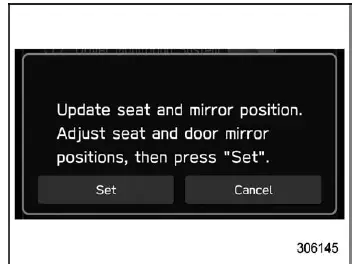
6.  „Einstellen“.
HINWEIS
- Stellen Sie vor dem Aktualisieren der Fahrereinstellungen im Subaru Ascent sicher, dass Sitzposition, Spiegelwinkel und die Spiegelabsenkung bei Rückwärtsfahrt vollständig eingestellt sind. Änderungen während der Registrierung können den Vorgang unterbrechen.
- Wenn die Zündung vor Abschluss des Vorgangs ausgeschaltet wird, werden die aktualisierten Einstellungen nicht gespeichert.
Fahrerposition löschen:
1. Berühren Sie (HOME).
2. 
 (Einstellungen).
3.  "Fahrzeug".
4.  "Fahrerüberwachungssystem".
5.  „Fahrerposition löschen“.

6.  „Ja“.
Benutzer löschen:
1. Berühren Sie (HOME).
2. 
 (Einstellungen).
3.  "Fahrzeug".
4.  "Fahrerüberwachungssystem".
5.  „Benutzer löschen“.
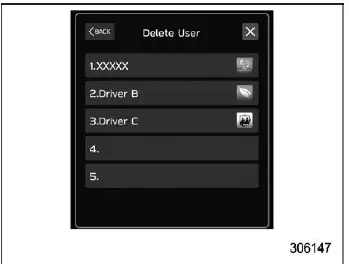
6. Wählen Sie das zu entfernende Benutzerprofil aus.
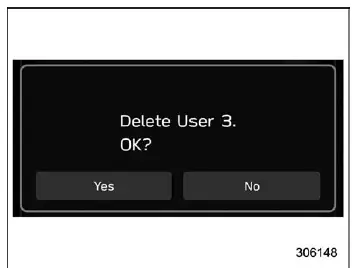
7.  „Ja“
Alle Benutzer löschen:
1. Berühren Sie (HOME).
2. 
 (Einstellungen).
3.  "Fahrzeug".
4.  "Fahrerüberwachungssystem".
5.  „Alle Benutzer löschen“.

6.  „Ja“
Das Personalisierungssystem des Subaru Ascent erkennt Benutzer nahtlos und passt den Komfort automatisch an. So erlebt jeder Fahrer ab dem Einsteigen eine auf ihn abgestimmte Umgebung.