Come selezionare le voci sullo schermo
Impostazione ON/OFF
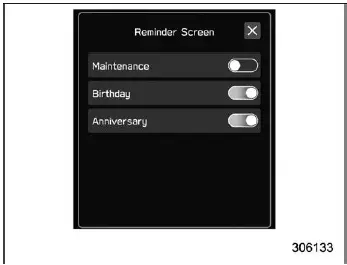
Esempio
Nell'interfaccia della Subaru Ascent, le impostazioni possono essere attivate o disattivate facilmente toccando l'opzione corrispondente e selezionando ON oppure OFF
 . Questo sistema di commutazione intuitivo consente regolazioni rapide senza passare attraverso menu complessi.
Selezione
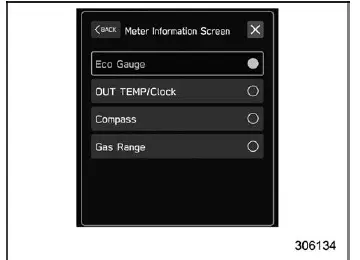
Esempio
Per scegliere un'opzione specifica sul display della Subaru Ascent, toccare semplicemente la voce desiderata sullo schermo. Il sistema risponde immediatamente, offrendo un'interazione fluida e intuitiva.
Come impostare le voci sullo schermo
Luminosità/Contrasto
La Subaru Ascent consente una regolazione precisa della luminosità e del contrasto del display, per garantire una visibilità ottimale in diverse condizioni di illuminazione, sia di notte sia con luce solare intensa.
NOTA
Il parametro "Luminosità" può essere regolato solo quando la funzione "Regolazione luminosità" è disattivata.
1. Toccare (HOME).
2. 
 (Impostazioni)
3.  "Generali"
4.  "Display"
5.  "Luminosità/Contrasto"

6. Trascinare per regolare i livelli di luminosità e contrasto secondo le proprie preferenze.
Toccare "Predefinito" per ripristinare le impostazioni originali di fabbrica.
Widget preferiti
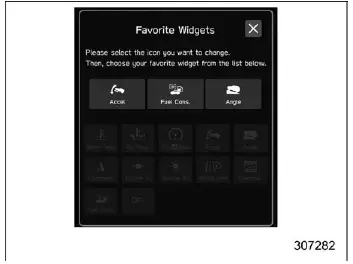
La Subaru Ascent consente di personalizzare completamente il contenuto della schermata dei preferiti, per un accesso rapido alle informazioni e alle funzioni più utilizzate.
1. Toccare (HOME).
2. 
 (Impostazioni).
3.  "Generali".
4.  "Widget preferiti".
5. Selezionare l'icona corrispondente alla posizione di visualizzazione desiderata.
6. Scegliere la voce di informazione che si desidera visualizzare.
Elenco compleanni
Sulla Subaru Ascent, il sistema può ricordare i compleanni o gli anniversari in arrivo visualizzando una notifica quando il commutatore di accensione viene portato in posizione "ON". Questa funzione può essere attivata o disattivata tramite le impostazioni della "Schermata promemoria".
1. Toccare (HOME).
2. 
 (Impostazioni).
3.  "Generali".
4.  "Elenco compleanni".
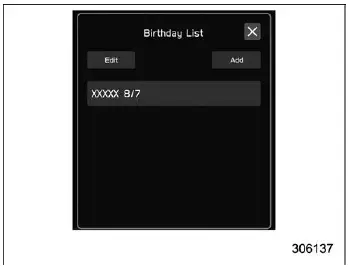
5.  "Aggiungi".
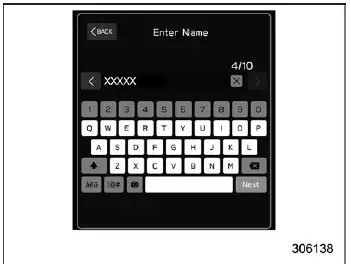
6. Inserire il nome.
7.  "Avanti".
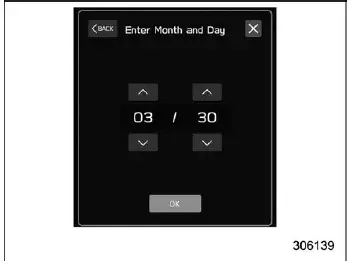
8. Inserire la data.
9.  "OK".
NOTA
Il sistema Subaru Ascent consente di memorizzare fino a cinque voci di compleanni.
Elenco anniversari
La procedura per registrare gli anniversari sulla Subaru Ascent è identica a quella dell'Elenco compleanni, con la sola differenza che al punto 4 si seleziona "Elenco anniversari" invece di "Elenco compleanni".
Sistema di monitoraggio del conducente (se in dotazione)
Le impostazioni del sistema di monitoraggio del conducente della Subaru Ascent possono essere personalizzate per migliorare la sicurezza e la consapevolezza del conducente.
Per configurare le seguenti opzioni, fare riferimento alla procedura di impostazione ON/OFF descritta sopra:
- Sistema di monitoraggio del conducente
- Riconoscimento utente
- Arretramento automatico del sedile in fase di salita
Ripetere scansione facciale:
1. Toccare (HOME).
2. 
 (Impostazioni).
3.  "Auto".
4.  "Sistema di monitoraggio del conducente".
5.  "Ripetere scansione facciale".

6.  "OK".
7. Seduti al posto di guida della Subaru Ascent, guardare dritto davanti a sé e restare fermi per alcuni istanti mentre il sistema esegue la scansione.
Al termine della scansione, sul display compare una schermata di conferma.
Registra utente:
1. Regolare la posizione del sedile, l'angolo degli specchietti esterni e le impostazioni dello specchietto con inclinazione verso il basso in retromarcia, per assicurare una postura di guida corretta e confortevole sulla Subaru Ascent.
NOTA
- Avviare la procedura di registrazione solo dopo aver completato tutte le regolazioni di sedile e specchietti, poiché modifiche effettuate durante la registrazione possono interrompere o invalidare la procedura.
- Se il commutatore di accensione viene portato in posizione "OFF" prima del completamento della registrazione, le posizioni configurate di sedile e specchietti non verranno memorizzate.
2. Toccare (HOME).
3. 
 (Impostazioni).
L'interfaccia della Subaru Ascent è progettata per semplificare anche le attività di personalizzazione più complesse, consentendo al conducente di configurare rapidamente e intuitivamente le impostazioni, mantenendo al tempo stesso il pieno controllo dei sistemi di comfort e sicurezza del veicolo.
4.  "Auto".
5.  "Sistema di monitoraggio del conducente".
6.  "Registra utente".
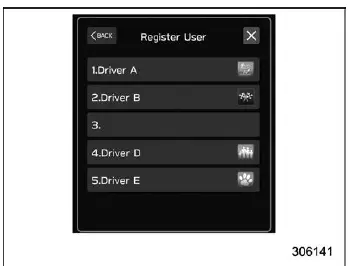
7. Selezionare il profilo utente desiderato dall'elenco disponibile visualizzato sullo schermo della Subaru Ascent.

8.  "Imposta".
9. Sedendosi correttamente sul sedile del conducente della Subaru Ascent, guardare dritto davanti a sé e restare fermi per alcuni secondi mentre il sistema acquisisce i dati del viso.
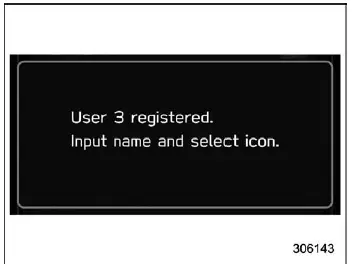
Quando il display cambia, la registrazione del riconoscimento facciale sulla Subaru Ascent è stata completata con successo.
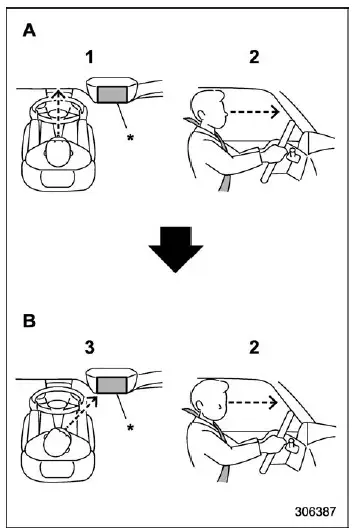
- Direzione frontale
- Direzione del display
- Mantenere il viso rivolto in avanti.
- Evitare di abbassare il mento durante la scansione.
- Girare gradualmente il viso verso il display, come indicato.
*: Display
NOTA
- Se la registrazione dell'utente sulla Subaru Ascent non riesce, assicurarsi che il viso sia allineato in avanti come illustrato, quindi ruotarlo lentamente verso il display per un corretto rilevamento.
- In determinate condizioni, la precisione della registrazione può risultare compromessa. In tali casi, consultare la sezione "Sistema di monitoraggio del conducente" per la risoluzione dei problemi.
- Se compare il messaggio "Impossibile registrare. Riprovare.", ripetere la procedura a partire dal punto 5.
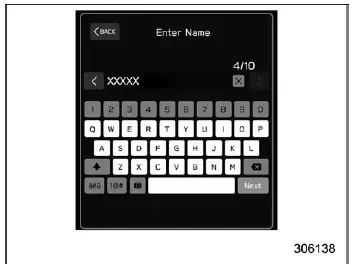
10. Inserire il nome utente.
11.  "Avanti".
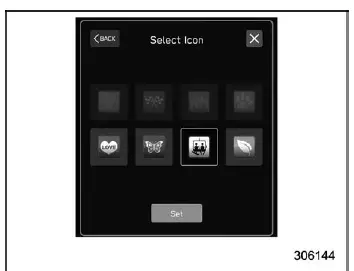
12. Scegliere l'icona del profilo preferita.
13.  "Imposta".
NOTA
- Un profilo utente esistente sulla Subaru Ascent può essere sostituito selezionando lo slot registrato corrispondente.
Quando un profilo viene sovrascritto, i dati individuali sui consumi precedentemente memorizzati verranno azzerati.
- Se la funzione "Riconoscimento utente" è disattivata, la funzione di registrazione utente non sarà disponibile.
Aggiornamento posizione sedile e specchietti:
1. Toccare (HOME).
2. 
 (Impostazioni).
3.  "Auto".
4.  "Sistema di monitoraggio del conducente".
5.  "Aggiorna posizione sedile e specchietti".
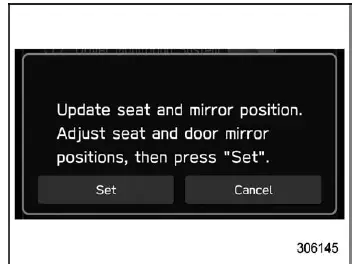
6.  "Imposta".
NOTA
- Prima di aggiornare le impostazioni del conducente sulla Subaru Ascent, assicurarsi che la posizione del sedile, l'angolazione degli specchietti e le impostazioni di inclinazione in retromarcia siano completamente regolate. Modifiche effettuate durante la registrazione possono interrompere la procedura.
- Se l'accensione viene disattivata prima di completare la procedura, le impostazioni aggiornate non verranno memorizzate.
Eliminazione posizione conducente:
1. Toccare (HOME).
2. 
 (Impostazioni).
3.  "Auto".
4.  "Sistema di monitoraggio del conducente".
5.  "Elimina posizione conducente".

6.  "Sì".
Eliminazione utente:
1. Toccare (HOME).
2. 
 (Impostazioni).
3.  "Auto".
4.  "Sistema di monitoraggio del conducente".
5.  "Elimina utente".
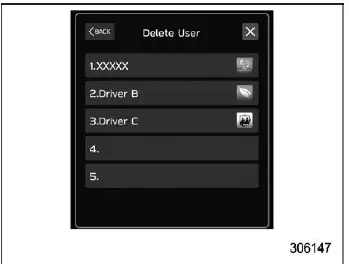
6. Selezionare il profilo utente da rimuovere.
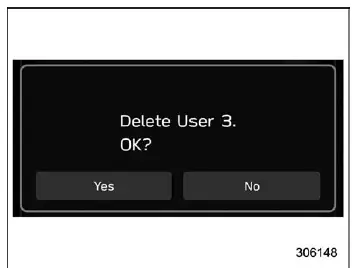
7.  "Yes"
Eliminazione di tutti gli utenti:
1. Toccare (HOME).
2. 
 (Impostazioni).
3.  "Auto".
4.  "Sistema di monitoraggio del conducente".
5.  "Elimina tutti gli utenti".

6.  "Yes"
Il sistema di personalizzazione della Subaru Ascent è progettato per garantire un riconoscimento utente senza interruzioni e un comfort adattivo, assicurando a ogni conducente un ambiente personalizzato fin dal momento in cui sale a bordo del veicolo.