Cómo seleccionar elementos en la pantalla
Ajuste de ACTIVADO/DESACTIVADO
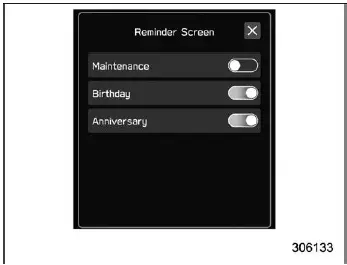
Ejemplo
En la interfaz del Subaru Ascent, los ajustes pueden activarse o desactivarse fácilmente tocando la opción correspondiente y seleccionando ACTIVADO o DESACTIVADO
 . Este sistema de interruptor intuitivo permite realizar ajustes rápidos sin navegar por menús complejos.
Selección
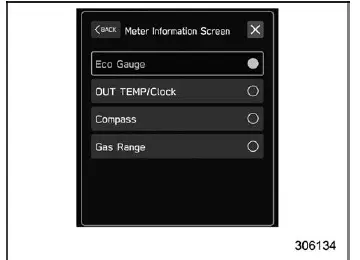
Ejemplo
Para elegir una opción específica en la pantalla del Subaru Ascent, simplemente toque el elemento deseado en la pantalla. El sistema responde de inmediato, proporcionando una experiencia de interacción fluida y fácil de usar.
Cómo ajustar elementos en la pantalla
Brillo/Contraste
El Subaru Ascent permite ajustar con precisión el brillo y el contraste de la pantalla para garantizar una visibilidad óptima en distintas condiciones de iluminación, ya sea conduciendo de noche o con luz solar intensa.
NOTA
El parámetro "Brillo" solo puede ajustarse cuando la función "Control de brillo" está desactivada.
1. Toque (INICIO).
2. 
 (Ajustes)
3.  "General"
4.  "Pantalla"
5.  "Brillo/Contraste"

6. Arrastre para ajustar los niveles de brillo y contraste según su preferencia.
Toque "Predeterminado" para restaurar los ajustes originales de fábrica.
Widgets favoritos
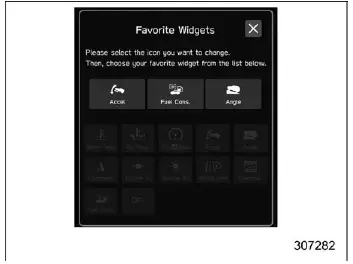
El Subaru Ascent permite personalizar por completo el contenido de la pantalla de favoritos, lo que facilita el acceso rápido a la información y las funciones de uso frecuente.
1. Toque (INICIO).
2. 
 (Ajustes).
3.  "General".
4.  "Widgets favoritos".
5. Seleccione el icono correspondiente a la posición de visualización deseada.
6. Elija el elemento de información que desea mostrar.
Lista de cumpleaños
En el Subaru Ascent, el sistema puede recordarle próximos cumpleaños o aniversarios mostrando una notificación cuando el interruptor de encendido se coloca en la posición "ON". Esta función puede activarse o desactivarse mediante los ajustes de la "Pantalla de recordatorios".
1. Toque (INICIO).
2. 
 (Ajustes).
3.  "General".
4.  "Lista de cumpleaños".
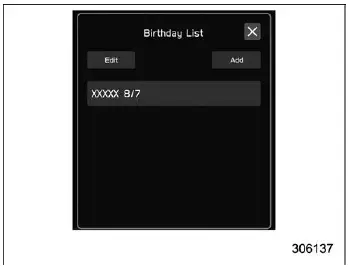
5.  "Añadir".
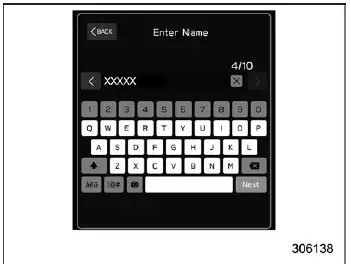
6. Introduzca el nombre.
7.  "Siguiente".
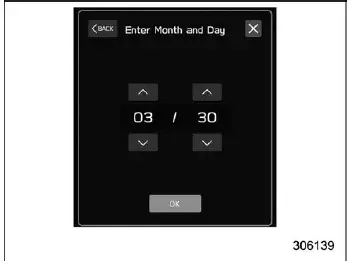
8. Introduzca la fecha.
9.  "Aceptar".
NOTA
El sistema del Subaru Ascent permite guardar hasta cinco entradas de cumpleaños.
Lista de aniversarios
El procedimiento para registrar aniversarios en el Subaru Ascent es idéntico al de la configuración de la Lista de cumpleaños, con la excepción de que se selecciona "Lista de aniversarios" en lugar de "Lista de cumpleaños" en el paso 4.
Sistema de monitorización del conductor (si está equipado)
Los ajustes del sistema de monitorización del conductor del Subaru Ascent pueden personalizarse para mejorar la seguridad y la atención del conductor.
Para configurar las siguientes opciones, consulte el procedimiento de ajuste de ACTIVADO/DESACTIVADO descrito anteriormente:
- Sistema de monitorización del conductor
- Reconocimiento de usuario
- Retracción automática del asiento al entrar
Repetir escaneo facial:
1. Toque (INICIO).
2. 
 (Ajustes).
3.  "Vehículo".
4.  "Sistema de monitorización del conductor".
5.  "Repetir escaneo facial".

6.  "Aceptar".
7. Sentado en el asiento del conductor del Subaru Ascent, mire al frente y permanezca quieto unos instantes mientras el sistema realiza el escaneo.
Una vez completado correctamente el escaneo, aparecerá una pantalla de confirmación en la pantalla.
Registrar usuario:
1. Ajuste la posición del asiento, el ángulo del espejo exterior y la configuración del espejo de inclinación hacia abajo en marcha atrás para garantizar una postura de conducción adecuada y cómoda en el Subaru Ascent.
NOTA
- Inicie el proceso de registro solo después de completar todos los ajustes del asiento y de los espejos, ya que los cambios realizados durante el registro pueden interrumpir el proceso o invalidarlo.
- Si el interruptor de encendido se gira a la posición "OFF" antes de completar el registro, las posiciones configuradas del asiento y de los espejos no se guardarán.
2. Pulse (INICIO).
3. 
 (Ajustes).
La interfaz del Subaru Ascent está diseñada para simplificar incluso las tareas de personalización más complejas, lo que permite al conductor configurar los ajustes de forma rápida e intuitiva y, al mismo tiempo, mantener el control total sobre los sistemas de confort y seguridad del vehículo.
4.  "Vehículo".
5.  "Sistema de monitorización del conductor".
6.  "Registrar usuario".
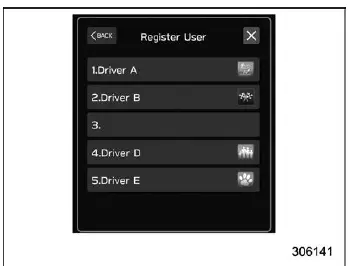
7. Seleccione el perfil de usuario deseado de la lista disponible que aparece en la pantalla del Subaru Ascent.

8.  "Establecer".
9. Sentado correctamente en el asiento del conductor del Subaru Ascent, mire al frente y permanezca inmóvil durante unos segundos mientras el sistema capta los datos faciales.
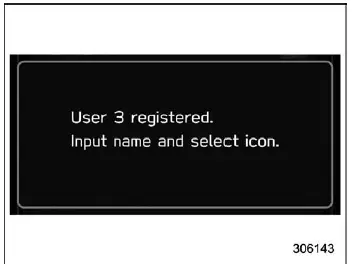
Cuando la pantalla cambie, el registro de reconocimiento facial en el Subaru Ascent se habrá completado correctamente.
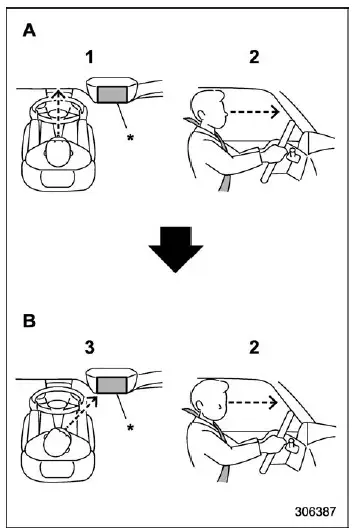
- Dirección hacia delante
- Dirección hacia la pantalla
- Mantenga el rostro orientado hacia delante.
- Evite bajar la barbilla durante el escaneo.
- Gire gradualmente el rostro hacia la pantalla, según se indica.
*: Pantalla
NOTA
- Si el registro de usuario en el Subaru Ascent no se completa, asegúrese de que el rostro esté alineado hacia delante como se muestra en la ilustración y, a continuación, gírelo lentamente hacia la pantalla para una detección correcta.
- En determinadas condiciones, la precisión del registro puede verse afectada. En tales casos, consulte la sección "Sistema de control del conductor" para solucionar el problema.
- Si aparece el mensaje "Unable to register. Try again." (No se puede registrar. Inténtelo de nuevo.), repita el procedimiento a partir del paso 5.
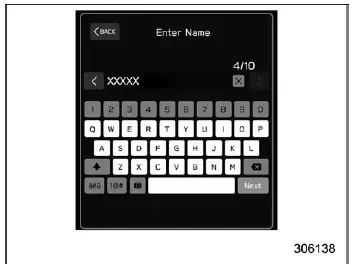
10. Introduzca el nombre de usuario.
11.  "Siguiente".
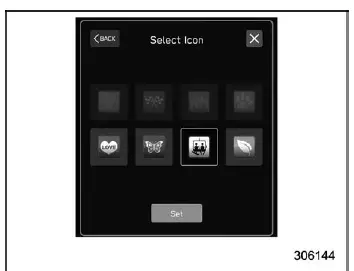
12. Elija el icono de perfil preferido.
13.  "Establecer".
NOTA
- Un perfil de usuario existente en el Subaru Ascent puede sustituirse seleccionando la ranura registrada correspondiente.
Al sobrescribir un perfil, los datos de consumo de combustible individuales almacenados previamente se restablecerán.
- Si la función "User Recognition" (Reconocimiento de usuario) está desactivada, la función de registro de usuario no estará disponible.
Actualizar posición del asiento y del espejo:
1. Toque (INICIO).
2. 
 (Ajustes).
3.  "Vehículo".
4.  "Sistema de monitorización del conductor".
5.  "Actualizar posición del asiento y del espejo".
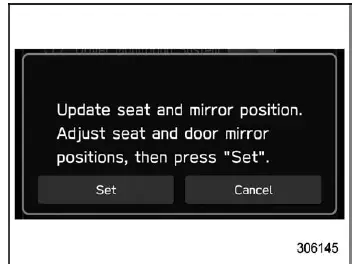
6.  "Establecer".
NOTA
- Antes de actualizar los ajustes del conductor en el Subaru Ascent, asegúrese de que la posición del asiento, los ángulos de los espejos y los ajustes de inclinación hacia abajo al marcha atrás estén completamente ajustados. Los cambios realizados durante el registro pueden interrumpir el proceso.
- Si el encendido se apaga antes de completar el procedimiento, los ajustes actualizados no se almacenarán.
Eliminar posición del conductor:
1. Toque (INICIO).
2. 
 (Ajustes).
3.  "Vehículo".
4.  "Sistema de monitorización del conductor".
5.  "Eliminar posición del conductor".

6.  "Sí".
Eliminar usuario:
1. Toque (INICIO).
2. 
 (Ajustes).
3.  "Vehículo".
4.  "Sistema de monitorización del conductor".
5.  "Eliminar usuario".
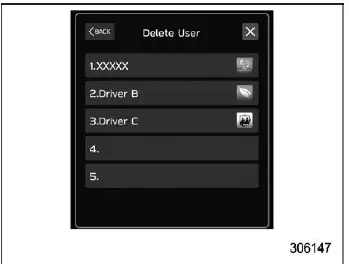
6. Seleccione el perfil de usuario que desea eliminar.
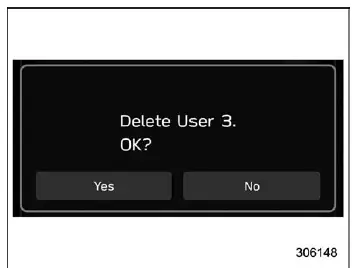
7.  “Sí”
Eliminar todos los usuarios:
1. Toque (INICIO).
2. 
 (Ajustes).
3.  "Vehículo".
4.  "Sistema de monitorización del conductor".
5.  "Eliminar todos los usuarios".

6.  “Sí”
El sistema de personalización del Subaru Ascent está diseñado para ofrecer un reconocimiento de usuario sin interrupciones y un confort adaptativo, de modo que cada conductor disfrute de un entorno personalizado desde el momento en que entra en el vehículo.