Настройки контактов/истории вызовов
Контакты можно перенести в систему с телефона, подключенного по Bluetooth®.
Также можно добавлять, редактировать и удалять контакты.
Можно удалить историю вызовов, а также изменить контакты и избранное.
- Откройте экран «Настройки телефона/сообщений».
- Выберите «Настройки контактов/истории вызовов».
- Выберите нужный пункт для настройки.
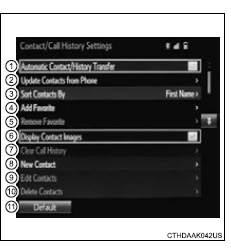
- Для телефонов Bluetooth®, совместимых с PBAP, выберите, чтобы включить или выключить автоматический перенос контактов/истории. Если функция включена, данные контактов и история телефона переносятся автоматически.
- Выберите, чтобы обновить контакты с подключенного телефона.
- Выберите, чтобы сортировать контакты по полю «Имя» или «Фамилия».
- Выберите, чтобы добавить контакты в список избранного.
- Выберите, чтобы удалить контакты из списка избранного.
- Выберите, чтобы отображать фотографии контактов.
- Выберите, чтобы удалить контакты из истории вызовов.*
- Выберите, чтобы добавить новые контакты в список контактов.*
- Выберите, чтобы редактировать контакты в списке контактов.*
- Выберите, чтобы удалить контакты из списка контактов.*
- Выберите, чтобы сбросить все настройки.
*: Только для телефонов Bluetooth®, совместимых с PBAP. Функция доступна, если «Автоматический перенос контактов/истории» выключен.
Обновление контактов из телефонаСпособы работы различаются для телефонов Bluetooth®, совместимых с PBAP, и для телефонов, которые не поддерживают PBAP, но совместимы с OPP.
Если телефон не поддерживает ни PBAP, ни OPP, контакты перенести нельзя.
Для телефонов Bluetooth®, совместимых с PBAP- Выберите «Обновить контакты с телефона».
- Убедитесь, что после завершения операции отображается экран подтверждения.
В зависимости от типа мобильного телефона эта операция может не требоваться.
В зависимости от типа телефона при переносе данных контактов может потребоваться аутентификация OBEX. Введите «1234» на телефоне Bluetooth®.
Если при переносе данных контактов подключено другое устройство Bluetooth®, в зависимости от телефона, возможно, потребуется отключить подключенное устройство Bluetooth®.
В зависимости от типа подключаемого телефона Bluetooth® может потребоваться выполнить дополнительные действия на телефоне.
Для телефонов Bluetooth®, не совместимых с PBAP, но совместимых с OPP- Выберите «Обновить контакты с телефона».
- Перенесите данные контактов в систему с помощью телефона Bluetooth®.
В зависимости от типа мобильного телефона эта операция может не требоваться.
В зависимости от типа телефона при переносе данных контактов может потребоваться аутентификация OBEX. Введите «1234» на телефоне Bluetooth®.
Чтобы отменить функцию, выберите «Отмена».
- Когда появится надпись на экране, выберите «Готово».
- Убедитесь, что после завершения операции отображается экран подтверждения.
Для телефонов Bluetooth®, совместимых с PBAP, эта функция доступна, если «Автоматический перенос контактов/истории» выключен.
- Откройте экран телефона.
- Выберите вкладку «История вызовов» и выберите контакт, которого ещё нет в списке контактов.
- Выберите «Обновить контакт».
- Выберите нужный контакт.
- Выберите тип телефона для номера.
Можно зарегистрировать новые данные контакта. Для одного человека можно зарегистрировать до 4 номеров. Для телефонов Bluetooth®, совместимых с PBAP, эта функция доступна, если «Автоматический перенос контактов/истории» выключен.
- Выберите «Новый контакт».
- Введите имя и выберите «ОК».
- Введите номер телефона и выберите «ОК».
- Выберите тип телефона для номера.
- Чтобы добавить к этому контакту другой номер, выберите «Да».
- Откройте экран телефона.
- Выберите вкладку «История вызовов» и выберите контакт, которого ещё нет в списке контактов.
- Выберите «Добавить в контакты».
- Выполните шаги из раздела «Регистрация нового контакта в списке контактов», начиная с пункта 3.
Для телефонов Bluetooth®, совместимых с PBAP, эта функция доступна, если «Автоматический перенос контактов/истории» выключен.
- Выберите «Редактировать контакт».
- Выберите нужный контакт.
- Выберите
 соответствующее
нужному имени или номеру.
Для изменения имени
- Выполните шаги из раздела «Регистрация нового контакта в списке контактов», начиная с пункта 2.
Для изменения номера
Другой способ редактирования контактов (с экрана «Данные контакта»)- Откройте экран телефона.
- Выберите вкладку «Контакты», «История вызовов» или «Избранное» и выберите нужный контакт.
- Выберите «Редактировать контакт».
«Адреса эл. почты»: выберите, чтобы отобразить все зарегистрированные адреса эл. почты контакта.
- Выполните шаги из раздела «Редактирование данных контакта», начиная с пункта 4.
Для телефонов Bluetooth®, совместимых с PBAP, эта функция доступна, если «Автоматический перенос контактов/истории» выключен.
- Выберите «Удалить контакты».
- Выберите нужный контакт и выберите «Удалить».
- Когда появится экран подтверждения, выберите «Да».
- Откройте экран телефона.
- Выберите вкладку «Контакты», «История вызовов» или «Избранное» и выберите нужный контакт.
- Выберите «Редактировать контакт».
- Когда появится экран подтверждения, выберите «Да».
В список избранного можно добавить до 15 контактов (не более 4 номеров на каждый контакт).
Добавление контактов в список избранного- Выберите «Добавить в избранное».
- Выберите нужный контакт, который нужно добавить в список избранного.
- Если в список избранного уже внесено 15 контактов, нужно заменить один из зарегистрированных контактов.
- Откройте экран телефона.
- Выберите вкладку «Контакты».
- Выберите
 в
начале названия нужного контакта в списке, который нужно добавить в избранное.
При выборе меняется на
 , и контакт
добавляется в список избранного.
- Откройте экран телефона.
- Выберите вкладку «Контакты» или «История вызовов» и выберите нужный контакт.
- Выберите «Добавить в избранное».
- Убедитесь, что после завершения операции отображается экран подтверждения.
- Выберите «Удалить из избранного».
- Выберите нужные контакты и выберите «Удалить».
- Когда появится экран подтверждения, выберите «Да».
- Убедитесь, что после завершения операции отображается экран подтверждения.
Удаление контактов из списка избранного другим способом (с экрана «Контакты»)
- Откройте экран телефона
- Выберите вкладку «Контакты».
- Выберите
 в
начале названия контакта, который нужно удалить из списка избранного.
При выборе меняется на
 , и данные
удаляются из списка.
Удаление контактов из списка избранного другим способом (с экрана «Сведения о контакте»)
- Откройте экран телефона.
- Выберите вкладку «Контакты», «История вызовов» или «Избранное» и выберите контакт, который нужно удалить.
- Выберите «Удалить из избранного».
- Когда появится экран подтверждения, выберите «Да».
- Убедитесь, что после завершения операции отображается экран подтверждения.
- Откройте экран «Настройки телефона/сообщений».
- Выберите «Настройки сообщений».
- Выберите нужный пункт для настройки.
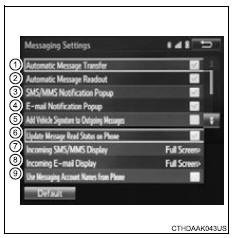
- Включите или выключите автоматический перенос сообщений.
- Включите или выключите автоматическое озвучивание сообщений.
- Включите или выключите всплывающее уведомление о SMS/MMS.
- Включите или выключите всплывающее уведомление о сообщениях эл. почты.
- Включите или выключите добавление подписи автомобиля к исходящим сообщениям.
- Включите или выключите обновление статуса прочтения сообщений на телефоне.
- Измените отображение входящих SMS/MMS.
«Полный экран»: при получении SMS/MMS открывается экран входящего сообщения, с которым можно работать на экране.
«Выпадающее окно»: при получении SMS/MMS сообщение отображается в верхней части экрана.
- Измените отображение входящих сообщений эл. почты.
«Полный экран»: при получении сообщения эл. почты открывается экран входящего сообщения, с которым можно работать на экране.
«Выпадающее окно»: при получении сообщения эл. почты оно отображается в верхней части экрана.
- Включение/выключение отображения имен учетных записей обмена сообщениями на вкладке «Входящие».
Выберите «По умолчанию», затем «Да».
Другой способ открыть экран «Настройки сообщений»- Откройте экран телефона.
- Выберите

- Выберите «Настройки».
- Выберите «Настройки сообщений».
- Откройте экран «Настройки телефона/сообщений».
- Выберите «Настройки отображения телефона».
- Выберите нужный пункт для настройки.

- Изменение отображения входящего вызова.
«Полноэкранный»: при поступлении вызова отображается экран громкой связи, которым можно управлять на экране.
«Выпадающий»: сообщение отображается в верхней части экрана.
- Включение/выключение отображения сообщения о завершении передачи контактов/истории.
Выберите «По умолчанию», затем «Да».
Проверьте себя
Короткий тест по Toyota RAV4: после ответа — пояснение и ссылка на страницу руководства.