Einstellungen für Kontakte/Anrufliste
Die Kontakte können von einem Bluetooth®-Telefon in das System übertragen werden.
Der Kontakt kann außerdem hinzugefügt, bearbeitet und gelöscht werden.
Die Anrufliste kann gelöscht werden, und Kontakte und Favoriten können geändert werden.
- Den Bildschirm „Telefon-/Nachrichteneinstellungen“ anzeigen.
- „Einstellungen Kontakte/Anrufliste“ wählen.
- Gewünschten Punkt zum Einstellen wählen.
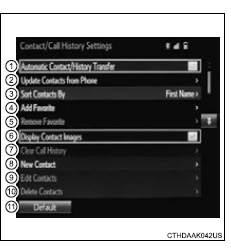
- Bei pbap-kompatiblen Bluetooth®-Telefonen die automatische Übertragung von Kontakten/Verlauf ein- oder ausschalten. Bei Einstellung auf „ein“ werden die Kontaktdaten und der Verlauf des Telefons automatisch übertragen.
- Wählen, um Kontakte vom verbundenen Telefon zu aktualisieren.
- Wählen, um Kontakte nach dem Feld Vorname oder Nachname zu sortieren.
- Wählen, um Kontakte zur Favoritenliste hinzuzufügen.
- Wählen, um Kontakte aus der Favoritenliste zu löschen.
- Wählen, um Kontaktbilder anzuzeigen.
- Wählen, um Kontakte aus der Anrufliste zu löschen.*
- Wählen, um neue Kontakte zur Kontaktliste hinzuzufügen.*
- Wählen, um Kontakte in der Kontaktliste zu bearbeiten.*
- Wählen, um Kontakte aus der Kontaktliste zu löschen.*
- Wählen, um alle Einstellungspunkte zurückzusetzen.
*: Nur für pbap-kompatible Bluetooth®-Telefone verfügbar; diese Funktion ist verfügbar, wenn „Automatische Kontakt-/Verlaufsübertragung“ auf „aus“ eingestellt ist.
Kontakte vom Telefon aktualisierenDie Bedienschritte unterscheiden sich zwischen pbap-kompatiblen und pbap-inkompatiblen, aber opp-kompatiblen Bluetooth®-Telefonen.
Wenn Ihr Mobiltelefon weder pbap- noch opp-kompatibel ist, können die Kontakte nicht übertragen werden.
Für Bluetooth®-Telefone mit PBAP-Unterstützung- „Kontakte vom Telefon aktualisieren“ wählen.
- Prüfen Sie, ob nach Abschluss des Vorgangs ein Bestätigungsbildschirm angezeigt wird.
Dieser Vorgang ist je nach Mobiltelefontyp möglicherweise nicht erforderlich.
Je nach Mobiltelefon kann bei der Übertragung der Kontaktdaten eine OBEX-Authentifizierung erforderlich sein. „1234“ am Bluetooth®-Telefon eingeben.
Wenn bei der Übertragung der Kontaktdaten ein anderes Bluetooth®-Gerät verbunden ist, muss dieses je nach Telefon möglicherweise getrennt werden.
Je nach verbundenem Bluetooth®-Telefon können am Telefon zusätzliche Schritte erforderlich sein.
Für Bluetooth®-Telefone, die PBAP nicht, aber OPP unterstützen- „Kontakte vom Telefon aktualisieren“ wählen.
- Die Kontaktdaten mithilfe eines Bluetooth®-Telefons in das System übertragen.
Dieser Vorgang ist je nach Mobiltelefontyp möglicherweise nicht erforderlich.
Je nach Mobiltelefon kann bei der Übertragung der Kontaktdaten eine OBEX-Authentifizierung erforderlich sein. „1234“ am Bluetooth®-Telefon eingeben.
Zum Abbrechen dieser Funktion „Abbrechen“ wählen.
- „Fertig“ wählen, sobald es auf dem Display erscheint.
- Prüfen Sie, ob nach Abschluss des Vorgangs ein Bestätigungsbildschirm angezeigt wird.
Bei pbap-kompatiblen Bluetooth®-Telefonen ist diese Funktion verfügbar, wenn „Automatische Kontakt-/Verlaufsübertragung“ auf „aus“ eingestellt ist.
- Zeigen Sie den Telefonbildschirm an.
- Registerkarte „Anrufliste“ wählen und einen Kontakt auswählen, der noch nicht in der Kontaktliste gespeichert ist.
- „Kontakt aktualisieren“ wählen.
- Gewünschten Kontakt wählen.
- Einen Telefontyp für die Telefonnummer wählen.
Neue Kontaktdaten können gespeichert werden. Pro Person können bis zu 4 Nummern gespeichert werden. Bei pbap-kompatiblen Bluetooth®-Telefonen ist diese Funktion verfügbar, wenn „Automatische Kontakt-/Verlaufsübertragung“ auf „aus“ eingestellt ist.
- „Neuer Kontakt“ wählen.
- Namen eingeben und „OK“ wählen.
- Telefonnummer eingeben und „OK“ wählen.
- Den Telefontyp für die Telefonnummer wählen.
- Zum Hinzufügen einer weiteren Nummer zu diesem Kontakt „Ja“ wählen.
- Zeigen Sie den Telefonbildschirm an.
- Registerkarte „Anrufliste“ wählen und einen Kontakt auswählen, der noch nicht in der Kontaktliste gespeichert ist.
- „Zu Kontakten hinzufügen“ wählen.
- Die Schritte unter „Neuen Kontakt zur Kontaktliste hinzufügen“ ab Schritt 3 ausführen.
Bei pbap-kompatiblen Bluetooth®-Telefonen ist diese Funktion verfügbar, wenn „Automatische Kontakt-/Verlaufsübertragung“ auf „aus“ eingestellt ist.
- „Kontakt bearbeiten“ wählen.
- Gewünschten Kontakt wählen.
- Wählen Sie
 entsprechend dem
gewünschten Namen oder der gewünschten Nummer.
Zum Bearbeiten des Namens
- Die Schritte unter „Neuen Kontakt zur Kontaktliste hinzufügen“ ab Schritt 2 ausführen.
Zum Bearbeiten der Nummer
Kontakte auf andere Weise bearbeiten (über den Bildschirm „Kontaktdetails“)- Zeigen Sie den Telefonbildschirm an.
- Registerkarte „Kontakte“, „Anrufliste“ oder die Registerkarte „Favoriten“ wählen und den gewünschten Kontakt auswählen.
- „Kontakt bearbeiten“ wählen.
„E-Mail-Adressen“: wählen, um alle gespeicherten E-Mail-Adressen des Kontakts anzuzeigen.
- Die Schritte unter „Kontaktdaten bearbeiten“ ab Schritt 4 ausführen.
Bei pbap-kompatiblen Bluetooth®-Telefonen ist diese Funktion verfügbar, wenn „Automatische Kontakt-/Verlaufsübertragung“ auf „aus“ eingestellt ist.
- „Kontakte löschen“ wählen.
- Gewünschten Kontakt wählen und „Löschen“ wählen.
- „Ja“ wählen, wenn die Bestätigungsanzeige erscheint.
- Zeigen Sie den Telefonbildschirm an.
- Registerkarte „Kontakte“, „Anrufliste“ oder die Registerkarte „Favoriten“ wählen und den gewünschten Kontakt auswählen.
- „Kontakt bearbeiten“ wählen.
- „Ja“ wählen, wenn die Bestätigungsanzeige erscheint.
In der Favoritenliste können bis zu 15 Kontakte (maximal 4 Nummern pro Kontakt) registriert werden.
Kontakte in der Favoritenliste speichern- „Favorit hinzufügen“ wählen.
- Gewünschten Kontakt wählen, der zur Favoritenliste hinzugefügt werden soll.
- Wenn bereits 15 Kontakte in der Favoritenliste gespeichert sind, muss ein gespeicherter Kontakt ersetzt werden.
- Zeigen Sie den Telefonbildschirm an.
- Registerkarte „Kontakte“ wählen.
- Wählen Sie
 am
Anfang des Namens der gewünschten Kontaktliste, die in der Favoritenliste gespeichert werden soll.
Bei Auswahl wird geändert zu
 , und der Kontakt wird
in der Favoritenliste gespeichert.
- Zeigen Sie den Telefonbildschirm an.
- Registerkarte „Kontakte“ oder Registerkarte „Anrufliste“ wählen und den gewünschten Kontakt auswählen.
- „Favorit hinzufügen“ wählen.
- Prüfen Sie, ob nach Abschluss des Vorgangs ein Bestätigungsbildschirm angezeigt wird.
- „Favorit entfernen“ wählen.
- Gewünschte Kontakte wählen und „Entfernen“ wählen.
- „Ja“ wählen, wenn die Bestätigungsanzeige erscheint.
- Prüfen Sie, ob nach Abschluss des Vorgangs ein Bestätigungsbildschirm angezeigt wird.
Löschen von Kontakten aus der Favoritenliste auf andere Weise (über die Anzeige „Kontakte“)
- Telefonanzeige aufrufen
- Registerkarte „Kontakte“ wählen.
- Wählen Sie
 am
Anfang des Namens der Kontaktliste, die aus den Favoriten gelöscht werden soll.
Bei Auswahl von , wird
geändert zu , und die Daten werden
aus der Liste gelöscht.
Löschen von Kontakten aus der Favoritenliste auf andere Weise (über die Anzeige „Kontaktdetails“)
- Zeigen Sie den Telefonbildschirm an.
- Registerkarte „Kontakte“, „Anrufliste“ oder die Registerkarte „Favoriten“ wählen und den zu löschenden Kontakt auswählen.
- „Favorit entfernen“ wählen.
- „Ja“ wählen, wenn die Bestätigungsanzeige erscheint.
- Prüfen Sie, ob nach Abschluss des Vorgangs ein Bestätigungsbildschirm angezeigt wird.
- Den Bildschirm „Telefon-/Nachrichteneinstellungen“ anzeigen.
- „Nachrichteneinstellungen“ wählen.
- Gewünschten Punkt zum Einstellen wählen.
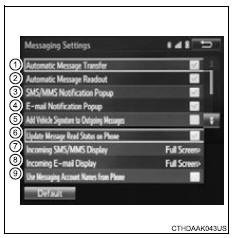
- Automatische Nachrichtenübertragung ein- oder ausschalten.
- Automatisches Vorlesen von Nachrichten ein- oder ausschalten.
- SMS-/MMS-Benachrichtigungspopup ein- oder ausschalten.
- E-Mail-Benachrichtigungspopup ein- oder ausschalten.
- Hinzufügen der Fahrzeugsignatur zu ausgehenden Nachrichten ein- oder ausschalten.
- Aktualisierung des Lesestatus von Nachrichten auf dem Telefon ein- oder ausschalten.
- Anzeige eingehender SMS/MMS ändern.
„Vollbild“: Wenn eine SMS/MMS empfangen wird, wird die Anzeige für eingehende SMS/MMS im Vollbild angezeigt und kann auf dem Display bedient werden.
„Einblendung“: Wenn eine SMS/MMS empfangen wird, wird eine Nachricht im oberen Bereich des Displays eingeblendet.
- Anzeige eingehender E-Mails ändern.
„Vollbild“: Wenn eine E-Mail empfangen wird, wird die Anzeige für eingehende E-Mails im Vollbild angezeigt und kann auf dem Display bedient werden.
„Einblendung“: Wenn eine E-Mail empfangen wird, wird eine Nachricht im oberen Bereich des Displays eingeblendet.
- Anzeige der Kontonamen für Nachrichten auf dem Posteingangs-Reiter ein-/ausschalten.
„Standard“ und dann „Ja“ auswählen.
Bildschirm „Nachrichteneinstellungen“ auf andere Weise anzeigen- Zeigen Sie den Telefonbildschirm an.
- Wählen Sie

- „Einstellungen“ wählen.
- „Nachrichteneinstellungen“ wählen.
- Das Display „Telefon-/Nachrichteneinstellungen“ aufrufen.
- „Telefonanzeige-Einstellungen“ wählen.
- Gewünschten Punkt zum Einstellen wählen.

- Anzeige bei eingehendem Anruf ändern.
„Vollbild“: Bei einem eingehenden Anruf wird das Freisprechdisplay angezeigt und kann auf dem Bildschirm bedient werden.
„Einblendung“: Eine Nachricht wird im oberen Bereich des Bildschirms angezeigt.
- Anzeige der Abschlussmeldung für Kontakt-/Verlaufsübertragung ein-/ausschalten.
„Standard“ und dann „Ja“ auswählen.
Testen Sie sich
Ein kurzes Quiz zum Toyota RAV4: Zu jeder Antwort gibt es eine Erklärung und einen Link zur Handbuchseite.