Réglages des contacts/historique des appels
Les contacts peuvent être transférés d'un téléphone Bluetooth® vers le système.
Le contact peut aussi être ajouté, modifié et supprimé.
L'historique d'appels peut être supprimé, et les contacts et favoris peuvent être modifiés.
- Afficher l'écran « Réglages téléphone/messages ».
- Sélectionnez « Réglages contacts/historique d'appels ».
- Sélectionnez l'élément souhaité à régler.
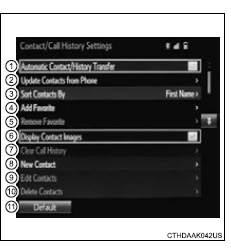
- Pour les téléphones Bluetooth® compatibles PBAP, sélectionnez pour activer ou désactiver le transfert automatique des contacts/historique. Lorsqu'il est activé, les données de contacts et l'historique du téléphone sont transférés automatiquement.
- Sélectionnez pour mettre à jour les contacts depuis le téléphone connecté.
- Sélectionnez pour trier les contacts par prénom ou par nom.
- Sélectionnez pour ajouter des contacts à la liste des favoris.
- Sélectionnez pour supprimer des contacts de la liste des favoris.
- Sélectionnez pour afficher les images des contacts.
- Sélectionnez pour effacer des contacts de l'historique d'appels.*
- Sélectionnez pour ajouter de nouveaux contacts à la liste des contacts.*
- Sélectionnez pour modifier des contacts dans la liste des contacts.*
- Sélectionnez pour supprimer des contacts de la liste des contacts.*
- Sélectionnez pour réinitialiser tous les éléments de réglage.
*: Uniquement pour les téléphones Bluetooth® compatibles PBAP, cette fonction est disponible lorsque le « transfert automatique des contacts/historique » est désactivé.
Mettre à jour les contacts depuis le téléphoneLes méthodes d'utilisation diffèrent entre les téléphones Bluetooth® compatibles PBAP et ceux non compatibles PBAP mais compatibles OPP.
Si votre téléphone portable n'est compatible ni PBAP ni OPP, les contacts ne peuvent pas être transférés.
Pour les téléphones Bluetooth® compatibles PBAP- Sélectionnez « Mettre à jour les contacts depuis le téléphone ».
- Vérifiez qu’un écran de confirmation s’affiche lorsque l’opération est terminée.
Cette opération peut être inutile selon le type de téléphone portable.
Selon le type de téléphone portable, une authentification OBEX peut être requise lors du transfert des données de contacts. Saisissez « 1234 » sur le téléphone Bluetooth®.
Si un autre appareil Bluetooth® est connecté lors du transfert des données de contacts, il peut être nécessaire, selon le téléphone, de déconnecter l'appareil Bluetooth® connecté.
Selon le type de téléphone Bluetooth® connecté, il peut être nécessaire d'effectuer des opérations supplémentaires sur le téléphone.
Pour les téléphones non compatibles PBAP mais compatibles OPP Bluetooth®- Sélectionnez « Mettre à jour les contacts depuis le téléphone ».
- Transférez les données de contacts vers le système à l'aide d'un téléphone Bluetooth®.
Cette opération peut être inutile selon le type de téléphone portable.
Selon le type de téléphone portable, une authentification OBEX peut être requise lors du transfert des données de contacts. Saisissez « 1234 » sur le téléphone Bluetooth®.
Pour annuler cette fonction, sélectionnez « Annuler ».
- Sélectionnez « Terminé » lorsque celui-ci apparaît à l'écran.
- Vérifiez qu’un écran de confirmation s’affiche lorsque l’opération est terminée.
Pour les téléphones Bluetooth® compatibles PBAP, cette fonction est disponible lorsque le « transfert automatique des contacts/historique » est désactivé.
- Affichez l’écran téléphone.
- Sélectionnez l'onglet « Historique d'appels » puis un contact qui n'est pas encore enregistré dans la liste des contacts.
- Sélectionnez « Mettre à jour le contact ».
- Sélectionnez le contact souhaité.
- Sélectionnez un type de téléphone pour le numéro de téléphone.
De nouvelles données de contact peuvent être enregistrées. Jusqu'à 4 numéros par personne peuvent être enregistrés. Pour les téléphones Bluetooth® compatibles PBAP, cette fonction est disponible lorsque le « transfert automatique des contacts/historique » est désactivé.
- Sélectionnez « Nouveau contact ».
- Saisissez le nom puis sélectionnez « OK ».
- Saisissez le numéro de téléphone puis sélectionnez « OK ».
- Sélectionnez le type de téléphone pour le numéro de téléphone.
- Pour ajouter un autre numéro à ce contact, sélectionnez « Oui ».
- Affichez l’écran téléphone.
- Sélectionnez l'onglet « Historique d'appels » puis un contact qui n'est pas encore enregistré dans la liste des contacts.
- Sélectionnez « Ajouter aux contacts ».
- Suivez les étapes de « Enregistrement d'un nouveau contact dans la liste des contacts » à partir de l'étape 3.
Pour les téléphones Bluetooth® compatibles PBAP, cette fonction est disponible lorsque le « transfert automatique des contacts/historique » est désactivé.
- Sélectionnez « Modifier le contact ».
- Sélectionnez le contact souhaité.
- Sélectionnez
 correspondant au
nom ou au numéro souhaité.
Pour modifier le nom
- Suivez les étapes de « Enregistrement d'un nouveau contact dans la liste des contacts » à partir de l'étape 2.
Pour modifier le numéro
Modification des contacts par une autre méthode (depuis l'écran « détails du contact »)- Affichez l’écran téléphone.
- Sélectionnez l'onglet « Contacts », « Historique d'appels » ou l'onglet « Favoris » puis le contact souhaité.
- Sélectionnez « Modifier le contact ».
« Adresses e-mail » : sélectionnez pour afficher toutes les adresses e-mail enregistrées pour le contact.
- Suivez les étapes de « Modification des données de contact » à partir de l'étape 4.
Pour les téléphones Bluetooth® compatibles PBAP, cette fonction est disponible lorsque le « transfert automatique des contacts/historique » est désactivé.
- Sélectionnez « Supprimer des contacts ».
- Sélectionnez le contact souhaité puis sélectionnez « Supprimer ».
- Sélectionnez « Oui » lorsque l'écran de confirmation apparaît.
- Affichez l’écran téléphone.
- Sélectionnez l'onglet « Contacts », « Historique d'appels » ou l'onglet « Favoris » puis le contact souhaité.
- Sélectionnez « Modifier le contact ».
- Sélectionnez « Oui » lorsque l'écran de confirmation apparaît.
Jusqu'à 15 contacts (4 numéros maximum par contact) peuvent être enregistrés dans la liste des favoris.
Enregistrement des contacts dans la liste des favoris- Sélectionnez « Ajouter aux favoris ».
- Sélectionnez le contact souhaité à ajouter à la liste des favoris.
- Lorsque 15 contacts sont déjà enregistrés dans la liste des favoris, un contact enregistré doit être remplacé.
- Affichez l’écran téléphone.
- Sélectionnez l'onglet « Contacts ».
- Sélectionnez
 au
début du nom de la liste de contacts souhaitée à enregistrer dans la liste des favoris.
Lorsqu'il est sélectionné, est remplacé par
 , et le contact est
enregistré dans la liste des favoris.
- Affichez l’écran téléphone.
- Sélectionnez l'onglet « Contacts » ou l'onglet « Historique d'appels » puis le contact souhaité.
- Sélectionnez « Ajouter aux favoris ».
- Vérifiez qu’un écran de confirmation s’affiche lorsque l’opération est terminée.
- Sélectionnez « Retirer des favoris ».
- Sélectionnez les contacts souhaités puis sélectionnez « Retirer ».
- Sélectionnez « Oui » lorsque l'écran de confirmation apparaît.
- Vérifiez qu’un écran de confirmation s’affiche lorsque l’opération est terminée.
Suppression de contacts de la liste des favoris par une autre méthode (depuis l'écran « Contacts »)
- Affichez l'écran du téléphone
- Sélectionnez l'onglet « Contacts ».
- Sélectionnez
 au
début du nom du contact à supprimer de la liste des favoris.
Lorsque sélectionné, est remplacé par
 , et les données sont
supprimées de la liste.
Suppression de contacts de la liste des favoris par une autre méthode (depuis l'écran « Détails du contact »)
- Affichez l’écran téléphone.
- Sélectionnez l'onglet « Contacts », « Historique d'appels » ou l'onglet « Favoris » puis le contact à supprimer.
- Sélectionnez « Retirer des favoris ».
- Sélectionnez « Oui » lorsque l'écran de confirmation apparaît.
- Vérifiez qu’un écran de confirmation s’affiche lorsque l’opération est terminée.
- Afficher l'écran « Réglages téléphone/messages ».
- Sélectionnez « Réglages messagerie ».
- Sélectionnez l'élément souhaité à régler.
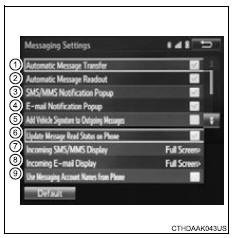
- Activez ou désactivez le transfert automatique des messages.
- Activez ou désactivez la lecture automatique des messages.
- Activez ou désactivez la fenêtre contextuelle de notification des SMS/MMS.
- Activez ou désactivez la fenêtre contextuelle de notification des e-mails.
- Activez ou désactivez l'ajout de la signature du véhicule aux messages sortants.
- Activez ou désactivez la mise à jour de l'état de lecture des messages sur le téléphone.
- Modifier l'affichage des SMS/MMS entrants.
« Plein écran » : lorsqu'un message SMS/MMS est reçu, l'écran d'affichage des SMS/MMS entrants s'affiche et peut être utilisé à l'écran.
« Déroulant » : lorsqu'un message SMS/MMS est reçu, un message s'affiche en haut de l'écran.
- Modifier l'affichage des e-mails entrants.
« Plein écran » : lorsqu'un e-mail est reçu, l'écran d'affichage des e-mails entrants s'affiche et peut être utilisé à l'écran.
« Déroulant » : lorsqu'un e-mail est reçu, un message s'affiche en haut de l'écran.
- Activer/désactiver l'affichage des noms de comptes de messagerie dans l'onglet Boîte de réception.
Sélectionner « Par défaut », puis « Oui ».
Affichage de l'écran « réglages des messages » par une autre méthode- Affichez l’écran téléphone.
- Sélectionnez

- Sélectionnez « Paramètres ».
- Sélectionnez « Paramètres des messages ».
- Affichez l'écran « Paramètres téléphone/messages ».
- Sélectionnez « Paramètres d'affichage du téléphone ».
- Sélectionnez l'élément souhaité à régler.

- Modifier l'affichage des appels entrants.
« Plein écran » : lorsqu'un appel est reçu, l'écran mains libres s'affiche et peut être utilisé à l'écran.
« Déroulant » : un message s'affiche dans la partie supérieure de l'écran.
- Activer/désactiver l'affichage du message de fin de transfert des contacts/de l'historique.
Sélectionner « Par défaut », puis « Oui ».
Testez-vous
Un quiz rapide sur Toyota RAV4 : chaque réponse est expliquée, avec un lien vers la page du manuel.