Ajustes de contactos/historial de llamadas
Los contactos se pueden transferir desde un teléfono Bluetooth® al sistema.
El contacto también puede añadirse, editarse y eliminarse.
El historial de llamadas puede eliminarse y los contactos y favoritos pueden modificarse.
- Muestre la pantalla “Ajustes de teléfono/mensajes”.
- Seleccione “Ajustes de contactos/historial de llamadas”.
- Seleccione el elemento deseado que se va a ajustar.
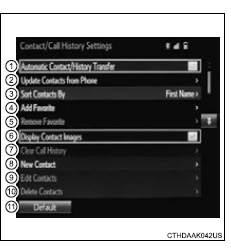
- Para teléfonos Bluetooth® compatibles con PBAP, seleccione para activar o desactivar la transferencia automática de contactos/historial. Cuando está en activado, los datos de contactos e historial del teléfono se transfieren automáticamente.
- Seleccione para actualizar los contactos desde el teléfono conectado.
- Seleccione para ordenar los contactos por el campo de nombre o de apellido.
- Seleccione para añadir contactos a la lista de favoritos.
- Seleccione para eliminar contactos de la lista de favoritos.
- Seleccione para mostrar las imágenes de los contactos.
- Seleccione para borrar contactos del historial de llamadas.*
- Seleccione para añadir nuevos contactos a la lista de contactos.*
- Seleccione para editar contactos en la lista de contactos.*
- Seleccione para eliminar contactos de la lista de contactos.*
- Seleccione para restablecer todos los elementos de configuración.
*: Solo para teléfonos Bluetooth® compatibles con PBAP, esta función está disponible cuando “Transferencia automática de contactos/historial” está desactivada.
Actualizar contactos desde el teléfonoLos métodos de funcionamiento son diferentes entre los teléfonos Bluetooth® compatibles con PBAP y los no compatibles con PBAP pero compatibles con OPP.
Si su teléfono celular no es compatible con PBAP ni con OPP, los contactos no se pueden transferir.
Para teléfonos Bluetooth® compatibles con PBAP- Seleccione “Actualizar contactos desde el teléfono”.
- Compruebe que aparece una pantalla de confirmación cuando la operación haya finalizado.
Según el tipo de teléfono celular, esta operación puede no ser necesaria.
Según el tipo de teléfono celular, puede que se requiera autenticación OBEX al transferir los datos de contactos. Introduzca “1234” en el teléfono Bluetooth®.
Si hay otro dispositivo Bluetooth® conectado al transferir los datos de contactos, según el teléfono, es posible que haya que desconectar el dispositivo Bluetooth® conectado.
Según el tipo de teléfono Bluetooth® que se conecte, puede ser necesario realizar pasos adicionales en el teléfono.
Para teléfonos Bluetooth® no compatibles con PBAP pero sí con OPP- Seleccione “Actualizar contactos desde el teléfono”.
- Transfiera los datos de contactos al sistema utilizando un teléfono Bluetooth®.
Según el tipo de teléfono celular, esta operación puede no ser necesaria.
Según el tipo de teléfono celular, puede que se requiera autenticación OBEX al transferir los datos de contactos. Introduzca “1234” en el teléfono Bluetooth®.
Para cancelar esta función, seleccione “Cancelar”.
- Seleccione “Listo” cuando aparezca en la pantalla.
- Compruebe que aparece una pantalla de confirmación cuando la operación haya finalizado.
Para teléfonos Bluetooth® compatibles con PBAP, esta función está disponible cuando “Transferencia automática de contactos/historial” está desactivada.
- Muestre la pantalla del teléfono.
- Seleccione la pestaña “Historial de llamadas” y seleccione un contacto que aún no esté registrado en la lista de contactos.
- Seleccione “Actualizar contacto”.
- Seleccione el contacto deseado.
- Seleccione un tipo de teléfono para el número telefónico.
Se pueden registrar nuevos datos de contacto. Se pueden registrar hasta 4 números por persona. Para teléfonos Bluetooth® compatibles con PBAP, esta función está disponible cuando “Transferencia automática de contactos/historial” está desactivada.
- Seleccione “Nuevo contacto”.
- Introduzca el nombre y seleccione “OK”.
- Introduzca el número telefónico y seleccione “OK”.
- Seleccione el tipo de teléfono para el número telefónico.
- Para agregar otro número a este contacto, seleccione “Sí”.
- Muestre la pantalla del teléfono.
- Seleccione la pestaña “Historial de llamadas” y seleccione un contacto que aún no esté registrado en la lista de contactos.
- Seleccione “Agregar a contactos”.
- Siga los pasos de “Registrar un nuevo contacto en la lista de contactos” desde el paso 3.
Para teléfonos Bluetooth® compatibles con PBAP, esta función está disponible cuando “Transferencia automática de contactos/historial” está desactivada.
- Seleccione “Editar contacto”.
- Seleccione el contacto deseado.
- Seleccione
 correspondiente al
nombre o número deseado.
Para editar el nombre
- Siga los pasos de “Registrar un nuevo contacto en la lista de contactos” desde el paso 2.
Para editar el número
Editar los contactos de otra forma (desde la pantalla “Detalles del contacto”)- Muestre la pantalla del teléfono.
- Seleccione la pestaña “Contactos”, “Historial de llamadas” o la pestaña “Favoritos” y seleccione el contacto deseado.
- Seleccione “Editar contacto”.
“Direcciones de correo electrónico”: seleccione para mostrar todas las direcciones de correo electrónico registradas del contacto.
- Siga los pasos de “Editar los datos del contacto” desde el paso 4.
Para teléfonos Bluetooth® compatibles con PBAP, esta función está disponible cuando “Transferencia automática de contactos/historial” está desactivada.
- Seleccione “Eliminar contactos”.
- Seleccione el contacto deseado y seleccione “Eliminar”.
- Seleccione “Sí” cuando aparezca la pantalla de confirmación.
- Muestre la pantalla del teléfono.
- Seleccione la pestaña “Contactos”, “Historial de llamadas” o la pestaña “Favoritos” y seleccione el contacto deseado.
- Seleccione “Editar contacto”.
- Seleccione “Sí” cuando aparezca la pantalla de confirmación.
Se pueden registrar hasta 15 contactos (máximo 4 números por contacto) en la lista de favoritos.
Registrar los contactos en la lista de favoritos- Seleccione “Agregar a favoritos”.
- Seleccione el contacto deseado para agregarlo a la lista de favoritos.
- Cuando ya haya 15 contactos registrados en la lista de favoritos, es necesario reemplazar uno de los contactos registrados.
- Muestre la pantalla del teléfono.
- Seleccione la pestaña “Contactos”.
- Seleccione
 al inicio del nombre de la lista de contactos deseada que se va a registrar en la lista de favoritos.
Cuando se selecciona, cambia a
 , y el contacto se
registra en la lista de favoritos.
- Muestre la pantalla del teléfono.
- Seleccione la pestaña “Contactos” o la pestaña “Historial de llamadas” y seleccione el contacto deseado.
- Seleccione “Agregar a favoritos”.
- Compruebe que aparece una pantalla de confirmación cuando la operación haya finalizado.
- Seleccione “Quitar de favoritos”.
- Seleccione los contactos deseados y seleccione “Quitar”.
- Seleccione “Sí” cuando aparezca la pantalla de confirmación.
- Compruebe que aparece una pantalla de confirmación cuando la operación haya finalizado.
Eliminar contactos de la lista de favoritos de otra manera (desde la pantalla “Contactos”)
- Muestre la pantalla del teléfono
- Seleccione la pestaña “Contactos”.
- Seleccione
 al inicio del nombre de la lista de contactos que se va a eliminar de favoritos.
Cuando se seleccione , cambia a
 , y los datos se
eliminan de la lista.
Eliminar contactos de la lista de favoritos de otra manera (desde la pantalla “Detalles del contacto”)
- Muestre la pantalla del teléfono.
- Seleccione la pestaña “Contactos”, “Historial de llamadas” o la pestaña “Favoritos” y seleccione el contacto deseado que se va a eliminar.
- Seleccione “Quitar de favoritos”.
- Seleccione “Sí” cuando aparezca la pantalla de confirmación.
- Compruebe que aparece una pantalla de confirmación cuando la operación haya finalizado.
- Muestre la pantalla “Ajustes de teléfono/mensajes”.
- Seleccione “Configuración de mensajes”.
- Seleccione el elemento deseado que se va a ajustar.
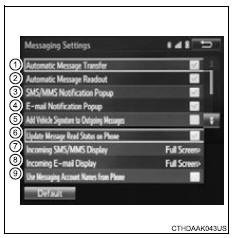
- Active o desactive la transferencia automática de mensajes.
- Active o desactive la lectura automática de mensajes.
- Active o desactive la notificación emergente de SMS/MMS.
- Active o desactive la notificación emergente de correo electrónico.
- Active o desactive la adición de la firma del vehículo a los mensajes salientes.
- Active o desactive la actualización del estado de lectura de los mensajes en el teléfono.
- Cambie la visualización de SMS/MMS entrantes.
“Pantalla completa”: cuando se recibe un mensaje SMS/MMS, se muestra la pantalla de SMS/MMS entrante y se puede operar en la pantalla.
“Desplegable”: cuando se recibe un mensaje SMS/MMS, se muestra un mensaje en la parte superior de la pantalla.
- Cambie la visualización de correos electrónicos entrantes.
“Pantalla completa”: cuando se recibe un correo electrónico, se muestra la pantalla de correo electrónico entrante y se puede operar en la pantalla.
“Desplegable”: cuando se recibe un correo electrónico, se muestra un mensaje en la parte superior de la pantalla.
- Active o desactive la visualización de los nombres de las cuentas de mensajería en la pestaña “Bandeja de entrada”.
Seleccione “default” y luego “yes”.
Mostrar la pantalla “Ajustes de mensajería” de otra forma- Muestre la pantalla del teléfono.
- Seleccione

- Seleccione “Configuración”.
- Seleccione “Configuración de mensajes”.
- Muestre la pantalla “Configuración de teléfono/mensajes”.
- Seleccione “Configuración de visualización del teléfono”.
- Seleccione el elemento deseado que se va a ajustar.

- Cambie la visualización de llamadas entrantes.
“Pantalla completa”: cuando se recibe una llamada, se muestra la pantalla de manos libres y se puede operar en la pantalla.
“Desplegable”: se muestra un mensaje en la parte superior de la pantalla.
- Active o desactive la visualización del mensaje de finalización de la transferencia de contactos/historial.
Seleccione “default” y luego “yes”.
Pon a prueba tus conocimientos
Un test rápido sobre el Toyota RAV4: cada respuesta trae una explicación y un enlace a la página del manual.