Impostazioni contatti/cronologia chiamate
È possibile trasferire i contatti da un telefono Bluetooth® al sistema.
È inoltre possibile aggiungere, modificare ed eliminare i contatti.
È possibile eliminare la cronologia chiamate e modificare contatti e preferiti.
- Visualizzare la schermata “impostazioni telefono/messaggi”.
- Selezionare “impostazioni contatti/cronologia chiamate”.
- Selezionare la voce desiderata da impostare.
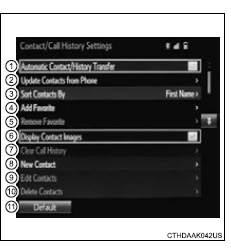
- Per telefoni Bluetooth® compatibili con PBAP, selezionare per impostare il trasferimento automatico di contatti/cronologia su on/off. Quando impostato su on, i dati dei contatti e la cronologia del telefono vengono trasferiti automaticamente.
- Selezionare per aggiornare i contatti dal telefono collegato.
- Selezionare per ordinare i contatti per campo nome o cognome.
- Selezionare per aggiungere contatti all'elenco preferiti.
- Selezionare per eliminare contatti dall'elenco preferiti.
- Selezionare per visualizzare le immagini dei contatti.
- Selezionare per cancellare i contatti dalla cronologia chiamate.*
- Selezionare per aggiungere nuovi contatti all'elenco contatti.*
- Selezionare per modificare i contatti nell'elenco contatti.*
- Selezionare per eliminare contatti dall'elenco contatti.*
- Selezionare per ripristinare tutte le voci di impostazione.
*: solo per telefoni bluetooth® compatibili con PBAP, questa funzione è disponibile quando il “trasferimento automatico contatti/cronologia” è impostato su off.
Aggiornare i contatti dal telefonoI metodi di funzionamento differiscono tra telefoni bluetooth® compatibili con PBAP e telefoni non compatibili con PBAP ma compatibili con OPP.
Se il telefono cellulare non è compatibile né con PBAP né con OPP, non è possibile trasferire i contatti.
Per telefoni Bluetooth® compatibili con PBAP- Selezionare “aggiorna contatti dal telefono”.
- Al termine dell'operazione verificare che venga visualizzata una schermata di conferma.
Questa operazione potrebbe non essere necessaria a seconda del tipo di telefono cellulare.
A seconda del tipo di telefono cellulare, potrebbe essere richiesta l'autenticazione OBEX durante il trasferimento dei dati dei contatti. Inserire “1234” nel telefono bluetooth®.
Se durante il trasferimento dei dati dei contatti è collegato un altro dispositivo bluetooth®, a seconda del telefono potrebbe essere necessario disconnettere il dispositivo bluetooth® collegato.
A seconda del tipo di telefono Bluetooth® collegato, potrebbe essere necessario eseguire ulteriori operazioni sul telefono.
Per telefoni Bluetooth® non compatibili con PBAP ma compatibili con OPP- Selezionare “aggiorna contatti dal telefono”.
- Trasferire i dati dei contatti nel sistema utilizzando un telefono bluetooth®.
Questa operazione potrebbe non essere necessaria a seconda del tipo di telefono cellulare.
A seconda del tipo di telefono cellulare, potrebbe essere richiesta l'autenticazione OBEX durante il trasferimento dei dati dei contatti. Inserire “1234” nel telefono bluetooth®.
Per annullare questa funzione, selezionare “annulla”.
- Selezionare “fatto” quando appare sullo schermo.
- Al termine dell'operazione verificare che venga visualizzata una schermata di conferma.
Per i telefoni bluetooth® compatibili con PBAP, questa funzione è disponibile quando il “trasferimento automatico contatti/cronologia” è impostato su off.
- Visualizzare la schermata del telefono.
- Selezionare la scheda “cronologia chiamate” e selezionare un contatto non ancora registrato nella rubrica.
- Selezionare “aggiorna contatto”.
- Selezionare il contatto desiderato.
- Selezionare un tipo di telefono per il numero di telefono.
È possibile registrare nuovi dati di contatto. È possibile registrare fino a 4 numeri per persona. Per i telefoni bluetooth® compatibili con PBAP, questa funzione è disponibile quando il “trasferimento automatico contatti/cronologia” è impostato su off.
- Selezionare “nuovo contatto”.
- Inserire il nome e selezionare “ok”.
- Inserire il numero di telefono e selezionare “ok”.
- Selezionare il tipo di telefono per il numero di telefono.
- Per aggiungere un altro numero a questo contatto, selezionare “sì”.
- Visualizzare la schermata del telefono.
- Selezionare la scheda “cronologia chiamate” e selezionare un contatto non ancora registrato nella rubrica.
- Selezionare “aggiungi ai contatti”.
- Seguire i passaggi di “registrazione di un nuovo contatto nell'elenco contatti” dal punto 3.
Per i telefoni bluetooth® compatibili con PBAP, questa funzione è disponibile quando il “trasferimento automatico contatti/cronologia” è impostato su off.
- Selezionare “modifica contatto”.
- Selezionare il contatto desiderato.
- Selezionare
 corrispondente al
nome o numero desiderato.
Per modificare il nome
- Seguire i passaggi di “registrazione di un nuovo contatto nell'elenco contatti” dal punto 2.
Per modificare il numero
Modificare i contatti in modo alternativo (dalla schermata “dettagli contatto”)- Visualizzare la schermata del telefono.
- Selezionare la scheda “contatti”, “cronologia chiamate” o la scheda “preferiti” e selezionare il contatto desiderato.
- Selezionare “modifica contatto”.
“Indirizzi e-mail”: selezionare per visualizzare tutti gli indirizzi e-mail registrati per il contatto.
- Seguire i passaggi di “modifica dei dati del contatto” dal punto 4.
Per i telefoni bluetooth® compatibili con PBAP, questa funzione è disponibile quando il “trasferimento automatico contatti/cronologia” è impostato su off.
- Selezionare “elimina contatti”.
- Selezionare il contatto desiderato e selezionare “elimina”.
- Selezionare “sì” quando appare la schermata di conferma.
- Visualizzare la schermata del telefono.
- Selezionare la scheda “contatti”, “cronologia chiamate” o la scheda “preferiti” e selezionare il contatto desiderato.
- Selezionare “modifica contatto”.
- Selezionare “sì” quando appare la schermata di conferma.
Fino a 15 contatti (massimo 4 numeri per contatto) possono essere registrati nell’elenco preferiti.
Registrare i contatti nell'elenco preferiti- Selezionare “aggiungi ai preferiti”.
- Selezionare il contatto desiderato da aggiungere all'elenco dei preferiti.
- Quando nell'elenco dei preferiti sono già stati registrati 15 contatti, è necessario sostituire un contatto registrato.
- Visualizzare la schermata del telefono.
- Selezionare la scheda “contatti”.
- Selezionare
 all'inizio del nome dell'elenco contatti desiderato da registrare nell'elenco dei preferiti.
Quando selezionato, diventa
 , e il contatto viene
registrato nell'elenco dei preferiti.
- Visualizzare la schermata del telefono.
- Selezionare la scheda “contatti” o la scheda “cronologia chiamate” e selezionare il contatto desiderato.
- Selezionare “aggiungi ai preferiti”.
- Al termine dell'operazione verificare che venga visualizzata una schermata di conferma.
- Selezionare “rimuovi dai preferiti”.
- Selezionare i contatti desiderati e selezionare “rimuovi”.
- Selezionare “sì” quando appare la schermata di conferma.
- Al termine dell'operazione verificare che venga visualizzata una schermata di conferma.
Eliminazione dei contatti dall'elenco dei preferiti in un altro modo (dalla schermata “contatti”)
- Visualizzare la schermata del telefono
- Selezionare la scheda “contatti”.
- Selezionare
 all'inizio del nome dell'elenco contatti da eliminare dai preferiti.
Quando selezionato, diventa
 , e i dati vengono
eliminati dall'elenco.
Eliminazione dei contatti dall'elenco dei preferiti in un altro modo (dalla schermata “dettagli contatto”)
- Visualizzare la schermata del telefono.
- Selezionare la scheda “contatti”, “cronologia chiamate” o la scheda “preferiti” e selezionare il contatto da eliminare.
- Selezionare “rimuovi dai preferiti”.
- Selezionare “sì” quando appare la schermata di conferma.
- Al termine dell'operazione verificare che venga visualizzata una schermata di conferma.
- Visualizzare la schermata “impostazioni telefono/messaggi”.
- Selezionare “impostazioni messaggi”.
- Selezionare la voce desiderata da impostare.
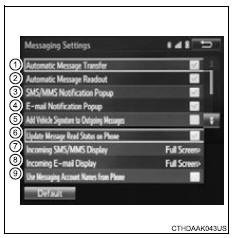
- Attivare/disattivare il trasferimento automatico dei messaggi.
- Attivare/disattivare la lettura automatica dei messaggi.
- Attivare/disattivare il popup di notifica di SMS/MMS.
- Attivare/disattivare il popup di notifica e-mail.
- Attivare/disattivare l'aggiunta della firma del veicolo ai messaggi in uscita.
- Attivare/disattivare l'aggiornamento dello stato di lettura dei messaggi sul telefono.
- Modificare la visualizzazione degli SMS/MMS in arrivo.
“Schermo intero”: quando si riceve un messaggio SMS/MMS, viene visualizzata la schermata degli SMS/MMS in arrivo, che può essere utilizzata direttamente sullo schermo.
“A tendina”: quando si riceve un messaggio SMS/MMS, nella parte superiore dello schermo viene visualizzato un messaggio.
- Modificare la visualizzazione delle e-mail in arrivo.
“Schermo intero”: quando si riceve un'e-mail, viene visualizzata la schermata delle e-mail in arrivo, che può essere utilizzata direttamente sullo schermo.
“A tendina”: quando si riceve un'e-mail, nella parte superiore dello schermo viene visualizzato un messaggio.
- Attivare/disattivare la visualizzazione dei nomi degli account di messaggistica nella scheda della posta in arrivo.
Selezionare “Predefinito”, quindi “Sì”.
Visualizzare la schermata “impostazioni messaggi” in modo alternativo- Visualizzare la schermata del telefono.
- Selezionare

- Selezionare “impostazioni”.
- Selezionare “impostazioni messaggi”.
- Visualizzare la schermata “impostazioni telefono/messaggi”
- Selezionare “impostazioni visualizzazione telefono”.
- Selezionare la voce desiderata da impostare.

- Modificare la visualizzazione delle chiamate in arrivo.
“Schermo intero”: quando si riceve una chiamata, viene visualizzata la schermata del vivavoce, che può essere utilizzata direttamente sullo schermo.
“A tendina”: nella parte superiore dello schermo viene visualizzato un messaggio.
- Attivare/disattivare la visualizzazione del messaggio di completamento del trasferimento contatti/cronologia.
Selezionare “Predefinito”, quindi “Sì”.
Mettiti alla prova
Un breve quiz sulla Toyota RAV4: ogni risposta ha una spiegazione e un link alla pagina del manuale.